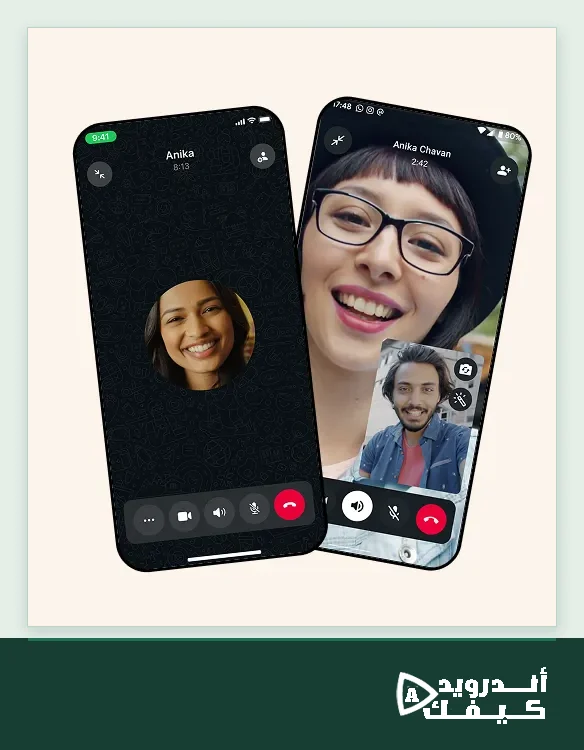
مكالمة تعرض الفكرة / دليل المكالمات
دع الطرف الآخر يرى الخطوة
من وصف زر بالكلمات إلى شرح الصفحة أمام الشخص الذي يساعدك.
تحتاج مساعدة قريبك في العثور على خيار داخل تطبيق، لكن أسماء القوائم لا تكفي؟ تتيح مشاركة شاشة واتساب عرض ما على الشاشة أثناء مكالمة فيديو. ابدأ بمهمة قصيرة ومحتوى جهزته مسبقًا؛ بهذه الطريقة يصبح الحوار حول الشيء نفسه بدل تبادل أوصاف قد تعني صفحات مختلفة.
جهّز مشهدًا واحدًا للشرح
لنفترض أنك تريد عرض مسودة دعوة لاختيار مكان العنوان. افتح المسودة المقصودة قبل الاتصال، وحدد السؤال الذي تريد جوابًا عنه: هل العنوان واضح أم يحتاج تكبيرًا؟ وجود سؤال واحد يجعل المكالمة أسهل من التنقل بين صور ورسائل كثيرة وأنت تحاول شرح كل شيء في الوقت نفسه.
راجع ما قد يظهر أثناء التنقل، مثل أسماء المحادثات والتنبيهات. لا تحتاج إلى فتح حسابات أخرى أو إظهار رمز تسجيل لتشرح تنسيق صورة. هذه طريقة مقترحة لتنظيم العرض؛ فهي تساعدك على إبقاء المحتوى الذي يراه الطرف الآخر قريبًا من غرض المكالمة.
لتقليل المقاطعات قبل العرض، راجع ترتيب إشعارات محادثات واتساب.
ابدأ المشاركة من مكالمة الفيديو
01
اتصل بالشخص المقصود
ابدأ مكالمة فيديو داخل WhatsApp؛ توضح صفحة المكالمات الرسمية أن مشاركة الشاشة تتطلب هذا النوع من الاتصال.
02
افتح خيارات المكالمة
من أدوات الفيديو اختر المزيد من الخيارات، الذي تصفه الصفحة بثلاث نقاط رأسية، ثم Share screen أو مشاركة الشاشة.
03
اقرأ إذن النظام
يعرض الهاتف تنبيهًا قبل بدء تسجيل الشاشة بواسطة WhatsApp. اقرأ ما سيُشارك قبل المتابعة، ثم اعرض الصفحة التي جهزتها.
اختر بين العرض والإرسال
| ما تريد إنجازه | الطريقة الأنسب للموقف |
|---|---|
| تريد رأيًا فوريًا في ترتيب صفحة | اعرض الشاشة وتحدث عن جزء محدد منها. |
| يحتاج الشخص نسخة يرجع إليها بعد المكالمة | أرسل الملف المقصود في المحادثة بعد مراجعة محتواه. |
| تريد شرح مشكلة داخل واجهة | اذكر الخطوة والنتيجة المتوقعة، ثم اعرض ما يظهر فعلًا. |
ولمراجعة من يرى معلومات حسابك عمومًا، استخدم فحص خصوصية WhatsApp.
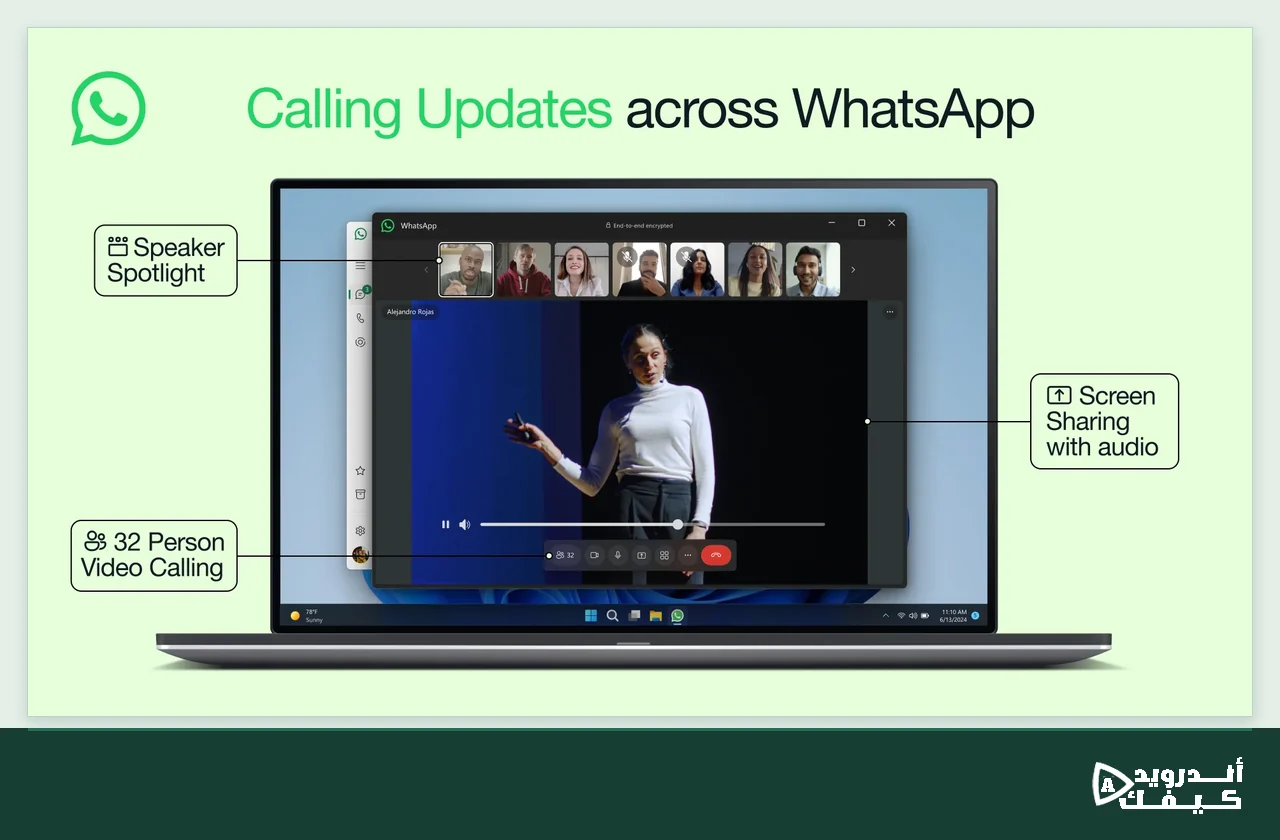
الصوت جزء من العرض، لكن جرّبه قبل الشرح
أعلن WhatsApp إتاحة مشاركة الشاشة مع الصوت، مثل مشاهدة مقطع مع الآخرين. إذا كان الصوت مهمًا لمهمتك، ابدأ بجزء قصير واسأل الطرف الآخر عما يسمعه قبل متابعة المقطع كله. وجود الميزة لا يضمن وضوح كل مكالمة على كل شبكة.
في مثال الدعوة، قد لا تحتاج إلى تشغيل أي صوت أصلًا. اكتفِ بعرض التصميم والسؤال عنه. أما في شرح مقطع تعليمي فحدد الثواني التي تقصدها، وتوقف بعدها لتتأكد أن الشخص تابع الفكرة. هذا يقلل إعادة العرض ويحافظ على إيقاع المحادثة.
المصدر: WhatsApp: مشاركة الشاشة مع الصوت
إذا قررت إرسال المقطع بدل عرضه، تعرّف إلى إعداد التنزيل التلقائي للوسائط على هاتف المستقبل.
إذا لم تصل الفكرة من أول مرة
الشخص يرى صفحة غير التي أقصدها
صف عنوان الصفحة أو العنصر المعروض واسأله إن كان يراه الآن. لا تواصل التعليمات قبل الاتفاق على الشاشة الحالية؛ كلمة «اضغط هناك» وحدها لا تحدد عنصرًا.
الصورة تتأخر عن الكلام
تمهل بين الخطوة والتالية، واطلب تأكيد الوصول. إذا استمر التأخير، يمكن إرسال لقطة محددة أو الملف المطلوب بدل تكرار سلسلة سريعة من الحركات.
انتهينا من السؤال المطلوب
أنهِ المشاركة أو المكالمة وتأكد من عودتك إلى الاستخدام المعتاد قبل فتح محتوى شخصي آخر. دوّن النتيجة التي اتفقتما عليها بدل إبقاء العرض مفتوحًا بلا غرض.
قبل المكالمة التالية
احتفظ بترتيب بسيط: الملف، السؤال، ثم النتيجة. إن احتجت مساعدة تقنية، اكتب نص الخطأ كما ظهر بدل وصف التطبيق بأنه لا يعمل. وإن كان واتساب نفسه لا يفتح أو لا يتوافق مع الهاتف، فهذه مرحلة تسبق مشاركة الشاشة وتحتاج مراجعة التثبيت والنظام أولًا.





التعليقات