إدارة الوسائط
اختر ما ينزل عبر كل اتصال
إذا كانت صور المجموعات تستهلك بياناتك، راجع إعداد الوسائط في WhatsApp نفسه ثم اختر أنواع الملفات بحسب شبكة الاتصال.
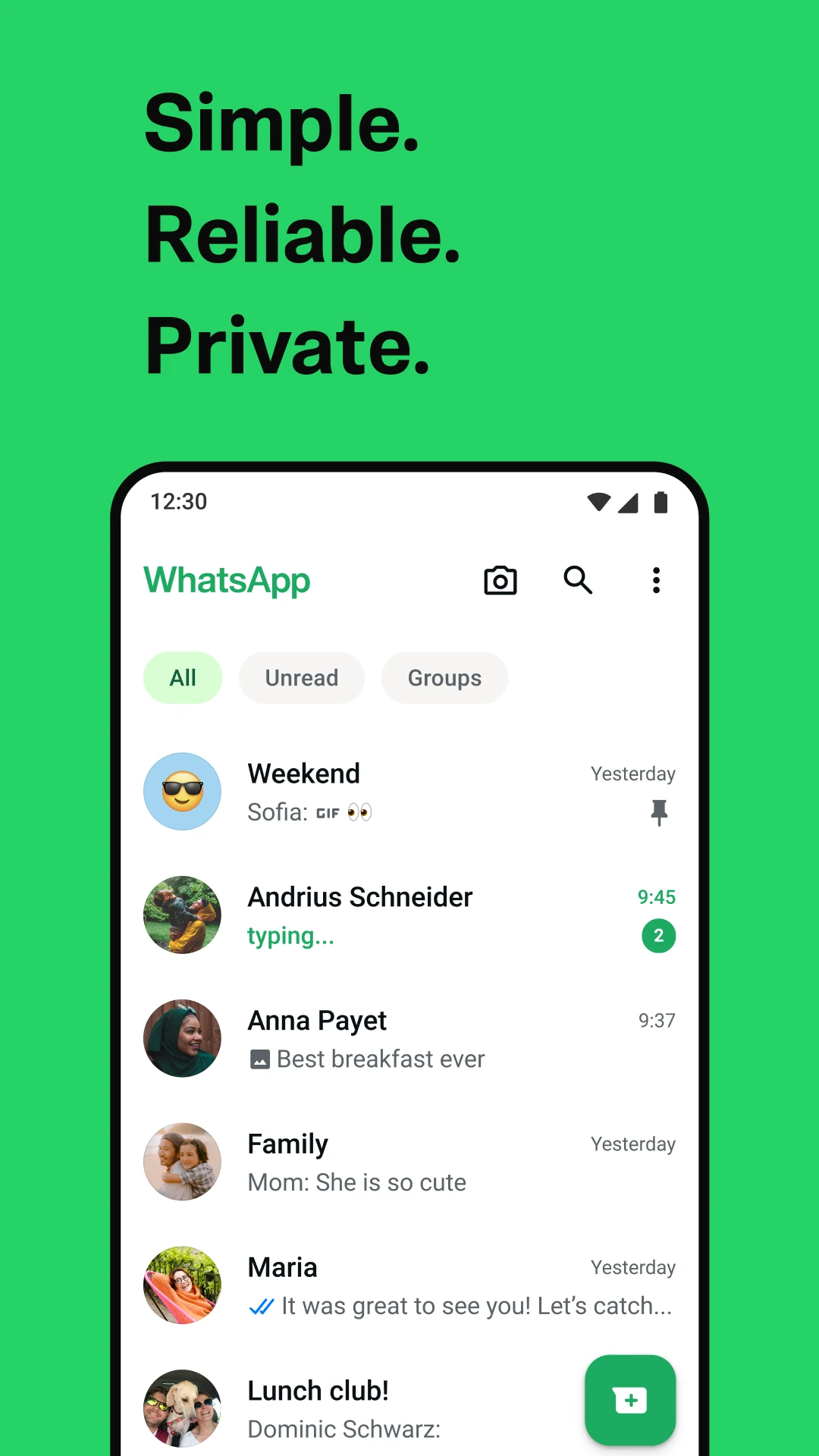
وراء البحث عن واتساب الأحمر APK قد تكون رغبة في تحكم أكبر بالصور والفيديو. لهذا الغرض توجد إعدادات التنزيل التلقائي داخل WhatsApp الرسمي: يمكنك اختيار أنواع الوسائط لبيانات الهاتف، ولـWi-Fi، وللتجوال كل على حدة. نبدأ هنا من هذه الإعدادات، بينما يشرح الدليل المرتبط في الأسفل تخصيص مظهر المحادثة إذا كان اللون هو ما تبحث عنه.
فكّر في الشبكة قبل نوع الملف
الصورة التي تصل من مجموعة العمل قد تكون مفيدة الآن، بينما فيديو طويل يمكن أن ينتظر شبكة المنزل. لا تحتاج سياسة واحدة لكل اتصالاتك. حدد أولًا ما تريد فتحه فورًا على بيانات الهاتف، وما تفضل تنزيله بقرار منك.
الاقتراحات التالية لتنظيم الاستخدام، وليست قياسًا لكمية البيانات التي سيوفرها هاتفك. حجم الملفات وعدد الرسائل ونوع اتصالك عوامل تختلف من شخص إلى آخر؛ راجع استهلاكك المعتاد قبل الحكم على النتيجة.
أين تعدّل التنزيل التلقائي على أندرويد؟
01
افتح التخزين والبيانات
من قائمة النقاط في WhatsApp انتقل إلى الإعدادات، ثم التخزين والبيانات. هذا هو مسار Android في النص الرسمي، ويختلف عن تعليمات نسخة الويب.
02
اختر نوع الاتصال
داخل قسم التنزيل التلقائي للوسائط افتح بيانات الهاتف، أو الاتصال بشبكة Wi-Fi، أو التجوال. كل مسار يتحكم في أنواع الوسائط المحددة أثناء ذلك الاتصال.
03
راجع الأنواع ثم احفظ
حدد أو أزل تحديد أنواع الوسائط التي تظهر، ثم اضغط موافق. راجع الاتصالات الثلاثة بدل افتراض أن تعديل بيانات الهاتف غيّر إعداد Wi-Fi أيضًا.
سياسة مقترحة تستطيع تعديلها
الاتصال
بيانات الهاتف
بداية عملية للمراجعة
ابدأ بالأنواع التي تحتاجها فورًا فقط
متى تغير اختيارك؟
عندما يصبح ملف معين ضروريًا لمهمتك اليومية.
الاتصال
شبكة Wi-Fi
بداية عملية للمراجعة
راجع إن كنت تريد تنزيل الفيديو والمستندات تلقائيًا
متى تغير اختيارك؟
إذا كانت مجموعاتك ترسل ملفات كثيرة لا تحتاجها.
الاتصال
التجوال
بداية عملية للمراجعة
أبقِ الخيارات محدودة بحسب حاجتك وباقتك
متى تغير اختيارك؟
بعد معرفة تكلفة الاتصال من مزودك.
التنزيل اليدوي يبقي القرار عند الملف
يوضح مركز المساعدة أن الصور والفيديو يمكن تنزيلها يدويًا من الرسالة عبر زر التنزيل. لذلك لا يعني تعطيل التنزيل التلقائي أنك ترفض كل ملف؛ يمكنك فتح ما تحتاجه عندما يصل، دون إعطاء كل الصور والفيديو القاعدة نفسها.
عند مراجعة النتيجة، اختر رسالة جديدة من النوع الذي عدلت إعداداته وافحص سلوك التنزيل في اتصالك الحالي.
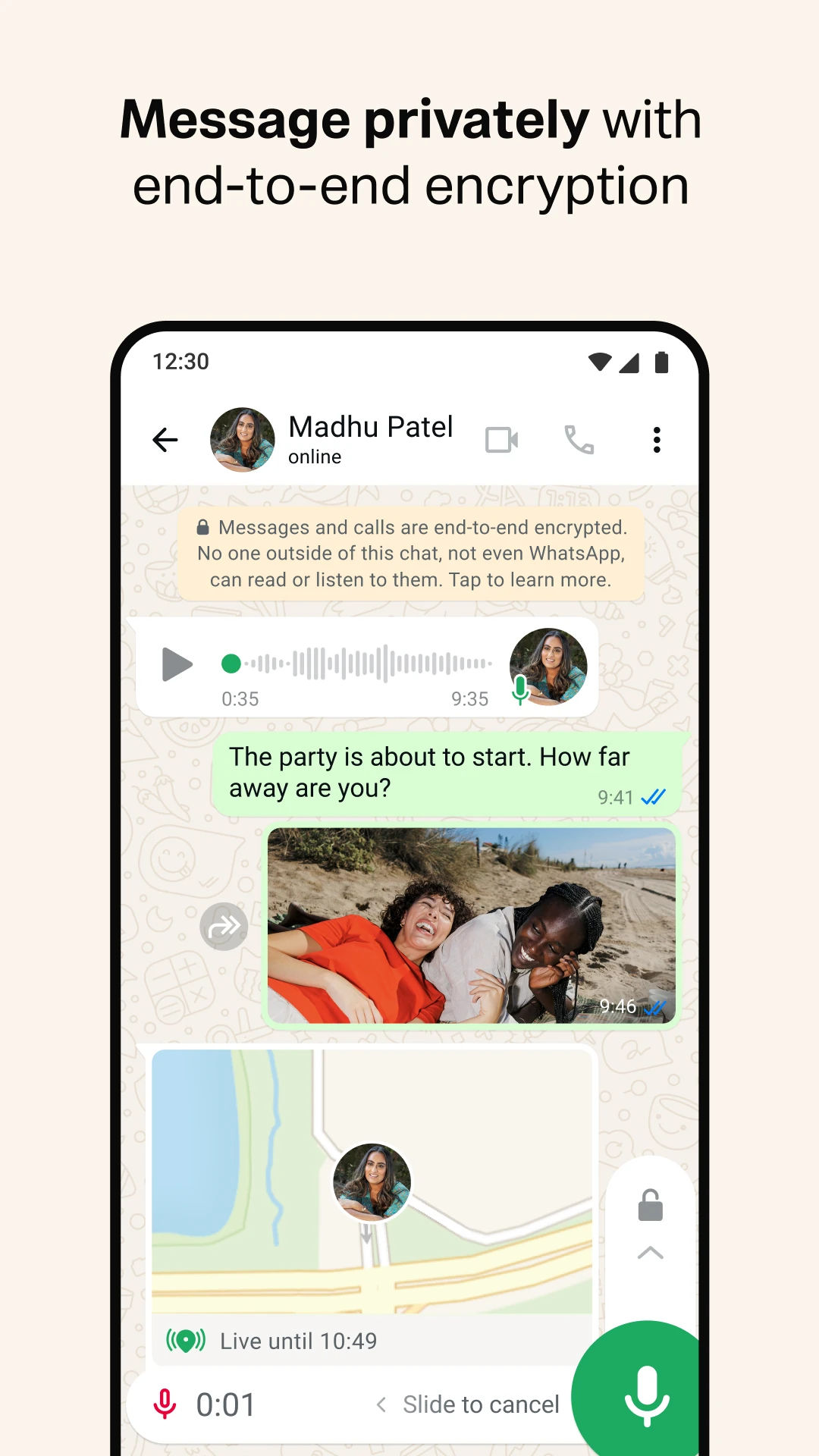
تنزيل الصورة وظهورها في المعرض سؤالان منفصلان
يفيد شرح WhatsApp بأن الوسائط المنزلة تلقائيًا قد تظهر في معرض الصور. من هنا لا يكفي النظر إلى المعرض وحده للحكم على كل ملف موجود داخل المحادثة. إذا كان هدفك تقليل ما ينزل عبر البيانات، فابدأ من إعداد التنزيل، لا من تغيير شكل الأيقونة.
قرارك الأساسي هنا واضح وقابل للرجوع: اختيار أنواع الوسائط لكل اتصال، وتنزيل الملف الذي تحتاجه يدويًا.
الرابط الرسمي والمظهر الذي تريده
زر التطبيق أدناه يعود إلى صفحة WhatsApp من الناشر الرسمي. أما الألوان وخلفية المحادثة فلها إعدادات وشرح مستقل؛ افتح المقال المرتبط بدل ربط إدارة الوسائط باسم نسخة حمراء. بهذا تختار وظيفة محددة أولًا، ثم تصل إلى الدليل المناسب لها.
المصدر: WhatsApp الرسمي على Google Play





التعليقات