أندرويد كيفك · خطة استرداد
هل تعود إلى حسابك دون هاتفك؟
ضع الهاتف الأساسي جانبًا، وأبقِ جلستك الآمنة مفتوحة. السؤال في هذه البروفة: أي خطوة تتوقف إذا لم تستطع الرجوع إليه؟
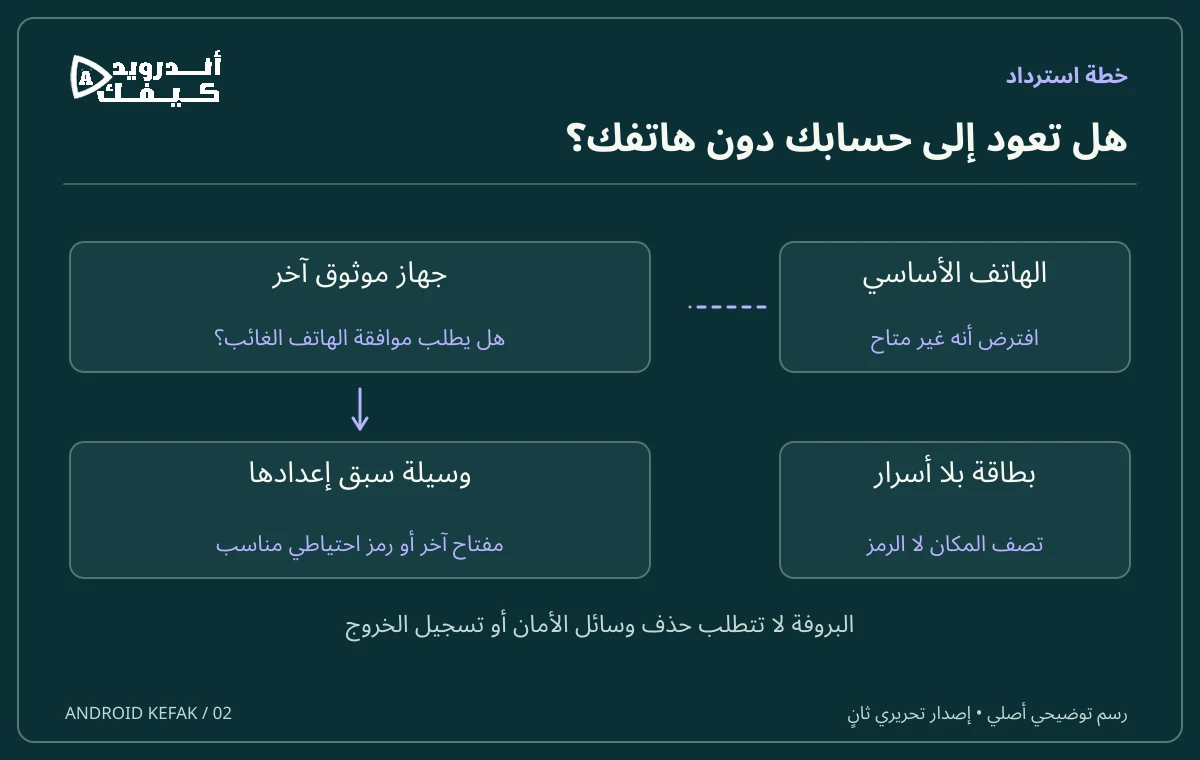
اختر حسابًا مهمًا، ثم تخيل أن هاتفك الأساسي غير متاح. لا تحذفه من حسابك ولا تمسحه؛ ضعه جانبًا فقط. هل تستطيع وصف طريق الدخول من جهاز آخر تملكه؟ إذا وصلت في وصفك إلى «سأوافق من الهاتف»، فقد اكتشفت اعتمادًا يحتاج معالجة قبل أن تتحول الفكرة إلى واقعة.
هذه بروفة استعداد مقترحة وليست اختبارًا أجريناه أو ضمانًا للاستعادة. سنخرج منها ببطاقة صغيرة لا تحتوي كلمة مرور أو رمزًا سريًا. يكفي أن تكشف البطاقة أين توجد وسيلة الدخول وأي جزء ما زال يحتاج تحققًا.
ارسم الطريق: الحساب، ثم الخزنة، ثم الخدمة
قد يكون مفتاح المرور محفوظًا على جهاز أو في مدير كلمات مرور. مفاتيح Google Password Manager المتزامنة تستخدم الحساب نفسه عبر الأجهزة، ويحتاج فتحها إلى رمز المدير أو قفل جهاز أندرويد بحسب الحالة. توضح وثائق Chrome لمواضع الحفظ هذا الفرق. نجاح دخول Google لا يثبت وحده أن كل مفاتيح مواقعك أصبحت قابلة للاستخدام.
ارسم ثلاث خانات على ورقة: «دخول Google»، «فتح خزنة المفاتيح»، «دخول الخدمة». تحت كل خانة اكتب اسم الوسيلة التي تعتمد عليها دون سرها. إذا لم تكن تستخدم Google Password Manager أصلًا، استبدل خانة الخزنة باسم المدير الفعلي واقرأ تعليماته؛ لا تنقل خطوات خدمة إلى أخرى بسبب تشابه شاشة البصمة.
مثال افتراضي على اعتماد دائري: تتطلب الخطوة الأولى رمزًا من الهاتف الوحيد، بينما تقول خطتك إنك ستعيد ذلك الرمز بعد دخول الحساب. السهم هنا يعود إلى بدايته. الحل التنظيمي هو البحث عن طريق سبق إعداده لا يمر بالعائق نفسه، لا تكرار المحاولة بالطريقة ذاتها عشر مرات.
قبل البروفة: جهّز مساحة آمنة للتوقف
- استخدم جهازًا ثانيًا تملكه وتثق به، لا حاسوبًا عامًا.
- اترك جلسة موثوقة مفتوحة على جهازك الأساسي؛ لا تجعل تسجيل الخروج شرطًا للتعلم.
- اختر خدمة تستطيع تأجيل التجربة عليها إذا واجهت مشكلة. لا تبدأ قبل موعد عاجل يعتمد على الحساب.
- ادخل من عنوان الخدمة المعروف، ولا تتبع رابط استرداد جاء من شخص غير موثوق.
- إذا طُلب حذف مفاتيح أو إزالة وسائل أمان أو إعادة ضبطها، توقف. هذا خارج حدود البروفة.
تسرد Google بدائل فقد الهاتف مثل جهاز آخر مسجل الدخول أو مفتاح أمان أو وسيلة احتياطية أعددتها سابقًا. اختر مما هو موجود فعلًا في حسابك. القائمة الرسمية لا تعني أن كل بديل متاح لك الآن، والحسابات الخاضعة لسياسات مؤسسة قد تختلف.
الجولة الأولى: هل دخلت الحساب دون الهاتف؟
من جهازك الثاني، ابدأ مسار الدخول الطبيعي إلى الحساب المطلوب. اقرأ المطالبة، ثم صنفها بدل الاستجابة آليًا: هل استخدمت شيئًا موجودًا على الجهاز الثاني؟ هل احتجت الهاتف الموضوع جانبًا؟ أم وصلت إلى خطوة لا تعرف كيف تكملها؟ سجّل النتيجة بالكلمات، دون تصوير رمز الدخول.
لا تعتبر النجاح في فتح صفحة كانت مسجلة الدخول دليلًا على اكتمال دخول جديد. قد تكون الجلسة الحالية مفيدة، لكنها تجيب عن سؤال مختلف. اكتب بوضوح «جلسة سابقة متاحة» إذا كان هذا ما تحققت منه، بدل «أستطيع استعادة الحساب من أي جهاز».
إذا اخترت الرموز الاحتياطية لحساب Google، فكل رمز يُستخدم مرة واحدة، وإصدار مجموعة جديدة يبطل القديمة. تعليمات Google للرموز الاحتياطية توضح إتاحتها وطريقة التعامل معها. لا تحتاج كتابة هذه الرموز في بطاقة البروفة؛ اكتب فقط أين توجد نسختك المحمية وهل تستطيع الوصول إليها دون الهاتف.
الجولة الثانية: هل فُتحت الخزنة أم وافق الهاتف نيابة عنها؟
انتقل إلى الخدمة التي لها مفتاح محفوظ، واقرأ اسم وسيلة الحفظ المعروضة. إذا كانت المطالبة تعرض هاتفك القديم وتنتظر موافقته، سجل هذا الاعتماد. أنت لا تبحث عن نجاح بأي طريقة اليوم، بل عن طريق سيبقى قابلًا للاستخدام عند غياب ذلك الجهاز.
رمز Google Password Manager له وظيفة فتح البيانات المشفرة. تتيح تعليمات إدارة الرمز إعادة تعيينه في ظروف محددة من جهاز غير أندرويد سبق استخدام المدير عليه. أما إعادة تعيين مفاتيح المرور فتحذفها وتستلزم إنشاء بدائل للمواقع. لا تضغط هذا الخيار لتعرف ماذا يفعل؛ دوّن أن البروفة توقفت وراجع طريقك المتاح.
في حساب Telegram مثلًا، راجع علاقة مفتاح مرور تيليجرام برقم الحساب. لا يكفي نجاح خزنة عامة لإلغاء متطلبات الخدمة الخاصة، ولا تفترض أن استرداد حساب واحد يعالج بقية التطبيقات تلقائيًا.
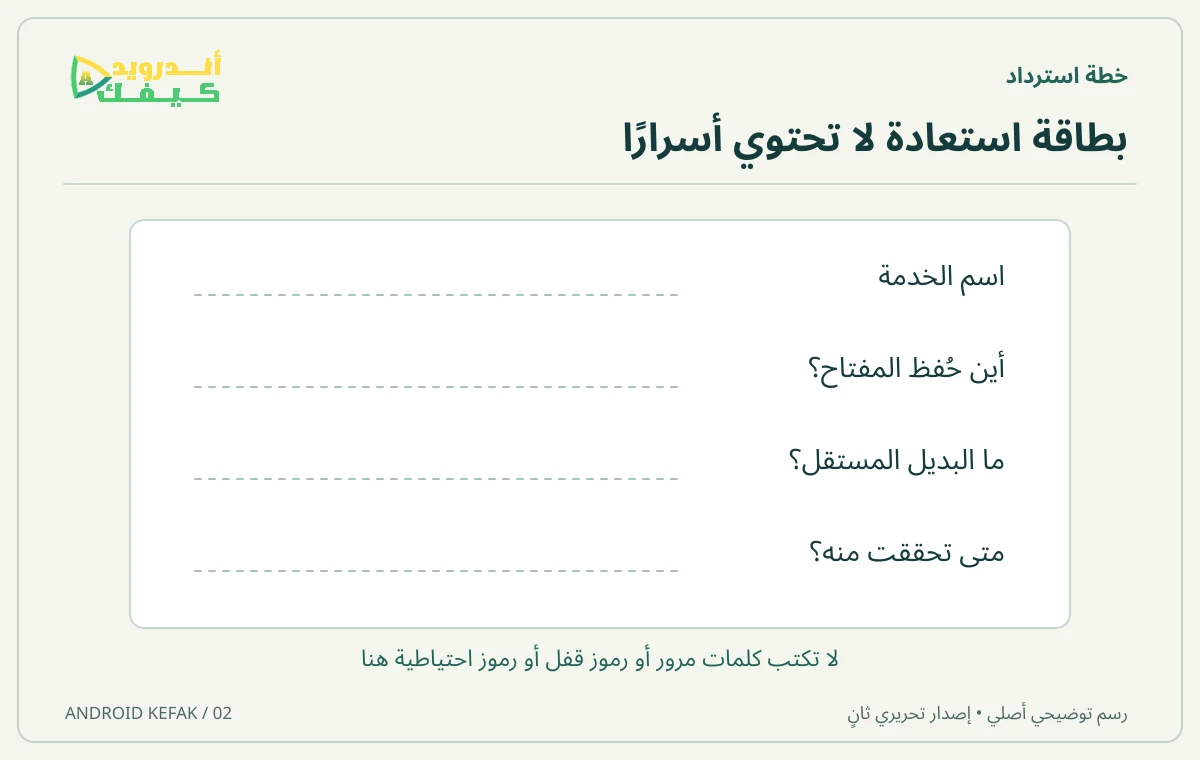
بطاقة قابلة للملء، لا خزنة أسرار
| الخانة | ما تكتبه أنت |
|---|---|
| الخدمة التي أختبرها | اسم الخدمة أو وصف غير حساس: __________ |
| مدير حفظ المفتاح | اسم المدير والحساب بوصف مختصر: __________ |
| الجهاز البديل | وصف جهاز تملكه: __________ |
| الاعتماد الذي اكتشفته | الخطوة التي طلبت الهاتف الأساسي: __________ |
| مكان وسيلة الاسترداد | وصف مكان محمي، دون نقل المحتوى: __________ |
| نتيجة البروفة وتاريخها | مكتملة / توقفت / لم تُجرَّب: __________ |
لا تملأ خانة «المدير» بكلمة مروره، ولا تلصق صورة QR أو رمز قفل الشاشة. وإذا كانت أسماء الخدمات نفسها حساسة، استخدم أوصافًا تفهمها واحفظ البطاقة بخصوصية. قيمتها في وصف الطريق، لا في احتوائها أدوات فتحه.
متى تمنح البطاقة علامة «مكتملة»؟
تحقق من ثلاث نتائج منفصلة: وصلت إلى حساب الحفظ بالطريق المقصود، وفهمت مطالبة فتح المفاتيح، وفتحت الحساب الصحيح داخل الخدمة. إذا تحققت من اثنتين فقط، لا تملأ الثالثة بالتوقع. اكتب الإجراء الناقص، مثل «أحتاج مراجعة بديل دخول Google»، ثم عد إليه قبل مسح الهاتف القديم.
ولا تشمل البطاقة رموز تطبيقات المصادقة تلقائيًا. لمن يستخدم Aegis، توجد مهمة مستقلة هي تجهيز نسخة Aegis المشفرة وفحص استعادتها. ضع لها بندًا منفصلًا إذا كانت جزءًا من دخولك، حتى لا تختفي خلف كلمة عامة مثل «النسخ جاهز».
إن وقع الفقد فعلًا، غيّر نوع المهمة
عند الفقد استخدم طرقك المتاحة ثم راجع وصول الجهاز المفقود. تفرق Google بين إزالة مفتاح أنشأته وبين مفتاح أندرويد التلقائي الذي يرتبط بتسجيل الخروج من الجهاز. هذه مراجعة أمان فعلية، وليست خطوة في البروفة. أما اليوم، فاحتفظ بجهازك ووسائلك كما هي إلى أن تعرف أي اعتماد عالجته وأي اعتماد بقي مفتوحًا.
توثيق الحقائق وحدود التطبيق
- Google Chrome: مواضع حفظ مفاتيح المرور
- Google: فقد الهاتف ومشكلات التحقق بخطوتين
- Google: الرموز الاحتياطية
- Google: إدارة رمز Google Password Manager
- Google: دخول الحساب بمفتاح مرور وإزالته
مراجعة المصادر: 10 أكتوبر 2026. أسماء القوائم وإتاحة الخصائص قد تختلف بين الأجهزة والإصدارات.




التعليقات