مراجعة أجهزة واتساب المرتبطة · حسابك في ثلاث لقطات
اعرف الجلسة ثم اتخذ قرارك
مشاهد قصيرة تفصل اسم الجهاز عن هوية الشخص، وتربط كل إجراء بأثره وحدوده.
مراجعة أجهزة واتساب المرتبطة تبدأ من هاتفك الأساسي: افتح قائمة النقاط الثلاث، ثم الأجهزة المرتبطة، واقرأ الأجهزة الظاهرة قبل اختيار الجلسة التي تريد إخراجها. هذه الصفحة مفيدة عندما تنسى حاسوبا قديما أو ترى اسما لا تستطيع تفسيره. وهي لا تعطي حكما شاملا على أمان الهاتف، ولا تحدد الشخص الذي استخدم الجهاز، ولا تجعل استهلاك البطارية دليلا على مراقبة المحادثات. الهدف هنا قرار محدد تستطيع مراجعته: أي جلسة تخصك، وأي جلسة لم تعد تحتاجها، ومتى تصبح المشكلة فقدان وصول إلى الحساب يستلزم مسارا آخر.
 عرض الصورة بالحجم الكامل
يعتمد الشرح على تطبيق WhatsApp Messenger من WhatsApp LLC على Google Play وعلى مركز مساعدة الناشر. المتجر يصف المراسلة الأساسية بأنها مجانية مع احتمال رسوم البيانات، ويعرض مشتريات داخل التطبيق؛ لا تحتاج مراجعة الجلسات إلى شراء أداة تعدك بكشف المتجسسين. الأمثلة التالية افتراضية لتوضيح التفكير، وليست سجلا لاختبار أجريناه على حساب شخص أو تقريرا عن تعرضه لاختراق.
مراجعة أجهزة واتساب المرتبطة في ثلاث لقطات
نفذ مسار الإخراج من الهاتف الأساسي الذي تستخدم حسابك عليه. توضح مساعدة واتساب لإلغاء ربط جهاز على أندرويد تسلسل القائمة، ثم الأجهزة المرتبطة، ثم اختيار الجهاز وتسجيل الخروج. قد تختلف ترجمة الاسم قليلا بين نسخ الواجهة؛ اقرأ معنى الخيار وشاشة التأكيد بدل الاعتماد على موضع زر في صورة قديمة. الصورة الترويجية أعلاه تعرض سياق التطبيق، ولا نزعم أنها لقطة فعلية لهذه القائمة على هاتفك.
- افتح واتساب على هاتفك الأساسي، وتأكد أنك تنظر إلى الحساب المقصود إن كنت تستخدم أكثر من حساب، ثم افتح قائمة النقاط الثلاث واختر الأجهزة المرتبطة.
- اقرأ كل عنصر ظاهر واربطه باستخدام تتذكره: حاسوب المنزل، جهاز العمل، أو جهاز سابق. سجّل محليا ما تحتاجه من الاسم أو الحالة دون نشر رقمك أو قائمة محادثاتك.
- اختر الجلسة التي لا تحتاجها أو لا تتعرف إليها، واضغط تسجيل الخروج، واقرأ أي تأكيد يظهر. ارجع إلى القائمة وتحقق مما تعرضه بعد الإجراء.
اللقطة الأولى: الاسم سؤال صغير
تخيل أن مريم تستخدم حاسوبها المنزلي، ثم تراجع القائمة فتجد اسم متصفح تتذكره واسما آخر غير مألوف. لا تحتاج إلى تفسير جنائي للاسم الثاني حتى تقرر أنها لا تريد استمرار هذه الجلسة. تسأل أولا عن آخر مرة استخدمت فيها حاسوبا مختلفا أو متصفحا آخر، وهل ما زالت تحتاجه. اسم الجهاز قرينة للمراجعة وليس بطاقة هوية لمن يجلس خلفه. هذه الجملة تمنع قفزة شائعة من معلومة تقنية محدودة إلى اتهام شخص بعينه دون أساس كاف.
يمكن لمريم كتابة ملاحظة من سطرين: الجهاز الذي تتعرف إليه وسبب الاحتفاظ به، ثم الجهاز الذي ستخرج منه وسبب ذلك. لا تحتاج إلى تصوير الشاشة كاملة وإرسالها إلى صديق ليحكم على حسابها؛ قائمة الأجهزة نفسها جزء من تفاصيل استخدامها. إذا أرادت مساعدة فنية، تستطيع وصف المشكلة بعبارات عامة. تقليل ما تكشفه أثناء التشخيص قرار عملي مستقل عن سبب ظهور الجلسة، ويجعل طلب المساعدة أقل إرباكا وأكثر تركيزا.
اللقطة الثانية: إخراج الجلسة التي انتهى غرضها
لنفترض أن الاسم الثاني يخص حاسوبا استعارته مريم لطباعة مستند ثم نسيته. السبب الآن واضح: انتهى الغرض من الإتاحة على ذلك الجهاز. تختار الجلسة وتسجل خروجها، ثم تعود إلى القائمة بدلا من الاكتفاء بإغلاق التطبيق على هاتفها. الفرق في التفكير أن الإجراء موجّه إلى جلسة معينة. إغلاق نافذة أو وضع الهاتف في الجيب ليس توثيقا لإنهاء تلك الإتاحة، بينما اختيار عنصر محدد يجعل ما فعلته قابلا للوصف والمراجعة.
قد تخرج بالخطأ من حاسوب تعرفه. في هذه الحالة لا تحول الخطأ إلى أزمة أكبر بحذف الحساب أو مسح بيانات التطبيق. راجع ما تحتاجه فعلا، ثم اتبع الربط الرسمي عندما تقرر إعادة استخدام جهاز تملكه أو تثق به. تكلفة إعادة إعداد جلسة مفيدة قد تكون مزعجة، لكنها سبب لقراءة الاسم بعناية قبل التنفيذ، وليست مبررا للاحتفاظ بجلسة لا تريدها إلى أجل غير محدد. اترك القرارات الكبيرة خارج هذا الإجراء المحدود.
اللقطة الثالثة: تحقق من النتيجة وحدودها
بعد الإخراج، تراجع مريم القائمة وتكتب أن الجلسة المحددة لم تعد ظاهرة إن كان ذلك ما تعرضه فعلا. لا تكتب أن الهاتف أصبح خاليا من كل تهديد أو أن أحدا لم يقرأ شيئا سابقا. إنهاء جلسة لا يعيد الزمن ولا يسحب نسخة التقطها شخص من شاشة كان يستطيع رؤيتها. هذه حدود منطقية لأي إنهاء وصول: تستطيع تعديل ما تسمح به الآن، لكن لا تملك من قائمة الأجهزة وحدها دليلا كاملا على كل ما حدث في الماضي.
إذا لم تتضح النتيجة بسبب انقطاع الاتصال أو رسالة غير مفهومة، تحتفظ مريم بوصف ما ظهر وتعيد فحص الخطوة من المساعدة الرسمية. لا تكرر أفعالا مختلفة بسرعة مثل الحذف وإعادة التثبيت وتغيير الرقم، لأن ذلك يجعل معرفة سبب المشكلة أصعب. اختر فعلا واحدا، ثم اقرأ أثره، ثم انتقل إلى التالي عند الحاجة. ترتيب الملاحظة قبل الاستنتاج يفيد القارئ أكثر من قائمة طويلة من أزرار يضغطها دون أن يعرف وظيفة كل منها.
 عرض الصورة بالحجم الكامل
دفتر الجلسات: ما أعرفه وما لا أعرفه
احتفظ بسجل بسيط لا يحتوي أسرارا: مكان استخدام الجهاز، سبب الحاجة إليه، وقرارك بشأنه. تستطيع أن تكتب «حاسوب المنزل للكتابة الطويلة» بدلا من أرقام تعريف طويلة أو تفاصيل محادثات. الفائدة أن يصبح الجهاز مرتبطا بغرض واضح. عندما ينتهي الغرض، يسهل اتخاذ قرار الإخراج. لا يلزم تحويل هذا السجل إلى تطبيق إضافي أو مشاركة سحابية؛ يكفي تنظيم أفكارك أثناء المراجعة، ثم التخلص من الملاحظات التي لم تعد تحتاجها.
| ما تراه | القرار العملي | ما لا يثبته ذلك |
|---|---|---|
| جهاز تعرفه وتحتاجه | احتفظ به مع حماية الوصول إليه | أن كل من يمسكه مخوّل بقراءة حسابك |
| جهاز قديم انتهى استخدامه | سجل خروجه ثم راجع القائمة | أن كل نسخة سابقة من المحتوى اختفت |
| جلسة لا تستطيع تفسيرها | أخرجها وراجع حماية حسابك | هوية مستخدمها أو سبب ظهورها وحده |
توضح صفحة واتساب عن الأجهزة المرتبطة أن الأجهزة تتصل بصورة مستقلة ويمكن استخدامها حين لا يكون الهاتف متصلا، وتوصي بمراجعتها دوريا. لذلك لا تجعل إطفاء هاتفك وسيلة للتأكد من إنهاء جلسة على حاسوب آخر. الفكرة العملية هنا هي مراجعة الإذن الممنوح للجهاز نفسه. ونحن نستخدم وصف الناشر لهذه الميزة، دون تحويله إلى ضمان شامل لأمان كل حاسوب يرتبط بالحساب.
التكرار المعقول للمراجعة يتبع أحداث استخدامك: استعارة حاسوب، ترك وظيفة، صيانة جهاز، أو انتهاء حاجة إلى جهاز إضافي. لا يلزم اقتراح موعد موحد لكل الناس كي تصبح العادة مفيدة. من لا يربط أي جهاز يختلف عن شخص يبدل أجهزة العمل باستمرار. اختر تذكيرا يناسب هذا السلوك، واجعل نتيجته قرارا واضحا حول قائمة قصيرة، بدلا من فحص متكرر لا يغير شيئا ويزيد شعورك بالقلق فقط.
إذا ظهرت جلسة غريبة فلا تجعل البطارية شاهدا
بطء الهاتف أو سخونته أو نفاد البطارية لا يحدد من دخل إلى واتساب. هذه أعراض يمكن أن ترتبط بأسباب متعددة، ولا تستخرج منها وحدها قصة مراقبة. في المقابل، وجود عنصر في قائمة الأجهزة معلومة مباشرة تستطيع التصرف بشأنها. فصل العرض العام عن الدليل المتاح يوفر عليك تنزيل أدوات غامضة أو منحها صلاحيات أوسع بحثا عن إجابة لا تملكها. عالج القائمة بما تعرضه، ثم شخّص مشكلات الهاتف في مسار مستقل إذا استمرت.
مثال آخر: سامر يرى نشاطا لم يتوقعه بعد أن استخدم حاسوب العائلة. يقارن اسم الجهاز بما يعرفه، ويخرج الجلسة إن انتهى احتياجه إليها. لكنه لا يرسل رسالة اتهام إلى أحد بناء على الاسم أو التوقيت وحدهما. هدفه الأول حماية حسابه وتقليل الإتاحة غير الضرورية. إذا كانت هناك رسائل لم يكتبها أو فقد الوصول، فهذه معلومات مختلفة تحتاج توثيقا ومسارا رسميا أوسع؛ لا يجوز دمجها كلها في نتيجة واحدة اسمها «بطارية الهاتف تكشف المراقب».
كما أن عدم ظهور أجهزة مرتبطة لا يجيب عن كل أسئلة الخصوصية. قد تكون مشكلتك إشعارات تظهر على شاشة مفتوحة، أو شخصا يعرف رمز قفل هاتفك، أو مشاركة شاشة قمت بها بنفسك. هذه أمثلة على اختلاف سطح المشكلة، وليست تشخيصا لجهازك. اسأل أين ظهرت المعلومة التي أقلقتك وكيف عرفت بها، ثم اختر الإعداد المتصل بهذا السلوك. قائمة الأجهزة مهمة، لكنها ليست لوحة واحدة تتحكم في كل طريقة يمكن أن تنكشف بها رسالة.
 عرض الصورة بالحجم الكامل
ثلاثة أبواب مختلفة: الجلسة والتحقق واسترداد الحساب
تسجيل خروج جهاز مرتبط يعالج جلسة محددة، بينما التحقق بخطوتين يتعلق بحماية الحساب، والاسترداد يبدأ عندما تفقد الوصول أو يتعرض الحساب للاستيلاء. جمع هذه الإجراءات تحت كلمة «تأمين» يخفي اختلاف أثرها. اكتب أمامك السؤال المباشر: هل ما زلت أفتح حسابي وأريد مراجعة جهاز، أم لم أعد أستطيع الدخول؟ الإجابة تختصر الطريق وتمنع تنفيذ نصيحة لا تخص حالتك، خصوصا عندما يطلب دليل قديم حذف التطبيق قبل أن يشرح ما الذي يحاول إصلاحه.
هناك تفصيل حديث ينبغي الانتباه إليه: تقول مساعدة إعدادات التحقق بخطوتين إن واتساب يرقّي رمز PIN ذي الست خانات إلى كلمة مرور. لذلك قد لا تطابق شاشة الحماية لديك صورة قديمة تذكر الرمز فقط. راجع التعليمات التي يعرضها التطبيق والمساعدة الحالية، ولا تنشئ كلمة مرور أو تدخل رمزا في صفحة أرسلها شخص بدعوى أنه يفحص حسابك. عدم تطابق الشكل القديم لا يثبت وجود مشكلة في حسابك.
إذا كنت لا تستطيع الوصول، فاتبع مسار واتساب لاستعادة الحساب المخترق. يشرح الناشر إعادة التسجيل برمز التحقق المرسل إلى رقمك، وقد تظهر متطلبات أو مدة انتظار مرتبطة بالتحقق. لا يقدم هذا المقال وعدا بإلغاء الانتظار أو تجاوز امتلاك الرقم. ولا تشارك الرمز مع أي شخص. توثيق الفرق بين هذا المسار ومراجعة جلسة عادية ضروري حتى لا يظن القارئ أن تغيير إعداد حماية وحده يستعيد حسابا لم يعد يملكه فعليا.
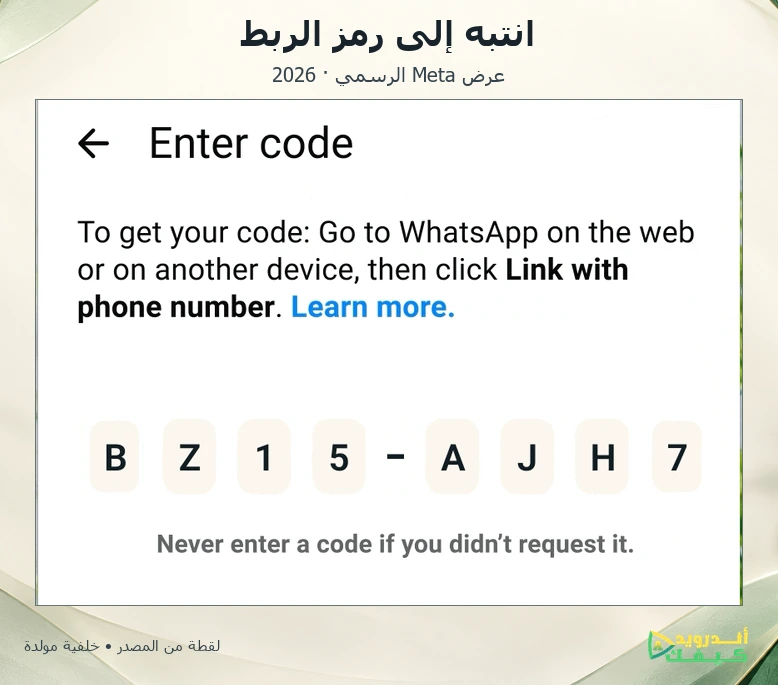
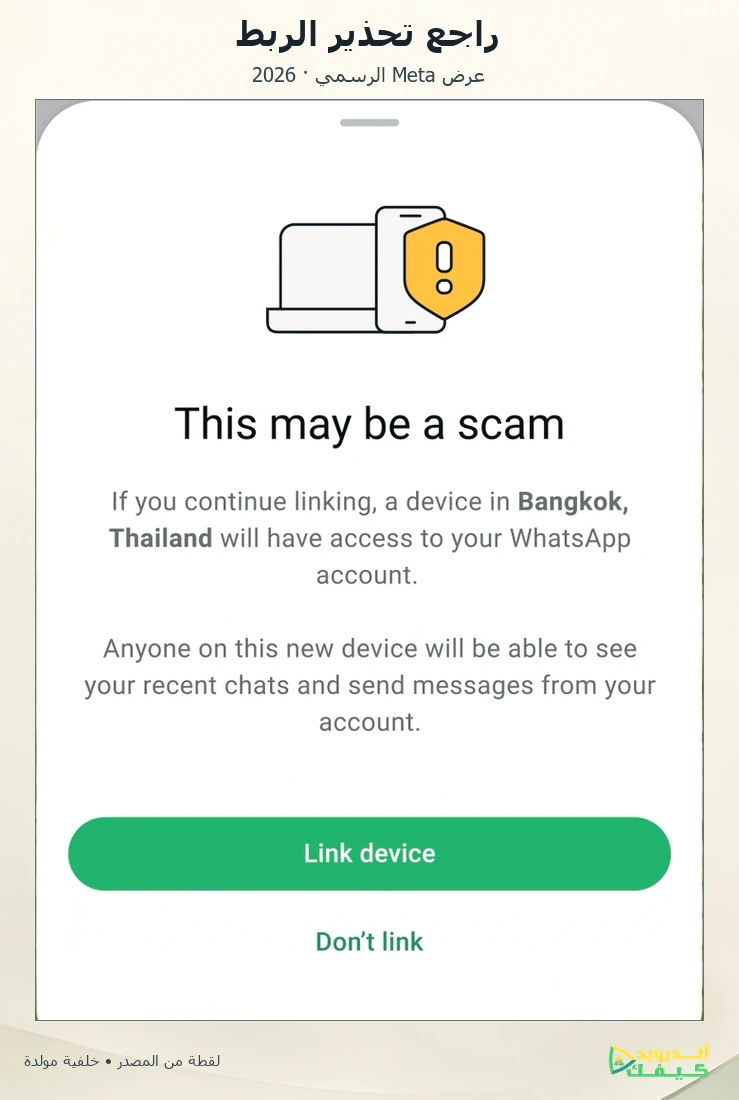
وتوضح صفحة التسجيل والتحقق بخطوتين في واتساب الفرق بين رمز التسجيل والحماية الإضافية. احتفظ بهذا التمييز عند قراءة أي طلب: رمز يصل لإثبات ملكية الرقم ليس معلومة خدمة عملاء ترسلها لمن يطلبها. قارن الغرض المكتوب على الشاشة بالفعل الذي بدأته أنت. إذا لم تبدأ عملية تسجيل أو ربط، فلا تحاول إكمال عملية مجهولة لمجرد أن الرسالة تبدو مستعجلة أو تحمل اسم جهة مألوفة.
مراجعة نافعة على حاسوب العمل أو الجهاز المشترك
قبل ربط حسابك بجهاز مشترك، اسأل إن كنت تحتاج الوصول المستمر أو مجرد إرسال ملف مرة واحدة بطريقة أخرى مناسبة. هذا سؤال تقليل تعقيد، وليس حكما بأن كل جهاز مشترك غير صالح. عندما تعرف لماذا ستربط الجهاز، تستطيع تحديد متى تنتهي الحاجة إليه. ضع نهاية واضحة للمهمة: بعد الطباعة، بعد اجتماع، أو عند تسليم الحاسوب. تذكر نهاية الاستخدام أسهل من محاولة إعادة بناء تاريخ طويل للجلسات بعد شهور من التنقل بين الأجهزة.
وفي بيئة العمل، افصل الحساب الشخصي عن إجراءات المؤسسة. لا تعدل جهازا أو حسابا لا تملكه بحثا عن تفاصيل تفسر جلستك. تستطيع إخراج حسابك من هاتفك الأساسي وطلب المساعدة الفنية المختصة عند الحاجة. هذه الحدود تحمي خصوصيتك وخصوصية الآخرين معا، وتبقي المراجعة مركزة على الصلاحية التي تملكها. إذا كان المطلوب حفظ مستند عمل، فاتبع سياسة المؤسسة بدلا من نسخ محادثات كاملة أو إرسال صور أجهزة الموظفين إلى مكان آخر.
بعد المراجعة، راجع أيضا طريقة وصول الآخرين إلى هاتفك وحاسوبك ضمن الإعدادات الرسمية المتاحة لك. لا يلزم تغيير كل إعداد دفعة واحدة. اختر نقطة واضحة مثل قفل الجهاز عند تركه، ثم تحقق أنك تستطيع العودة إليه بالطريقة المعتادة. التحسين الجيد لا يصنع مشكلة وصول جديدة باسم الحماية. احتفظ بوسائل استردادك في مكان مناسب لك، ولا تكتب أسرارك في سجل الأجهزة الذي أعددته فقط لتذكر الغرض من كل جلسة.
ورقة موقف عندما يعود السؤال بعد الإخراج
افترض أنك راجعت القائمة مساء، ثم عدت في اليوم التالي ورأيت اسما يبدو مشابها لما أخرجته. لا تفترض مباشرة أن الإجراء فشل أو أن شخصا اخترق الحماية؛ افصل ما لاحظته عن تفسيرك. اكتب وقت المراجعة تقريبا، وما إذا كنت ربطت جهازا بعد ذلك، وهل الاسم متطابق فعلا أم مجرد نوع متصفح شائع. ثم تعامل مع الجلسة الظاهرة وفق حاجتك إليها، وراجع المساعدة الرسمية إذا استمر ظهور لا تستطيع تفسيره. هذه الورقة لا تكشف من وراء الجهاز، لكنها تعطي وصفا أدق للمشكلة من عبارة «كل شيء يعود».
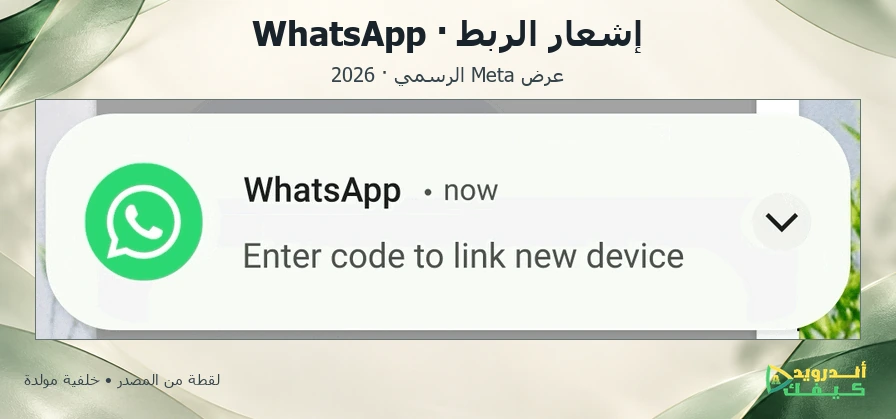
وفي حالة أخرى، قد يصل طلب ربط أثناء انشغالك فتؤجله دون قراءة. عندما تتفرغ، افتح التطبيق بنفسك وراجع ما يعرضه، بدلا من العودة إلى رابط خارجي مجهول لأن اسمه يشبه اسم الخدمة. اجعل السؤال الأول: هل بدأت هذا الإجراء بنفسي، وعلى جهاز أعرفه؟ إذا كانت الإجابة غير واضحة، لا تكمل خطوات تعطي وصولا جديدا من أجل اختبار الفضول. تستطيع طلب شرح عام من المساعدة الرسمية دون تقديم رقم التحقق أو صورة رمز الربط لأي طرف آخر.
اختم الورقة بخانة واحدة للخطوة التالية، مثل «مراجعة جلسة الحاسوب عند العودة إليه» أو «قراءة تعليمات الاسترداد بسبب فقدان الوصول». لا تجمع عشر مشكلات محتملة في قائمة واحدة. هذا الأسلوب يحول القلق إلى مهمة محدودة لها نهاية يمكن ملاحظتها، ويساعدك على شرح الحالة لدعم مختص إذا احتجته. أما إذا لم تجد مشكلة أخرى بعد المراجعة، فلا تعتبر استمرار الفحص دون سبب جديد جزءا ضروريا من نجاح المهمة.
رأينا في هذه المراجعة: مميزات واضحة وحدود ظاهرة
الميزة الأساسية هي أن المراجعة قصيرة الأثر ومفهومة: ترى قائمة، تختار جهازا، ثم تتحقق من النتيجة. وهي أفضل من شراء وعد مبهم بتحديد من يراقبك دون دليل تقني محدد. ومن عيوب الاعتماد عليها وحدها أنها لا تشرح كل أحداث الحساب ولا تعالج كل ما يتعلق بالهاتف نفسه. قيمتها تظهر عندما تستخدمها في السؤال المناسب، وتنتقل إلى مساعدة الاسترداد عند فقد الوصول، بدلا من محاولة إجبار شاشة واحدة على الإجابة عن كل شيء.
الخلاصة العملية أن تحتفظ فقط بالجلسات التي تعرف غرضها وتحتاجها، وتتعامل مع الاسم الغريب كسبب للمراجعة والإخراج عند الشك، لا كهوية مؤكدة لشخص. الأمان هنا سلسلة قرارات قابلة للتفسير: مصدر رسمي للتطبيق، وصول مضبوط للأجهزة، وعدم مشاركة الرموز، ثم مراجعة بعد تغير ظروف الاستخدام. لا نعدك برؤية كل تهديد، لكننا نمنحك طريقة محددة لتقليل وصول غير ضروري دون حذف حسابك أو المبالغة في تفسير أعراض لا تكفي وحدها.
الأسئلة الشائعة عن جلسات حسابك
هل تسجيل خروج جهاز مرتبط يعني حذف حساب واتساب؟
مسار إلغاء ربط جهاز يستهدف تلك الجلسة، وهو مختلف عن أمر حذف الحساب. اقرأ اسم الخيار قبل التنفيذ، ولا تنتقل إلى حذف الحساب أو مسح بيانات التطبيق لمجرد أنك تريد إخراج حاسوب قديم. إذا كانت الشاشة لا تشبه الإجراء الموصوف، توقف عندها وراجع صفحة المساعدة الخاصة بإلغاء الربط، لأن أثر الأوامر المختلفة ليس واحدا.
هل اسم جهاز لا أعرفه يثبت أن شخصا يتجسس علي؟
هو معلومة تستحق المراجعة، لكنه لا يحدد هوية شخص أو نية استخدامه. اربطه بأجهزتك واستعمالاتك السابقة، وأخرج الجلسة التي لا تحتاجها أو لا تستطيع تفسيرها. تجنب توجيه اتهام اعتمادا على الاسم وحده، واحتفظ بوصف الوقائع إذا وجدت علامات أخرى مثل رسائل لم ترسلها أو فقدان الوصول إلى حسابك.
لماذا أرى كلمة مرور بدل رمز التحقق القديم؟
المساعدة الرسمية الحالية تذكر انتقال التحقق بخطوتين من رمز PIN إلى كلمة مرور. اتبع الشاشة الرسمية التي تظهر لحسابك وتعليمات الناشر الحالية، ولا تفترض أن كل الأجهزة تعرض واجهة متطابقة في اللحظة نفسها. هذا مختلف عن رمز التسجيل الذي يصلك لإثبات ملكية رقمك، وكلاهما لا يرسل إلى شخص يطلب فحص الحساب نيابة عنك.
ماذا أفعل إذا لم يعد حسابي يفتح على الهاتف الأساسي؟
انتقل إلى صفحة استرداد الحساب الرسمية بدلا من متابعة مراجعة قائمة لا تستطيع الوصول إليها. قد تحتاج إلى إعادة التسجيل والتحقق من الرقم ومتطلبات حماية أخرى. لا توجد هنا طريقة مضمونة لتجاوز التحقق أو مدة الانتظار، ولا تحتاج إلى دفع المال لشخص يطلب رمزك كي يعيد الحساب؛ اقرأ التعليمات الرسمية بحسب الرسالة التي تظهر لك.
لإكمال مراجعة تسجيل الدخول بخطوات أوسع تخص الحساب، اقرأ دليل حماية حسابات التواصل.
وللتفريق بين جلسة الدخول وما يراه الآخرون عنك، راجع دليل إعدادات الخصوصية في التواصل واختر الخيارات المناسبة لحسابك.


التعليقات