تحسين إضاءة الصور في Snapseed · معرض تصحيح الإضاءة
دع الضوء يخدم موضوع الصورة
اقرأ ما يحتاج التعديل، ثم غيّر أقل قدر يوضح الفكرة ويحافظ على بقية المشهد.
 عرض الصورة بالحجم الكامل
تحسين إضاءة الصور في Snapseed يبدأ بقراءة الصورة قبل تحريك أي قيمة. هل تعجز عن رؤية موضوعها، أم أن الخلفية تخطف النظر، أم أن اللون يجعلك تظن أن المشكلة في الضوء؟ هذا الدرس يحول تلك الأسئلة إلى قرارات قابلة للمراجعة، باستخدام أمثلة افتراضية لنافذة وغرفة ومنتج. لن تجد قيماً جاهزة لكل صورة، لأن التعديل الذي يوضح وجهاً قد يفسد مساحة فاتحة بجواره.
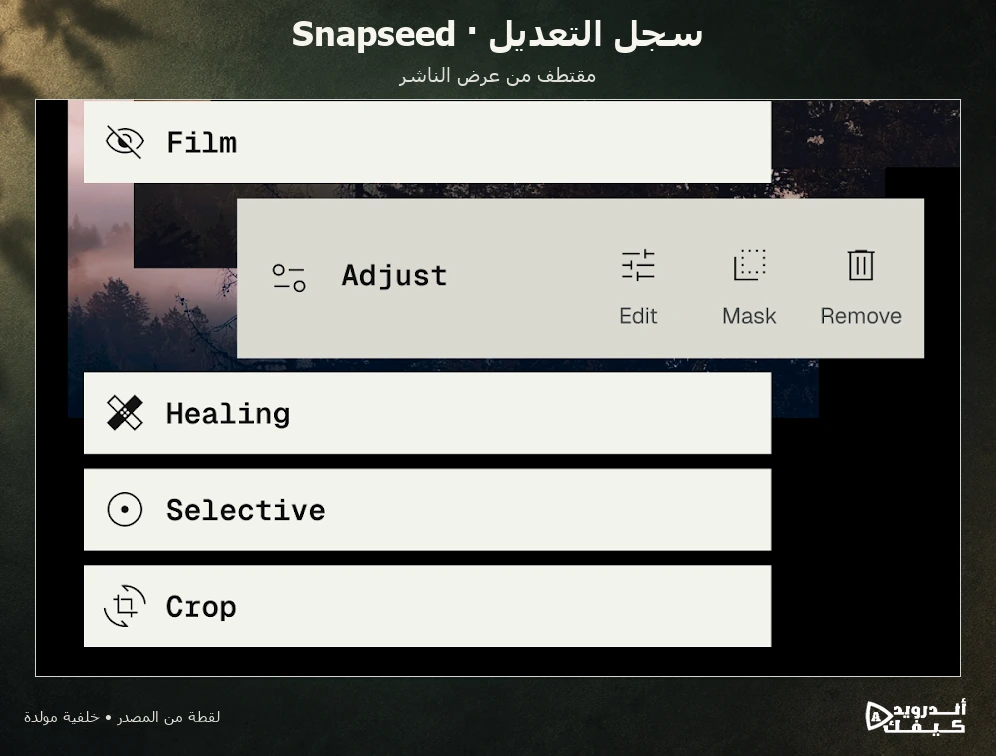
التطبيق المقصود هو Snapseed من Google LLC. تذكر صفحة Snapseed الحالية على Google Play أدوات احترافية دون اشتراكات أو مشتريات أو إعلانات أو علامة مائية، وتعرض Adjust وSelective والتعديل غير الهدام. راجع إتاحة الإصدار على جهازك؛ هذه مراجعة مصادر ودرس تحريري، وليست تجربة أداء أو وعداً بنتيجة مماثلة لكل ملف. احتفظ بمرجع للصورة الأصلية تعرف مكانه أثناء التعلم.
01تحسين إضاءة الصور في Snapseed: حدد نطاق المشكلة
اختر وصفاً بسيطاً لما تريد تحسينه: «المشهد كله داكن»، أو «الوجه أقل وضوحاً من خلفيته»، أو «الكوب يبدو بلون لا يشبه ما صورته». الجملة الأولى تقود إلى مراجعة الضبط العام، والثانية تفتح سؤال النطاق الموضعي، والثالثة تحتاج إلى فصل اللون عن السطوع. لا يعني ذلك أن الأداة مختارة نهائياً؛ إنه ترتيب يبدأ بسبب مفهوم بدلاً من التنقل العشوائي بين أسماء كثيرة.
ستجد اختلافاً في التسمية بين المصادر. يذكر المتجر الحالي أداة Adjust، بينما تحمل مساعدة Google للضبط العام اسم Tune Image. يشرح الدليل السطوع والتباين والظلال والمناطق الفاتحة والدفء، لكن ترتيب القوائم أو الإيماءات المرسوم في مادة أقدم قد يختلف عن نسختك. اتبع وظيفة العنصر الذي يظهر أمامك، ولا تبحث عن تطابق حرفي مع موضع زر في صورة قديمة.
| الملاحظة | القرار الأول | ما تراجعه بعده |
|---|---|---|
| معظم المشهد أغمق من المطلوب | تجربة ضبط عام محدود | المناطق الفاتحة والتفاصيل المهمة |
| الموضوع داكن والخلفية مقبولة | فحص تعديل موضعي | حدود المنطقة وعلاقتها بالمشهد |
| الصورة واضحة لكن لونها مزعج | مراجعة اللون منفصلاً | عنصر ذو لون معروف تقريباً |
| الحواف أشد حضوراً من الموضوع | تخفيف ما بالغ في إبرازها | المشهد بحجم العرض المقصود |
02جولة أولى: تغيير واحد وملاحظة محددة
ابدأ بتعديل واحد تستطيع وصف أثره. يميز دليل Tune Image بين رفع أو خفض سطوع الصورة كلها، والتعامل مع الظلال أو المناطق الفاتحة، وبين تغيير الدفء اللوني. لا تخلط هذه الوظائف في محاولة واحدة ثم تحكم على النتيجة بالانطباع. إذا غيرت السطوع والتباين واللون معاً، يصعب تحديد أي خطوة جعلت الوجه أوضح وأيها جعلت الخلفية غير مريحة.
- اختر صورة للتعلم لا تحتاج إلى إنجازها فوراً، وحدد موضوعها الأساسي قبل فتح الأدوات.
- اكتب ملاحظة قصيرة عن العيب الذي تراه، دون وصف عام مثل «ليست جميلة».
- جرّب تغييراً محدوداً في العنصر الذي يعالج هذه الملاحظة، مع مراقبة بقية الصورة.
- قارن النتيجة بالمرجع الذي احتفظت به، وحدد ما تحسن وما تراجع بصرياً.
- إذا لم تفهم أثر الخطوة، عد عنها قبل إضافة تعديل آخر يخفي سبب الالتباس.
اجعل معيار التوقف مرتبطاً بالغرض. في صورة اجتماع عائلي افتراضية، قد تريد وجوهاً يمكن قراءتها مع بقاء إحساس المكان. لا تحتاج إلى أن يصبح كل ركن واضحاً بالدرجة نفسها. وفي صورة توثيق شيء، قد تكون التفاصيل أهم من الجو العام. كتابة الغرض مسبقاً تساعدك على مقاومة رفع المزيد من القيم لمجرد أن التطبيق يسمح بذلك، وتمنح المقارنة سؤالاً واضحاً تجيب عنه.
اختبار يميز السطوع عن التباين
للتدريب، اختر لقطة فيها سطح فاتح وجسم أغمق، ثم راجع أثر السطوع وحده قبل تجربة التباين. دوّن هل أصبحت الصورة أوضح عموماً، أم أن الفرق بين الجزأين صار أكثر حضوراً. هذان سؤالان مختلفان، وتوضح وظائف الأدوات في المساعدة سبب عدم التعامل معهما كزر واحد. لا تعتمد النتيجتين معاً تلقائياً؛ قارن ما تحتاجه الصورة بالغرض الذي كتبته، ثم احتفظ بالخطوة التي تستطيع تفسير فائدتها.
في لقطة افتراضية لكتاب على طاولة، قد يصبح العنوان مقروءاً بعد زيادة عامة محدودة، بينما تجعل محاولة لاحقة لزيادة الفصل بين الدرجات ظل الطاولة أثقل مما تريد. سجّل هذه الملاحظة بجانب النسخة التي تراجعها، ثم قارن من جديد دون الخطوة الثانية. الهدف من التدريب معرفة أثر كل قرار، حتى تستطيع رفض تعديل يبدو قوياً لكنه لا يضيف وضوحاً مفيداً.
03لوحة النافذة: أوضح الوجه واترك للمكان ضوءه
تخيل شخصاً أمام نافذة مضيئة. افحص أولاً ما تريد الاحتفاظ به من الخلفية: هل ترى منظراً مهماً، أم أنها مجرد مساحة تشرح اتجاه الضوء؟ النافذة ليست عدوا للصورة حتى تحتاج إلى إطفائها كي يظهر الوجه. قد تكون جزءاً من سبب إعجابك بالمشهد، ولذلك ينبغي أن يحافظ التعديل على علاقة معقولة بين إضاءتها وإضاءة الشخص.
إذا جعل رفع الصورة كلها الستارة باهتة أو أفقدك تفاصيل تريدها، فهذه ملاحظة تدعوك إلى مراجعة النطاق. حاول التفكير في الوجه والمناطق القريبة منه بوصفها منطقة تحتاج اهتماماً مختلفاً، ثم راقب هل أصبحت النتيجة منسجمة. لا يكفي أن يكون الوجه أفتح؛ اسأل إن بدا جزءاً من الغرفة أم كأنه أضيف فوقها. والجواب بصري يعتمد على صورتك، وليس رقماً ينقله الدليل من صورة أخرى.
افحص الحدود التي يتجاور فيها موضوع داكن وخلفية فاتحة. في المثال الخيالي، قد تلفت حافة الشعر النظر بعد تعديل قوي، أو تبدو منطقة قرب الكتف مختلفة عن بقية الضوء. إذا لاحظت ذلك، خفف التعديل وراجع المساحة التي يشملها. لا تعتبر زيادة الوضوح نجاحاً تلقائياً إذا ظهرت بدلاً منها علامة معالجة أشد لفتاً من الشخص الذي تريد إبرازه.
وفي المقارنة الأخيرة، انظر إلى الصورة كاملة قبل تكبير الوجه مرة أخرى. قد تختار نتيجة أقل سطوعاً لكنها أهدأ وأقرب إلى الغرض. ويمكن أن يكون الحل الأفضل في جلسة تصوير لاحقة تغيير موضع الشخص أو اتجاه التصوير، لا مطالبة المحرر بإصلاح كل ما لا يعجبك في الملف الحالي. هذا استنتاج عملي من المثال، وليس ادعاء بأن أداة بعينها فشلت في اختبار أجريناه.
 عرض الصورة بالحجم الكامل
04التعديل الموضعي: راقب المساحة التي تغيرها
توضح مساعدة Selective من Google فكرة نقطة تحكم توضع على المنطقة المطلوبة، مع معاينة نطاق التأثير وتغيير حجمه بإيماءة التقريب بحسب الواجهة الموثقة. ويصف المتجر الحالي Selective لضبط السطوع والتباين أو التشبع في أجزاء محددة. راجع الأداة المتاحة في إصدارك، وميّز معاينة المنطقة عن الصورة النهائية التي ستشاركها.
اختر النطاق الذي يخدم ملاحظتك الأولى. في مثال الوجه أمام النافذة، لا توسع المنطقة لمجرد أن مساحة أكبر تبدو أسهل في الاختيار؛ فقد تشمل الخلفية التي أردت الحفاظ عليها. ولا تصغرها إلى بقعة منفصلة لا تتصل بإضاءة ما حولها. فكر في الانتقال البصري بين المنطقة المعدلة وبقية المشهد، ثم خفف شدة المعالجة إذا كانت حدودها أوضح من فائدتها.
يساعدك سؤالان أثناء المراجعة: هل أصلحت الجزء الذي كان يصعب فهمه، وهل غيرت جزءاً آخر لم أكن أقصد تغييره؟ يمكنك تدوين الإجابة بكلمتين بدل الاحتفاظ بعدد كبير من المحاولات المتشابهة. إذا كانت كل محاولة تعالج موضعاً وتفسد آخر، عد إلى تشخيص المشكلة؛ ربما تحتاج إلى تعديل عام أهدأ أولاً، أو إلى قبول قدر من الظل يخدم طبيعة الإضاءة.
05لوحة الغرفة: افصل العتمة عن الميل اللوني
تخيل صورة داخل غرفة بإضاءة دافئة، مع كتاب وورقة وكوب على الطاولة. ابدأ بعنصر تعرف لونه تقريباً من وقت التصوير، ثم لاحظ إن كان سبب انزعاجك قلة الوضوح أم تحول الألوان. يشرح دليل Google الإضافي لضبط الصورة توازن اللون ضمن وظائف التعديل. لكن معرفة وجود الأداة لا تختار عنك درجة مناسبة لهذه الغرفة أو لهذا المزاج البصري.
قد ترفع السطوع فتقرأ عنوان الكتاب بسهولة، بينما يبقى لون الورقة غير مريح. عندئذ لا تفترض أن المزيد من السطوع هو الخطوة التالية. قارن اللون على مساحة يعرفها نظرك، وجرّب تصحيحاً صغيراً إذا احتجته. ثم انظر إلى البشرة أو الخشب أو الطعام إن وُجد في الصورة؛ فقد يتغير إحساسها عندما تلاحق بياض عنصر واحد دون مراجعة المشهد كله.
وهناك فرق بين الحفاظ على دفء المكان وبين ترك ميل لوني يمنعك من قراءة الصورة كما تريد. في ذكرى منزلية، قد يعجبك بعض الدفء لأنه ينسجم مع الجلسة. وفي صورة هدفها إظهار لون مادة، تحتاج إلى حذر أكبر قبل اعتماد ذلك المظهر. لا تجعل الجمالية التي تناسب الذكرى قاعدة لصورة توثيق، ولا تفترض أن إزالة كل إحساس بلون الإضاءة تجعل النتيجة أفضل دائماً.
 عرض الصورة بالحجم الكامل
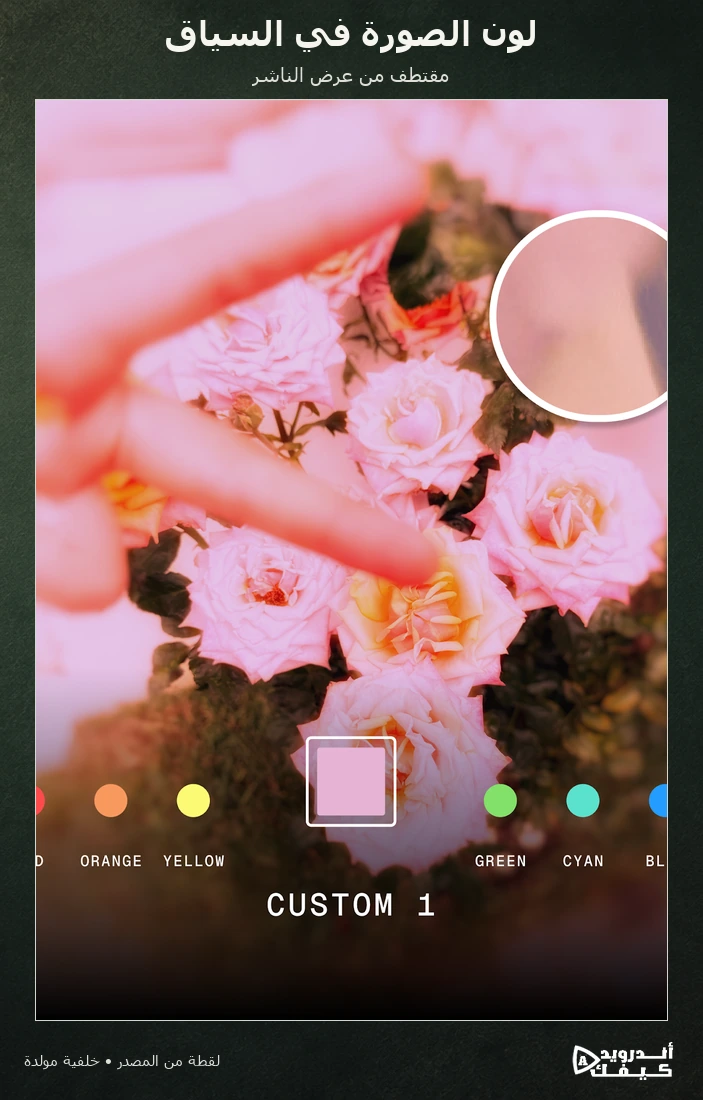
الصورة الترويجية المعروضة هنا تختار لوناً داخل مشهد ورود، ولذلك تخدم التفريق بين نوعي القرار: نطاق اللون ونطاق الإضاءة. لا تستخدم وجود دائرة أو اختيار ملون فيها دليلاً على أنك فتحت أداة السطوع الموضعي نفسها. اقرأ اسم الأداة على نسختك ووظيفتها، ثم قارن النتيجة التي تظهر في صورتك. تشابه عناصر المعاينة بين أدوات مختلفة لا يجعلها متبادلة في كل مهمة.
06لوحة المنتج: وضوح لا يبدل الشيء المعروض
في مثال افتراضي لصورة كوب على سطح فاتح، اجعل الهدف أن يفهم المشاهد الشكل والمادة واللون المقصود. ابدأ بالظل الذي يمنع رؤية المقبض، ثم راجع هل احتفظ السطح الفاتح بفروق تساعد على فهمه. لا تجعل بياض الخلفية وحده معياراً للنجاح؛ فقد يبدو المشهد أنظف بينما يصبح الكوب أقل تعبيراً عن شكله أو حدوده.
إذا أصبحت حافة الكوب أهم من شكله فقد تجاوز التعديل غرضه. راجع عندئذ ما بالغ في إبراز الحواف أو التباين، وخفف الأثر حتى يعود النظر إلى المنتج نفسه. هذا فحص بصري للمثال، لا نتيجة قياس حدة أو مقارنة كاميرات. تستطيع تطبيق السؤال نفسه على كتاب أو قطعة قماش: هل يساعد التعديل على فهم الشيء، أم يجذب الانتباه إلى المعالجة؟
وإذا كانت الصورة سترافق وصفاً للبيع أو عرض عمل، فاختر وضوحاً يشرح ما تعرضه. لا تجعل لون المادة أكثر جاذبية على حساب تشابهها مع الشيء الحقيقي. وقد يكون من الأفضل إعادة التصوير في ضوء أوضح عندما يكون اللون أساس القرار. فكر في الصورة والوصف بوصفهما رسالة واحدة: ينبغي أن يساعد أحدهما على فهم الآخر، لا أن يضطر المتلقي إلى تصحيح توقعه بعد رؤية الشيء.
07فحص التفاصيل: كبر الصورة ثم عد إلى حجم استخدامها
راجع بعض المواضع المكبرة ثم الصورة كاملة، لأن كل منظور يجيب عن سؤال مختلف. عند التكبير تستطيع ملاحظة حافة غريبة أو بقعة أصبحت مزعجة، وعند العرض الكامل تستطيع تقييم اتجاه النظر وعلاقة الموضوع بخلفيته. لا تقض الجلسة كلها في تفصيل صغير ثم تعتمد النتيجة دون رؤيتها بالحجم الذي سيشاهدها به الآخرون.
إذا ظهرت مناطق مزعجة بعد رفع الظلال، لا تفترض أن زيادة إبراز التفاصيل ستجعلها أنظف. ابدأ بمراجعة مقدار الرفع الذي احتجته فعلاً، ووازن بين وضوح الجزء ومظهره. قد تختار ظلاً أغمق قليلاً كي لا تصبح المنطقة أكثر لفتاً من الموضوع. الدرس هنا هو مقارنة مكسب التعديل بكلفته البصرية، لا محاولة إخفاء كل أثر بتعديل جديد قد يضيف مشكلة أخرى.
راقب أيضاً المناطق الفاتحة التي تهمك. إذا تحول سطح ذو تفاصيل إلى كتلة لا تستطيع قراءتها كما تريد، فلا تعتبر زيادة السطوع تقدماً لمجرد أن الصورة صارت أكثر إشراقاً. ارجع إلى نقطة كان فيها الغرض واضحاً، ثم قارن خيارات أهدأ. يمكن أن تنتهي إلى نسخة محافظة على توازنها بدلاً من نسخة أقوى في كل منزلق وأضعف في الرسالة التي تقدمها.
08حفظ النتيجة على Android: تحقق من الملف نفسه
توضح مساعدة Snapseed للحفظ والمشاركة مع فصل Android عن iOS أن مسار Android الموثق هو Export ثم Save للحفظ، أو Export ثم Share للمشاركة. تحتوي الصفحة على تفاصيل أخرى خاصة بآيفون؛ لا ننقل منها معنى Save a copy أو طريقة التعامل مع الأصل إلى أندرويد. اقرأ المسمى الحالي على نسختك إذا اختلفت الواجهة عن المادة الموثقة.
- قبل الحفظ، حدّد إن كانت هذه النسخة تجربة تعليمية أم الصورة التي تنوي استخدامها فعلياً.
- نفّذ خيار الحفظ المتاح وفق واجهتك، واقرأ أي رسالة توضح وجهة الملف أو أثر العملية.
- افتح الناتج من المكان الذي ستختاره منه لاحقاً، وقارن الصورة والتعديل بالمطلوب.
- تحقق من النسخة المختارة مرة أخرى قبل المشاركة، خصوصاً إذا ظهرت عدة صور متشابهة.
لا تجعل اسم التطبيق أو وعد التعديل غير الهدام بديلاً عن معرفة مكان مرجعك الأصلي. الاحتفاظ بمرجع مستقل أثناء التعلم يجعل المقارنة أوضح عندما تنتج محاولات متعددة. وإذا لم تجد الملف الذي توقعته، توقف عند الفحص بدلاً من إنشاء محاولات حفظ كثيرة بأسماء لا تميزها. راجع الوجهة والأذونات أو الرسالة التي عرضها التطبيق، ثم حدد المشكلة التي تحتاج حلها.
وفي نسخة مخصصة للمشاركة، افحص ما يراه المستلم في الملف النهائي. قد تكون هناك صورة أخرى متشابهة في المعرض، أو يكون التعديل الذي اعتمدته مختلفاً عن آخر معاينة تذكرتها. فتح الناتج خطوة بسيطة لكنها تربط العمل بثمرة واضحة. وإذا احتجت الاحتفاظ بنسخ متعددة، سمّها أو نظمها بطريقة تميز التجربة من النسخة المعتمدة، دون وضع معلومات خاصة في الاسم لمجرد التنظيم.
09الخصوصية والأمان عند التعلم والمشاركة
اختر للتدريب صوراً يحق لك استخدامها ولا تكشف تفاصيل لا تريد نشرها. قد يكون في خلفية صورة منزلية عنوان أو مستند أو انعكاس لم تنتبه إليه وأنت تركز على الإضاءة. راجع الإطار كاملاً قبل المشاركة، ولا تعتبر تحسن الوجه أو المنتج موافقة تلقائية على نشر كل ما حوله. وإذا استعنت بشخص لمراجعة التعديل، شارك مثالاً مناسباً لهذا الغرض.
لا نصف التطبيق بأنه خالٍ من جمع البيانات. قسم سلامة البيانات في المتجر يورد فئات قد يجمعها وفق إفصاح المطور، وتتوقف ممارسة بعض الخصائص على الاستخدام والإصدار. راجع الأذونات والمصدر الرسمي، وامنح الوصول الذي تحتاجه للمهمة فقط عندما تسمح خيارات جهازك بذلك. احتفظ بفصل واضح بين تعديل ملف على الهاتف وبين قرار رفعه أو مشاركته مع خدمة أو شخص آخر.
10التقييم: مميزات التحكم وعيوب الوصفة الواحدة
من مميزات Snapseed في هذا السياق تنوع وظائف الضوء واللون والنطاق، مما يتيح التفكير في سبب المشكلة قبل التعديل. كما أن فهم الفرق بين المشهد كله والمنطقة المحددة يجعل الدرس قابلاً للنقل إلى صور كثيرة دون نسخ رقم بعينه. الصورة التي تحتاجها أنت هي المرجع: وجه مفهوم، أو مادة واضحة، أو ذكرى تحتفظ بإحساس المكان.
أما العيوب العملية فتتمثل في كثرة الخيارات واختلاف الواجهة عن بعض صفحات المساعدة القديمة، وفي الحاجة إلى المراجعة البصرية بدلاً من وصفة سريعة. قد تتوه بين أدوات تؤثر في مظاهر متقاربة إذا لم تحدد سؤالاً واحداً لكل خطوة. ولا نضمن أن كل صورة داكنة ستعطي النتيجة التي تتخيلها، أو أن التعديل الأقوى سيحافظ على اللون والتفاصيل التي تريدها.
رأينا أن أفضل بداية هي صورة واحدة وغرض محدد وتغيير محدود، يتبعه فحص واضح للملف المحفوظ. الخلاصة العملية ليست جمع أكبر عدد من التعديلات، بل معرفة لماذا أضفت كل واحد منها ومتى يصبح الرجوع عنه أفضل. وعندما تستطيع تفسير قرارك بجملة قصيرة، تصبح المراجعة التالية أسهل، ويظهر الموضوع في الصورة قبل أن يظهر أسلوب المحرر الذي استخدمته.
11الأسئلة الشائعة في معرض الإضاءة
هل أستخدم قيمة سطوع واحدة لكل الصور؟
لا توجد في هذا الدليل وصفة ثابتة. حدد ما تريد إظهاره ثم راقب أثر التغيير على بقية المشهد. قد تحتاج صورتان متشابهتان ظاهرياً إلى قرارات مختلفة بسبب توزيع الضوء والغرض الذي ستستخدم كل واحدة من أجله.
لماذا أرى Adjust بدلاً من Tune Image؟
المتجر الحالي يستخدم اسم Adjust، بينما تبقى مواد مساعدة بعنوان Tune Image. اقرأ وظيفة التحكم المتاح على نسختك، وراجع المصدر الحالي عند اختلاف القوائم. لا تفترض أن موضع الأداة وإيماءاتها مطابقان لصورة تعليمية أقدم.
هل صورة اختيار اللون تثبت طريقة Selective للسطوع؟
لا. الصورة الرسمية المختارة تعرض قراراً لونياً، ونستخدمها لشرح ضرورة التمييز بين الأدوات. طريقة قراءة نطاق الإضاءة تناقشها الفقرة الخاصة بالتعديل الموضعي مع مصدرها، ولا نستبدل ذلك بادعاء أن كل دائرة معاينة تؤدي الوظيفة نفسها.
متى أعتبر النسخة جاهزة للمشاركة؟
بعد مراجعة الموضوع واللون والحواف، ثم فتح الملف المحفوظ والتأكد من أنه النسخة المقصودة. افحص الإطار بحثاً عن تفاصيل خاصة أيضاً. جودة المعاينة داخل المحرر وحدها لا تختار الملف عنك عند فتح نافذة المشاركة.
بعد حفظ نسخة مناسبة من الصورة، يساعدك دليل تصميم منشورات من الهاتف على التفكير في استخدامها داخل منشور.
أما تحويل مجموعة صور إلى قصة مرئية فيمكن مقارنته بما يناقشه دليل تطبيقات المونتاج الخفيفة.





التعليقات