حذف صور Google Photos · معرض النسخة والمكان
أين تريد أن تبقى الصورة
بطاقة لكل نسخة، ومساحة لكل قرار: افهم المكان قبل أن تختار الحذف.
حذف صور Google Photos قرار يتعلق بمكان النسخة التي تريدها، قبل أن يتعلق بعدد الصور أمامك. قد يكون هاتفك ممتلئاً بينما حسابك يملك مساحة، أو يحدث العكس، أو تعرض المكتبة صورة لم يكتمل نسخها أصلاً. لهذا يبدأ الدليل بسؤال واحد: بعد الإجراء، أين يجب أن تبقى الصورة، وكيف تريد الوصول إليها؟ الإجابة تحدد معنى النجاح أفضل من اختفاء تنبيه المساحة وحده.
 عرض الصورة بالحجم الكامل
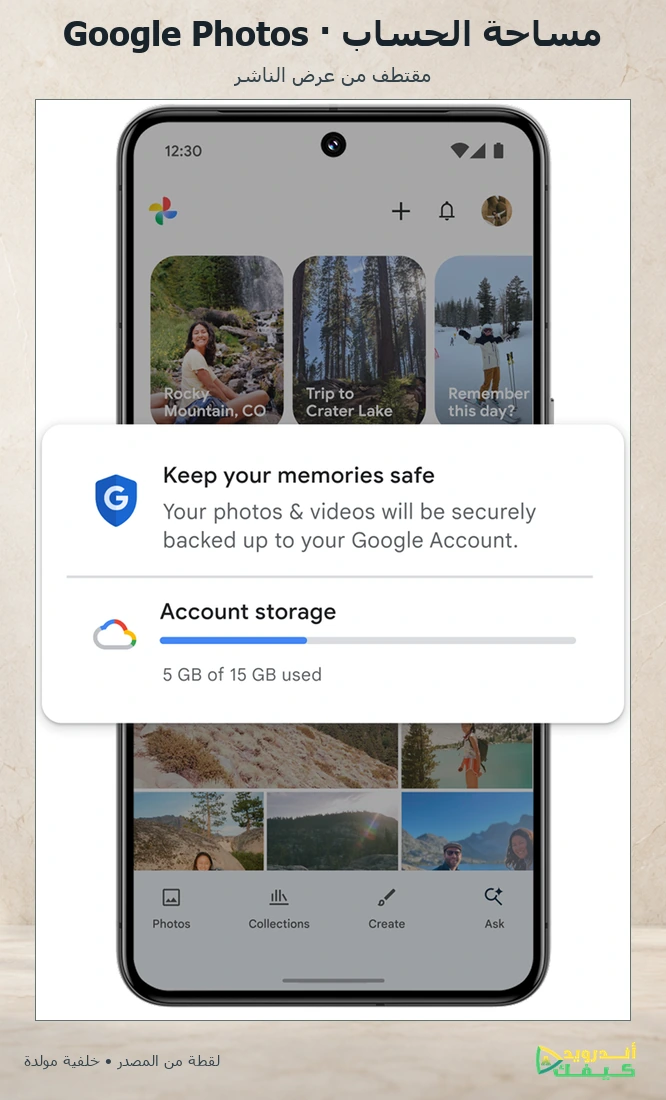
تعرض صفحة Google Photos الرسمية على Google Play خدمة Google LLC مع تثبيت متاح ومشتريات داخل التطبيق. توضح أيضاً أن حصة الحساب مشتركة بين خدمات وأن بعض البلدان لها ترتيبات مختلفة؛ لذلك لا نفترض رقماً مجانياً واحداً لكل قارئ. الأمثلة التالية خيالية، والغرض منها فهم القرار وفحص النسخ، دون الادعاء بأننا فحصنا حسابك أو اختبرنا الحذف على هاتفك.
قبل لمس السلة: حدد ما لا تريد فقده
إذا كنت تريد الاحتفاظ بالصور، فلا تبدأ بخيار الحذف النهائي. يوضح دليل Google لحذف الصور والفيديوهات على Android أن حذف العنصر من التطبيق يحذف نسخة الجهاز ونسخة Google Photos، وأن المحتوى المنسوخ يتأثر على الأجهزة التي فُعّل فيها النسخ أيضاً. وتختلف نتيجة «الحذف من الجهاز» عن نقل الصورة إلى السلة. اقرأ اسم الإجراء الذي تؤكده، ولا تختصر هذه الخيارات في كلمة تنظيف.
اكتب هدفك قبل أي خطوة: «أحتاج مساحة محلية، وأريد بقاء الألبوم في حسابي»، أو «أريد إزالة صورة محددة من الحساب نفسه». كلا الطلبين مفهوم، لكنهما يقودان إلى عمل مختلف. وإذا لم تستطع وصف النسخة التي ستحتفظ بها، فتوقف عند الفحص. التأجيل هنا ليس فشلاً في إدارة المساحة؛ إنه قرار معقول عندما تكون النتيجة المطلوبة غير محددة بعد.
خذ مثال صورة وثيقة قد تحتاجها أثناء سفر. وجودها ضمن ذكريات الحساب لا يجيب وحده عن سؤال إمكانية فتحها في اللحظة التي ينقطع فيها الإنترنت. وفي المقابل، قد تكون لديك صورة مكررة لا تحتاجها إطلاقاً. القيمة في التفريق بين الحالتين قبل الاختيار، لا في تطبيق قرار جماعي على كل الملفات لمجرد أنها ظهرت متجاورة داخل التطبيق.
حذف صور Google Photos: أي مساحة تقصد؟
اربط كل هدف بمكانه ثم اقرأ الإجراء على هذا الأساس. الجدول التالي مصفوفة تفكير، وليس أمراً بتنفيذ جميع الصفوف. اختر الصف الأقرب إلى حاجتك، وراجع الشروط قبل أي إزالة. وقد تحتاج إلى الانتقال من هدف إلى آخر لاحقاً، لكن من الأسهل التحقق من نتيجة واحدة واضحة بدلاً من محاولة تنظيف الهاتف والحساب وترتيب المكتبة في خطوة مبهمة.
| ما تريد تغييره | ما يجب فحصه | المسار الذي تراجعه |
|---|---|---|
| تقليل استخدام ذاكرة الهاتف | نسخ الصور والحاجة إلى وصول محلي | تحرير مساحة هذا الجهاز |
| تقليل مساحة الحساب | الحساب المقصود والعناصر المحسوبة | إدارة تخزين الحساب |
| إزالة صورة لا تريد الاحتفاظ بها | أثر الحذف على النسخ المتزامنة | السلة وسياسة الحذف |
| فهم صورة لم تعد ظاهرة | الحساب والمكان والسلة والأرشيف | الفحص والاستعادة إن كانت متاحة |
الصورة التي تملأ الشاشة لا تخبرك وحدها أي نسخة ستبقى بعد قرار التنظيف. قد ترى المشهد نفسه في أكثر من مكان، بينما تختلف وظيفة كل مكان في قرارك. لذلك امنح الكلمات وزنها: «الجهاز» ليس اسماً آخر للحساب، و«إدارة التخزين» لا يحدد وحده أي مساحة يديرها إن تجاهلت الصفحة التي فتحته منها. ابحث عن وصف المورد الذي تريد تخفيفه قبل مقارنة الأحجام.
بطاقة النسخة: الحساب والحالة قبل العدد
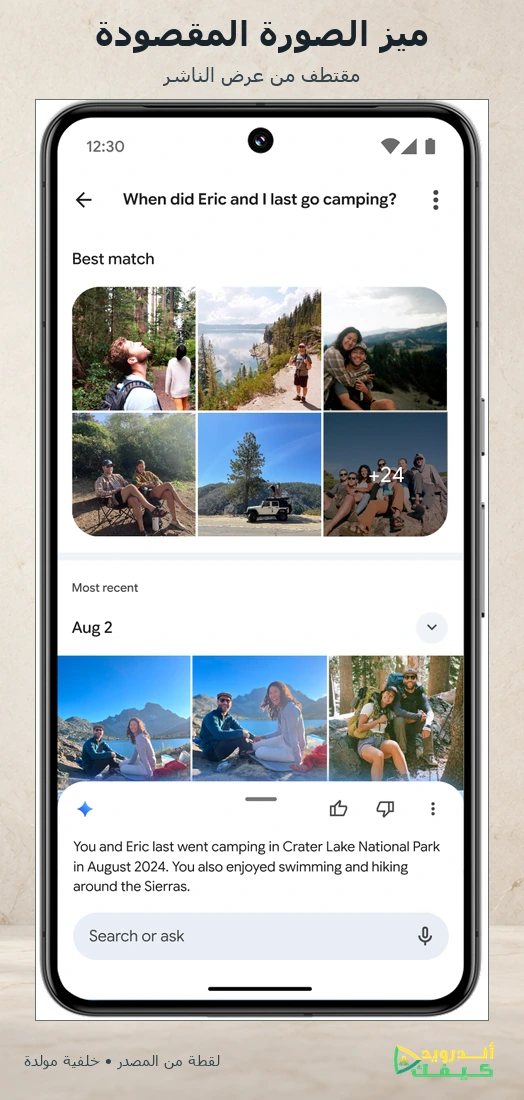
تحقق من حساب النسخ ومن حالة العناصر المهمة. تشرح مساعدة Google للنسخ الاحتياطي وفحص حالة الصورة أن التطبيق يعرض صور الجهاز المحلية بصرف النظر عن الحساب المعروض؛ الظهور لا يثبت النسخ. لفحص عنصر، افتحه ثم المزيد وحول أو التفاصيل وفق الواجهة، وابحث عن حالة النسخ. ويمكن مراجعة تقدمه العام من منطقة الحساب. وجود عملية جارية ليس اكتمالاً لها.
- سمِّ الحساب الذي تريد أن تبقى الصور فيه، وتأكد أنك تراجعه داخل التطبيق.
- اختر صوراً مهمة من الفترات والمجلدات التي تنوي التعامل معها، وافحص حالة كل منها.
- إذا وجدت حالة انتظار أو فشل أو توقف، عالجها قبل أن تعتبر النسخة السحابية مؤكدة.
- حدد مجموعة تحتاجها محلياً، مثل مستندات الرحلة، وافصل قرارها عن صور التصفح المعتاد.
- اكتب الإجراء الذي ستراجعه وسبب اختياره، ثم اقرأ شاشة التأكيد دون استعجال.
لا تجعل فحص عينات قليلة شهادة لبقية المكتبة. العينة تعلّمك أين ترى الحالة، أما قرار مجموعة كبيرة فيحتاج إلى فهم ما يشمله النسخ وما لا يشمله. وإذا كانت لديك صور من مصادر متعددة، فراجع المجموعة التي ستتعامل معها فعلاً. فحص صورة التقطتها الكاميرا لا يثبت تلقائياً حالة صورة أخرى حصلت عليها من مكان مختلف.
 عرض الصورة بالحجم الكامل
تمرين المعرض: ثلاث صور وثلاث حاجات
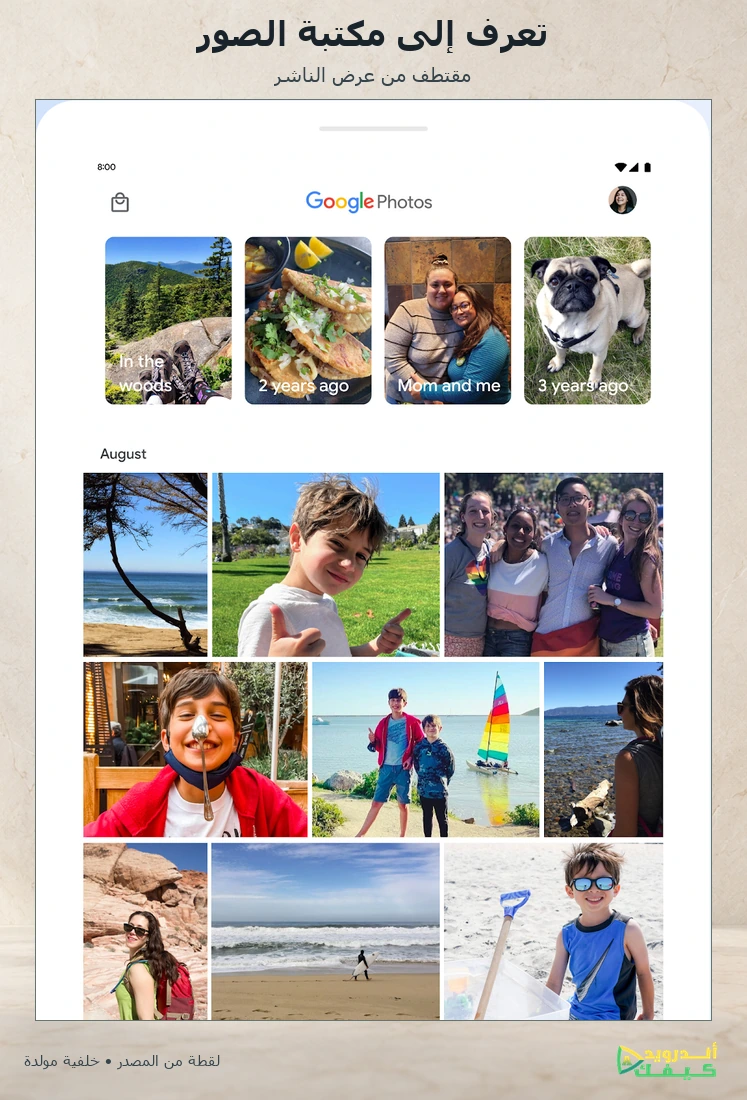
تخيل أن لديك صورة رحلة، وصورة إيصال، وصورة تجربة تصوير غير ناجحة. لصورة الرحلة قيمة تذكارية، والإيصال قد تحتاجه قريباً، أما التجربة فلا تريدها إذا تأكدت أنها غير مفيدة. لا يعطيك تاريخ الالتقاط وحده ترتيباً صحيحاً لهذه القرارات. ابدأ بالسؤال عن وظيفة الصورة: الاحتفاظ الطويل، أو الوصول القريب، أو الاستغناء المقصود.
رتب الصور بحسب حاجتك إلى الرجوع إليها قبل ترتيبها بحسب حجمها. في هذا المثال، قد تكون صورة الإيصال صغيرة لكنها أكثر إلحاحاً من فيديو كبير لا تحتاج إلى فتحه خلال الأيام القادمة. يساعدك ذلك على فصل «ما يمكن إخراجه من الهاتف» عن «ما يمكن الاستغناء عنه نهائياً». الأولى مسألة وصول ومكان، والثانية مسألة احتفاظ، ولا يصح أن تختار بينهما اعتماداً على الحجم فقط.
وبعد إتمام الإجراء الذي اخترته، عد إلى الهدف المكتوب. هل بقيت صورة الرحلة في الحساب المطلوب؟ هل ما زال الإيصال متاحاً بالطريقة التي تحتاجها؟ وهل كانت الصورة المستغنى عنها هي المقصودة فعلاً؟ هذه مراجعة نتيجة محددة، وليست مطاردة لعدد أكبر من الصور المحذوفة. يمكنك اعتبار العملية ناجحة حين تحققت حاجتك، حتى لو بقيت عناصر كثيرة بلا تغيير.
 عرض الصورة بالحجم الكامل
تحرير مساحة الجهاز: اقرأ النتيجة قبل التأكيد
يوثق شرح Google لتحرير مساحة جهاز Android الخيار من صورة الحساب ثم «تحرير مساحة على هذا الجهاز». يعرض التطبيق مقدار المساحة المقترح، ويزيل نسخاً محلية لعناصر منسوخة احتياطياً عند التأكيد. تبقى إمكانية رؤيتها عبر Google Photos مع الحساب والاتصال، لكن النسخ التي أُزيلت لا تكون متاحة كما كانت في معرض الجهاز أو دون اتصال. وقد يحتفظ التطبيق ببعض العناصر الحديثة محلياً.
الإجراء جماعي للنسخ المحلية المؤهلة؛ لا تفترض أنه يستثني صوراً اخترتها للحاجة دون اتصال. للتعامل مع عنصر محدد، يذكر دليل الحذف المرتبط أعلاه اختيار الصورة ثم المزيد و«الحذف من الجهاز» كإجراء منفصل. تحقق من نسخ العنصر قبل ذلك، واترك الصور التي تحتاجها محلياً خارج هذا الاختيار الفردي بدلاً من افتراض استثنائها من التحرير الجماعي.
بعد الإجراء، افحص المساحة المحلية ثم افتح صورة تعرفها من الحساب الصحيح. إذا خالفت النتيجة توقعك، أوقف التنظيف التالي وافحص مكان النسخة.
قبل الخروج دون شبكة: راجع الصور التي ستحتاجها
ضع حاجات اليوم القادم ضمن قرار التخزين. في مثال رحلة خيالية، ربما تحتاج إلى صورة عنوان أو مرجع حجز، بينما يمكنك تأجيل تصفح ألبوم قديم حتى يتوفر الاتصال. اكتب قائمة قصيرة بالصور الضرورية، وتأكد من وجود نسخة تستطيع فتحها بالطريقة المطلوبة. لا تعتمد على تذكرك أنك شاهدت المصغّر صباحاً؛ المطلوب هو التحقق من الوصول الذي ستستخدمه عندما تتغير الظروف.
إذا أردت نسخة إضافية على الكمبيوتر، تقدم Google تعليمات تنزيل الصور إلى الكمبيوتر من موقع Google Photos. بعد الحصول على نسخة، افتحها وراجع محتواها قبل أن تعتبرها مرجع احتفاظ مستقلاً. مجرد إنشاء مجلد باسم مناسب لا يثبت أن الملفات المقصودة وصلت إليه أو أنها الصور التي كنت تريدها.
هل تريد ترتيب العرض فقط؟ افهم الأرشيف
قد يكون سبب انزعاجك ازدحام عرض الصور، دون أن تحتاج إلى حذف الملفات. يشرح دليل Google للأرشفة على Android نقل الصورة من عرض الصور إلى الأرشيف، مع بقائها في الألبومات التي أضيفت إليها ونتائج البحث ومجلدات الجهاز. وتظل محسوبة ضمن حصة التخزين؛ لذلك فالأرشفة أداة ترتيب، وليست طريقة لإخلاء مساحة الحساب.
- حدد الصورة التي تريد نقلها من العرض المعتاد، ثم افتح المزيد واختر الأرشفة وفق واجهتك.
- للعودة إليها، افتح المجموعات ثم الأرشيف.
- لإعادتها إلى العرض، حددها داخل الأرشيف ثم المزيد وإلغاء الأرشفة.
في مثال إيصال قديم تحتاج الاحتفاظ به، قد ترغب في تقليل ظهوره بين صور العائلة مع إبقائه قابلاً للعثور عليه. إذا كان هذا هو الهدف، فقارن الأرشفة بالحذف قبل اختيار السلة. ولا تعامل الأرشيف على أنه خزنة خاصة؛ بقاء العنصر في نتائج البحث أو الألبومات يعني أن تنظيم العرض لا يحدد وحده من يستطيع الوصول إلى الصورة على جهازك.
إذا بقي تنبيه المساحة بعد الأرشفة، فالنتيجة منسجمة مع وظيفة الأداة، وليست دليلاً على فشل العملية. ارجع إلى صف مساحة الحساب أو الجهاز في جدول القرار، واختر المسار المرتبط بالمورد الممتلئ.
إذا كان الممتلئ هو الحساب: ابدأ بميزانية الاحتفاظ
راجع مساحة الحساب نفسها قبل حذف نسخ الهاتف. توضح صفحة Google لإدارة تخزين الصور مسار إعدادات الصور ثم النسخ الاحتياطي وإدارة التخزين، وتعرض فئات تساعد على المراجعة. ليست كل صورة محسوبة بالطريقة نفسها في الحصة، وقد تختلف الأدوات حسب نوع الحساب. توجد أيضاً خيارات لزيادة السعة باشتراك؛ راجع السعر والشروط المعروضة لحسابك إذا احتجتها.
ضع ميزانية احتفاظ بمعنى تحريري بسيط: ما المجموعات التي لا تريد المخاطرة بفقدها، وما المواد التي يمكن مراجعتها لاحقاً، وما الذي تعرف أنك لا تحتاجه؟ لا تجعل كلمة «كبيرة» مرادفاً لغير مهمة. قد يكون مقطع طويل هو السجل الوحيد لمناسبة، بينما تكون عشرات الصور الصغيرة مجرد محاولات متشابهة. يحتاج الفرز إلى معنى المحتوى إلى جانب حجمه.
وقارن البدائل بحسب حاجتك الفعلية. إذا كنت تريد الاحتفاظ بكل المواد المهمة والوصول إليها من أكثر من مكان، فقد تحتاج إلى خطة تخزين تناسب ذلك. وإذا اكتشفت محتوى لا تريده، يمكن مراجعته بعناية قبل الحذف. لا توجد في هذا الدليل دعوة لشراء سعة لمجرد ظهور تنبيه، ولا وعد بأن حذف مجموعة عشوائية سيحل المشكلة. ابدأ بما تريد الاحتفاظ به ثم اختر تكلفة وطريقة تناسبانه.
إذا اختفت صورة: افحص السلة قبل متابعة التنظيف
توقف عن الحذف الإضافي، ثم راجع الحساب والمكان الذي تبحث فيه. يوضح دليل Google الحالي لاستعادة العناصر المحذوفة حديثاً فتح المجموعات ثم السلة، واختيار العنصر واستعادته إن كان ما يزال فيها. تذكر الصفحة مهلة ثلاثين يوماً ضمن السياسة الحالية، وتؤكد أن الحذف النهائي لا يمكن استعادته. راجع أيضاً المهلة الظاهرة في تطبيقك، ولا تنتظر نهاية المدة عندما تكتشف خطأ.
فصل السؤال يساعدك هنا أيضاً: هل فقدت الصورة من المكان الذي اعتدت رؤيتها فيه، أم تحقق حذفها؟ وجود حساب آخر، أو بحث في معرض مختلف، أو عنصر مؤرشف، كلها أسباب تدعوك للفحص قبل الحكم. لا تعد بأن الصورة ستعود؛ فقط اجمع معلومات يمكن التحقق منها. وإن كان العنصر قابلاً للاستعادة، تحقق من ظهوره بعد الخطوة بدلاً من مواصلة التنظيف فوراً.
وعندما تساعد شخصاً آخر، اطلب منه وصف آخر إجراء قرأه ووافق عليه، لا تخمين اسم الزر من الذاكرة وحدها. ابدأ بالصورة المطلوبة وتاريخها التقريبي والحساب المقصود، مع احترام خصوصية بقية المكتبة. من السهل أن يتحول البحث إلى تنقل واسع بين صور لا علاقة لها بالمشكلة؛ الحدود الواضحة تجعل المساعدة أكثر تركيزاً وأقل كشفاً لبيانات شخصية غير لازمة.
صورتان متشابهتان قد تخدمان غرضين مختلفين
لا تستنتج من تشابه المصغرات أن إحدى الصورتين بلا قيمة. في مثال افتراضي، قد تكون الأولى لقطة أصلية تضم المشهد كاملاً، والثانية نسخة اقتُطع منها جزء مناسب للمشاركة. وربما تبدوان متطابقتين عندما تنظر بسرعة إلى الشبكة. افتح كل واحدة وراجع الغرض الذي تحتاجها له قبل اختيار ما ستحتفظ به. المقارنة هنا بين استعمالين للصورة، وليست ادعاءً بأن التطبيق صنفهما نسختين متكررتين.
وفي مثال آخر، قد يظهر إيصالان متقاربان في الشكل لكنهما يعودان إلى طلبين مختلفين. إذا تعاملت مع الشكل وحده، يمكن أن تختار العنصر الخطأ حتى عندما تكون كل خطوات التطبيق واضحة. راجع المعلومة التي تميز كل ملف، ثم احسم القرار. إن احتجت تدوين ملاحظة للمراجعة، اكتف بما يساعدك على التمييز، ولا تنسخ بيانات حساسة إلى قائمة عامة لا تحتاجها.
اجعل المجموعة الملتبسة جزءاً منفصلاً من العمل. يمكنك إكمال مراجعة الصور التي تعرفها وتأجيل هذه المجموعة إلى وقت تتوفر فيه مراجعها. بذلك لا يتحول الشك في صورتين إلى تعطيل كامل لتنظيم المكتبة، ولا يدفعك ضغط الانتهاء إلى تخمين غير ضروري. المعيار هو وضوح الاختيار لكل عنصر، حتى لو اختلف حجم الجهد بين مجموعة وأخرى.
الأمان والخصوصية في قرار الاحتفاظ
احتفظ بتفاصيل الحساب والصور الشخصية بعيداً عن لقطات المساعدة العامة. يمكن وصف حالة النسخ بالكلمات أو استخدام مثال غير حساس عند شرح الخطوات لشخص آخر. ولا تعطي تطبيقاً مجهولاً صلاحيات واسعة لأن عنوانه يعد باستعادة كل شيء. الدليل الرسمي نفسه يضع حداً للحذف النهائي، وأي وعد يتجاهل هذا الحد يحتاج إلى فحص مستقل قبل أن تعتمد عليه.
راجع أيضاً من يستطيع فتح النسخة الإضافية التي أنشأتها. قد تكون خطوة جيدة للاحتفاظ، لكنها تحتاج مكاناً مناسباً على جهاز تستخدمه أنت أو تشاركه وفق اتفاق واضح. لا تساوِ بين تعدد النسخ ووضوح إدارتها: الملف الذي تنساه في مكان لا تعرف من يصل إليه قد يضيف التباساً جديداً. اجعل لكل نسخة غرضاً تعرفه، وراجع بقاء الحاجة إليها عندما يتغير استخدامك.
التقييم: مميزات الفصل بين النسخ وعيوب القرارات الجماعية
من مميزات هذا النهج أنه يعيد ترتيب السؤال حول النتيجة: مساحة محلية، أو حصة حساب، أو إزالة مقصودة، أو استعادة محتملة. بذلك يصبح لكل خطوة شرط واضح تستطيع التحقق منه. كما أن بطاقة النسخة تساعد الأسرة أو الزملاء على الاتفاق عندما لا يعرف شخص واحد أهمية كل الصور ومواقعها، وتمنع اختصار الاحتفاظ الطويل في ضغطة تنظيف سريعة.
أما العيوب العملية فتظهر في الوقت الذي تحتاجه المراجعة، وفي أن اختلاف الحسابات ومصادر الصور قد يجعل القرار أبطأ مما توقعت. كذلك لا يقدم التطبيق ضماناً بأن كل صورة تريدها منسوخة لمجرد ظهورها في المكتبة. تحتاج إلى قراءة الحالة وتحديد احتياج الوصول، وقد تضطر إلى إرجاء الإزالة إذا لم يكن مكان النسخة مؤكداً. هذا حد ينبغي إدخاله في القرار من البداية.
رأينا أن أفضل نتيجة هي احتفاظ مفهوم ومساحة تناسب الاستخدام، لا أكبر عدد من الصور التي تختفي. الخلاصة: حدد المكان الذي يجب أن تبقى فيه الصورة، تحقق منه، ثم راجع الإجراء الذي يحقق هذا الهدف. إذا كانت المشكلة تنبيهاً مزعجاً فقط، لا تدعه يختار عنك ما يستحق البقاء. أنت تعرف قيمة الصورة أكثر من حجمها المكتوب بجانبها.
الأسئلة الشائعة عن النسخة والمساحة
هل رؤية الصورة في التطبيق تعني أن نسخها اكتمل؟
لا تكفي الرؤية وحدها. راجع الحساب وحالة العنصر من تفاصيله، وانتبه إلى الصور المحلية ومراحل الانتظار أو الفشل. صورة واضحة على الشاشة لا تغني عن فحص النسخة التي ستعتمد عليها بعد الإزالة.
هل تحرير مساحة الهاتف يخفض مساحة الحساب أيضاً؟
هما هدفان مختلفان. تحرير مساحة الجهاز يتعلق بالنسخ المحلية المؤهلة، بينما إدارة حصة الحساب تتناول محتواه السحابي. ابدأ بنوع التنبيه الذي تريد معالجته كي لا تنفذ خطوة صحيحة لغرض مختلف عن حاجتك.
هل أفرغ السلة فوراً بعد التنظيف؟
إفراغها يزيل فرصة الاستعادة من محتواها، لذلك لا تجعله خطوة تلقائية وأنت ما زلت تتحقق من النتيجة. راجع المواد والمهلة الحالية أولاً، واحتفظ بفكرة واضحة عما قررت الاستغناء عنه نهائياً.
هل أستطيع الرجوع إلى مهلة الستين يوماً القديمة؟
لا تبنِ قرارك عليها. المساعدة الرسمية التي راجعناها في هذا المقال تنص على ثلاثين يوماً للسلة ضمن السياسة الحالية. اقرأ المهلة المعروضة لديك، واستعد العنصر المطلوب فور اكتشاف الخطأ إذا كان متاحاً.
إذا أردت توسيع الخطة إلى ملفات أخرى غير الصور، راجع دليل تطبيقات النسخ الاحتياطي مع التحقق من شروط الخدمة التي تختارها.
وللتعرف إلى الأدوات التي تعرض الملفات المحلية، اقرأ دليل تطبيقات إدارة الملفات؛ موقع الملف يظل جزءًا من القرار قبل حذفه.





التعليقات