أفضل تطبيقات إدارة الملفات للأندرويد من Google Play مع مقارنة الأمان والخصوصية
## مقدمة عن أهمية تطبيقات إدارة الملفات للأندرويد
في عصرنا الرقمي الحالي، أصبحت الهواتف الذكية هي الخزنة الأساسية لكل بياناتنا، من الصور الشخصية ومقاطع الفيديو العائلية إلى المستندات الرسمية وملفات العمل المهمة. ومع زيادة سعات التخزين في الهواتف الحديثة، أصبح تنظيم هذه الملفات تحدياً كبيراً للمستخدم العربي. هنا تبرز أهمية **تطبيق إدارة الملفات للأندرويد**، فهو ليس مجرد أداة لتصفح المجلدات، بل هو مركز التحكم الشامل في هاتفك.
تطبيق إدارة الملفات الجيد يوفر لك القدرة على الوصول السريع إلى ما تبحث عنه، التخلص من الملفات المكررة التي تستهلك الذاكرة، وحماية الملفات الحساسة بكلمات مرور أو بصمة الإصبع. في هذا المقال، لن نكتفي بذكر قائمة بأسماء التطبيقات، بل سنغوص بعمق في تفاصيل ومميزات أفضل الخيارات المتاحة رسمياً على متجر Google Play، مع إجراء مقارنة دقيقة تركز بشكل خاص على الجانب الأمني والخصوصية، وهما الهاجس الأكبر لأي مستخدم.
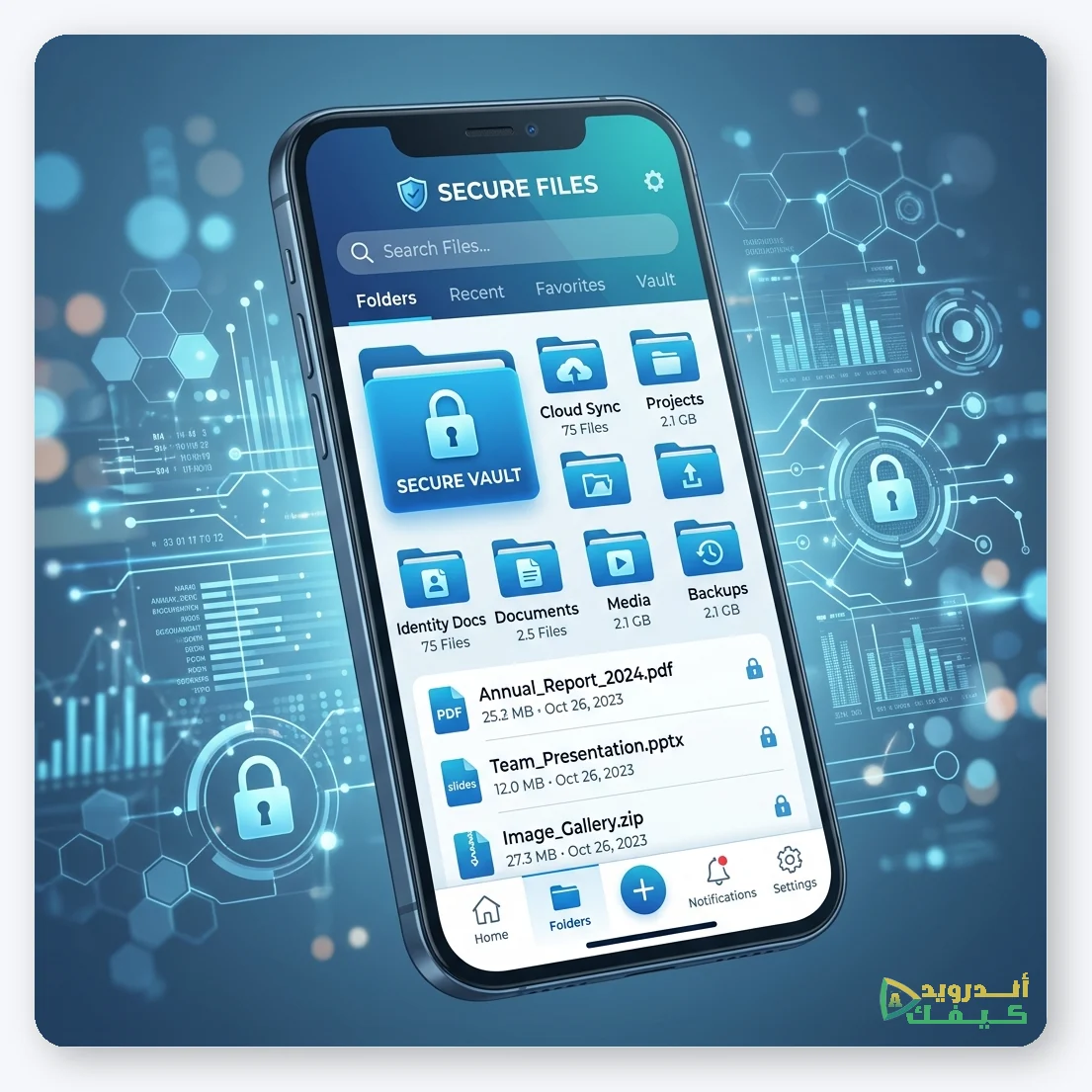
واجهة حديثة وآمنة لتطبيقات إدارة الملفات على أندرويد
## معايير اختيار تطبيق إدارة الملفات المثالي
قبل أن ننتقل إلى استعراض التطبيقات، من المهم جداً أن نفهم المعايير التي بناءً عليها نختار التطبيق الأنسب لنا. متجر Google Play مليء بآلاف التطبيقات التي تدعي أنها الأفضل، ولكن بعضها قد يكون مليئاً بالإعلانات المزعجة، والبعض الآخر قد يمثل خطراً على خصوصيتك. إليك أهم المعايير:
1. **المصدر الرسمي والموثوقية:** يجب أن يكون التطبيق من مطور موثوق ومعروف، وأن يتم تحميله حصرياً من متجر Google Play الرسمي. لا تقم أبداً بتحميل تطبيقات إدارة الملفات من مصادر خارجية أو روابط غير معروفة، حيث يمكن أن تحتوي على برمجيات خبيثة قادرة على سرقة ملفاتك.
2. **الخصوصية والأذونات:** تطبيق إدارة الملفات يحتاج بطبيعة الحال إلى إذن للوصول إلى وحدة التخزين. ولكن، هل يحتاج إلى الوصول إلى جهات الاتصال؟ أو الكاميرا؟ يجب التدقيق في الأذونات التي يطلبها التطبيق والتأكد من أنها متوافقة مع وظيفته الأساسية.
3. **الأمان والتشفير:** إذا كنت تحتفظ بملفات حساسة، يجب أن تبحث عن تطبيق يوفر ميزة “المجلد الآمن” أو تشفير الملفات بكلمة مرور أو بصمة الإصبع.
4. **الخلو من الإعلانات المزعجة:** بعض التطبيقات المجانية تعرض إعلانات بشكل مكثف مما يفسد تجربة الاستخدام. التطبيقات التي نوصي بها هنا إما خالية من الإعلانات أو تعرضها بشكل غير مزعج.
5. **ميزات تنظيف المساحة:** التطبيق الممتاز لا يكتفي بعرض الملفات، بل يساعدك بنشاط في العثور على الملفات الكبيرة، المكررة، أو المؤقتة وحذفها لتوفير المساحة.
6. **دعم الخدمات السحابية:** القدرة على ربط التطبيق بخدمات مثل Google Drive أو Dropbox مباشرة من داخل الواجهة تعتبر ميزة إضافية قوية للنسخ الاحتياطي.
## المراجعة التفصيلية لأفضل تطبيقات إدارة الملفات
### 1. تطبيق Files by Google (ملفات جوجل)
يعتبر تطبيق **Files by Google** الخيار الأول والأكثر موثوقية للأغلبية الساحقة من مستخدمي الأندرويد. كونه من تطوير شركة جوجل نفسها، فهو يوفر مستوى عالٍ جداً من الأمان والاندماج مع نظام التشغيل.
#### المميزات الرئيسية:
– **تنظيف المساحة الذكي:** يتميز التطبيق بمحرك ذكي يقوم باقتراح الملفات التي يمكن حذفها، مثل الفيديوهات الكبيرة، الصور المكررة، والملفات المؤقتة القديمة التي تركها تطبيق واتساب. هذه الميزة وحدها يمكن أن توفر لك جيجابايتات من المساحة الضائعة.
– **البحث السريع والتنظيم:** يقوم التطبيق تلقائياً بتصنيف الملفات إلى فئات واضحة (صور، فيديو، صوت، مستندات، تطبيقات)، مما يجعل العثور على أي ملف أمراً سهلاً جداً دون الحاجة للتنقل بين المجلدات المعقدة.
– **المجلد الآمن (Safe Folder):** من أهم ميزات الخصوصية؛ يتيح لك التطبيق نقل الملفات الحساسة إلى مجلد خاص محمي برقم سري (PIN) أو نمط. لا يمكن الوصول إلى هذه الملفات من أي تطبيق آخر في الهاتف.
– **مشاركة الملفات بدون إنترنت:** يوفر التطبيق ميزة مشاركة الملفات بسرعة عالية مع الأجهزة القريبة بدون الحاجة لاتصال بالإنترنت، وبشكل آمن تماماً.
#### لماذا نوصي به؟
لأنه تطبيق مجاني تماماً، خالٍ من الإعلانات، خفيف جداً على موارد الجهاز، ويأتي بضمان الأمان من جوجل.
[البحث عن Files by Google داخل Google Play الرسمي](https://play.google.com/store/apps/details?id=com.google.android.apps.nbu.files)

حماية الخصوصية والبيانات الحساسة من خلال المجلدات الآمنة
### 2. تطبيق Solid Explorer File Manager
إذا كنت مستخدماً متقدماً (Power User) وتبحث عن ميزات تفصيلية غير موجودة في تطبيق جوجل البسيط، فإن **Solid Explorer** هو أحد أفضل الخيارات المتاحة على المتجر.
#### المميزات الرئيسية:
– **واجهة اللوحتين (Dual-pane):** عند تدوير الهاتف، يقسم التطبيق الشاشة إلى قسمين، مما يسهل عملية نسخ ونقل الملفات من مجلد إلى آخر بعملية سحب وإفلات بسيطة.
– **التشفير القوي:** يوفر التطبيق إمكانية تشفير الملفات والمجلدات الفردية، وحمايتها بكلمة مرور أو بصمة الإصبع.
– **دعم السحابة والشبكات:** يمكنك ربط التطبيق بالعديد من الخدمات السحابية مثل Google Drive و OneDrive و Dropbox، بالإضافة إلى دعم بروتوكولات الشبكات مثل FTP و SMB للوصول إلى ملفات الكمبيوتر من هاتفك.
– **دعم الأرشيف المضغوط:** يمكنك فتح وإنشاء ملفات ZIP و RAR وغيرها بسهولة تامة.
– **التخصيص العميق:** إمكانية تغيير ألوان الواجهة، الأيقونات، والثيمات بما يتناسب مع ذوقك.
#### لماذا نوصي به؟
على الرغم من أنه تطبيق مدفوع (مع فترة تجربة مجانية)، إلا أنه يقدم قيمة ممتازة للمستخدمين الذين يحتاجون لأدوات احترافية للتعامل مع الملفات والشبكات مع الحفاظ على الخصوصية والموثوقية.
### 3. تطبيق X-plore File Manager
تطبيق موجه للمحترفين والمطورين، بواجهة قد تبدو قديمة أو معقدة للبعض، ولكنه يعتبر أداة قوية جداً.
#### المميزات الرئيسية:
– **شجرة الملفات الهرمية:** يعرض الملفات على شكل شجرة متفرعة، مما يعطي رؤية واضحة وكاملة لبنية التخزين.
– **ميزات متقدمة:** دعم للـ Root (للهواتف التي تم فك حمايتها)، مدير تطبيقات مدمج، عارض قواعد بيانات SQLite، ودعم كامل للشبكات.
### 4. تطبيق CX File Explorer
تطبيق خفيف وسريع وذو واجهة حديثة جداً.
#### المميزات الرئيسية:
– **تحليل التخزين المرئي:** يوفر رسوماً بيانية ملونة توضح بالضبط ما الذي يستهلك مساحة التخزين في هاتفك.
– **سهولة الوصول:** يتميز بتصميم يجعل الوصول إلى الملفات الحديثة أو الشبكات أمراً بديهياً وسريعاً.
– **مجاني وبدون إعلانات:** من النادر أن تجد تطبيقاً بهذه القوة والأناقة ومجانياً بالكامل بدون إعلانات مزعجة.
## مقارنة بين التطبيقات من ناحية الأمان والخصوصية
| ميزة الأمان/الخصوصية | Files by Google | Solid Explorer | CX File Explorer |
| :— | :— | :— | :— |
| المجلد الآمن (كلمة مرور/بصمة) | مدعوم (Safe Folder) | مدعوم بقوة (تشفير) | غير مدعوم بشكل متقدم |
| الأذونات المطلوبة | ضرورية فقط (آمن جداً) | ضرورية ومبررة | ضرورية فقط |
| موثوقية المطور | عالية جداً (Google) | عالية (مطور معروف) | جيدة جداً |
| الإعلانات المزعجة | لا يوجد | لا يوجد (بعد الشراء) | لا يوجد |
| الاتصال الخارجي والشبكات | أساسي (للأجهزة القريبة) | متقدم جداً (دعم سحابة كامل) | جيد جداً (سحابة وشبكة محلية) |
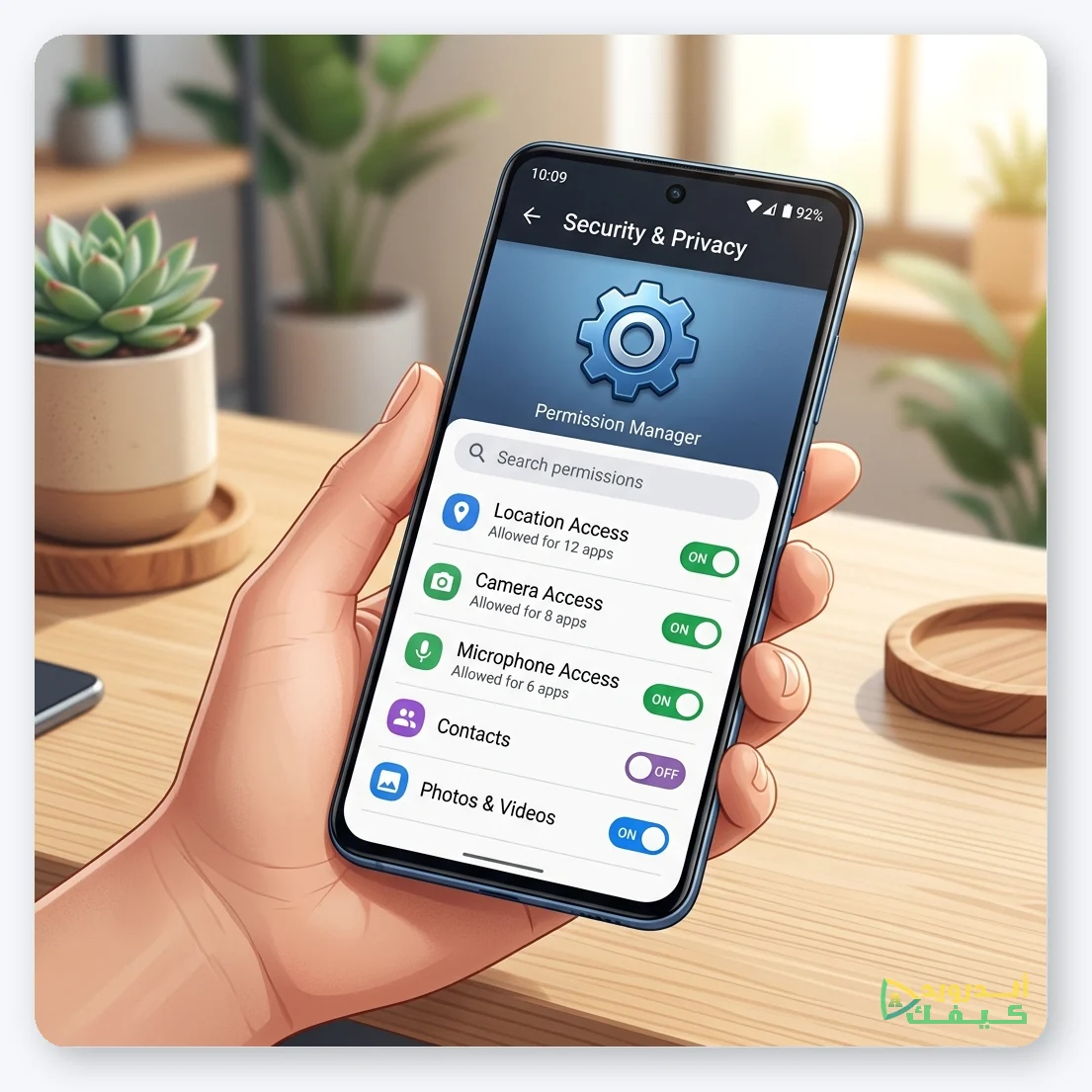
ضبط إعدادات الأمان والأذونات لضمان حماية معلوماتك
## نصائح هامة للحفاظ على خصوصيتك أثناء إدارة الملفات
اختيار التطبيق المناسب هو الخطوة الأولى فقط، الخطوة الثانية هي كيفية استخدام هذا التطبيق بوعي أمني:
1. **مراجعة الأذونات باستمرار:** ادخل إلى إعدادات الهاتف، ثم “التطبيقات”، وراجع الأذونات التي يمتلكها تطبيق إدارة الملفات. تأكد من إيقاف أي أذونات غير ضرورية (مثل الموقع الجغرافي أو الميكروفون إذا طلبها تطبيق مشبوه).
2. **استخدام المجلدات الآمنة للوثائق الرسمية:** أي نسخ لبطاقة الهوية، جواز السفر، أو معلومات بنكية يجب أن تحفظ حصراً داخل المجلد الآمن (Safe Folder) ولا تترك عائمة في مجلد الصور العادي.
3. **تجنب التطبيقات المجهولة:** إذا رأيت تطبيقاً في متجر جوجل بلاي يعدك بتسريع الهاتف 1000% ويطلب صلاحيات إدارة الملفات، فتجنبه فوراً. ركز على الأسماء الموثوقة.
4. **تفريغ سلة المهملات بحذر:** بعض تطبيقات إدارة الملفات تحتوي على سلة مهملات، تأكد من إفراغها إذا قمت بحذف ملفات حساسة لا تريد لأحد استرجاعها.
5. **النسخ الاحتياطي المشفر:** قبل حذف الملفات لتوفير المساحة، تأكد من أن النسخ الاحتياطي على جوجل درايف أو صور جوجل مفعل، وأن حسابك محمي بالمصادقة الثنائية (Two-Factor Authentication).
الخلاصة والتقييم النهائي
بالنسبة لـ 90% من المستخدمين العاديين، يعتبر تطبيق Files by Google هو الخيار الأوحد الذي ننصح به، فهو يجمع بين البساطة، قوة تنظيف المساحة، والأهم من ذلك الأمان التام. أما إذا كنت تبحث عن تخصيص أكبر وربط متقدم بالشبكات، فإن الاستثمار في شراء Solid Explorer سيكون قراراً ممتازاً لتنظيم ملفاتك باحترافية.
## روابط مفيدة (روابط المتاجر الرسمية)
– [البحث عن Files by Google في Google Play](https://play.google.com/store/apps/details?id=com.google.android.apps.nbu.files)
– [البحث عن Solid Explorer في Google Play](https://play.google.com/store/apps/details?id=pl.solidexplorer2)
– [البحث عن CX File Explorer في Google Play](https://play.google.com/store/apps/details?id=com.cxinventor.file.explorer)
## الأسئلة الشائعة (FAQ)
**هل تطبيقات إدارة الملفات المجانية آمنة؟**
التطبيقات من شركات موثوقة مثل جوجل تعتبر آمنة تماماً. الخطورة تكمن في التطبيقات المليئة بالإعلانات من مطورين مجهولين، والتي قد تقوم بتسريب بياناتك أو استهلاك بطاريتك.
**كيف يمكنني إخفاء صوري الخاصة في أندرويد؟**
أفضل طريقة هي استخدام ميزة المجلد الآمن (Safe Folder) في تطبيق Files by Google، حيث يتم نقل الصور لمجلد محمي برقم سري لا تظهر محتوياته في الاستوديو العادي.
**هل يمكنني استعادة الملفات المحذوفة من خلال تطبيق إدارة الملفات؟**
بعض التطبيقات مثل Solid Explorer تحتوي على سلة مهملات (Trash/Recycle Bin) تحتفظ بالملفات لفترة قبل الحذف النهائي. أما إذا تم الحذف نهائياً، فلن تتمكن تطبيقات إدارة الملفات العادية من استعادتها.
**لماذا يطلب تطبيق الملفات الإذن للوصول إلى التخزين بالكامل (All files access)؟**
في الإصدارات الحديثة من أندرويد، قامت جوجل بزيادة القيود الأمنية. التطبيقات الموثوقة تحتاج إلى هذا الإذن الاستثنائي لتتمكن من أداء وظيفتها الأساسية وهي تصفح ونقل الملفات في كافة مجلدات الجهاز بفاعلية.

التعليقات