أندرويد كيفك · قراءة مريحة
ثلاث بدايات للوصول إلى الصوت
ثلاث عينات تكشف موضع التعثر: هل تصل الكلمات إلى الأداة أصلًا، وهل استُخرجت صحيحة، وهل ينطقها الصوت كما تحتاج؟
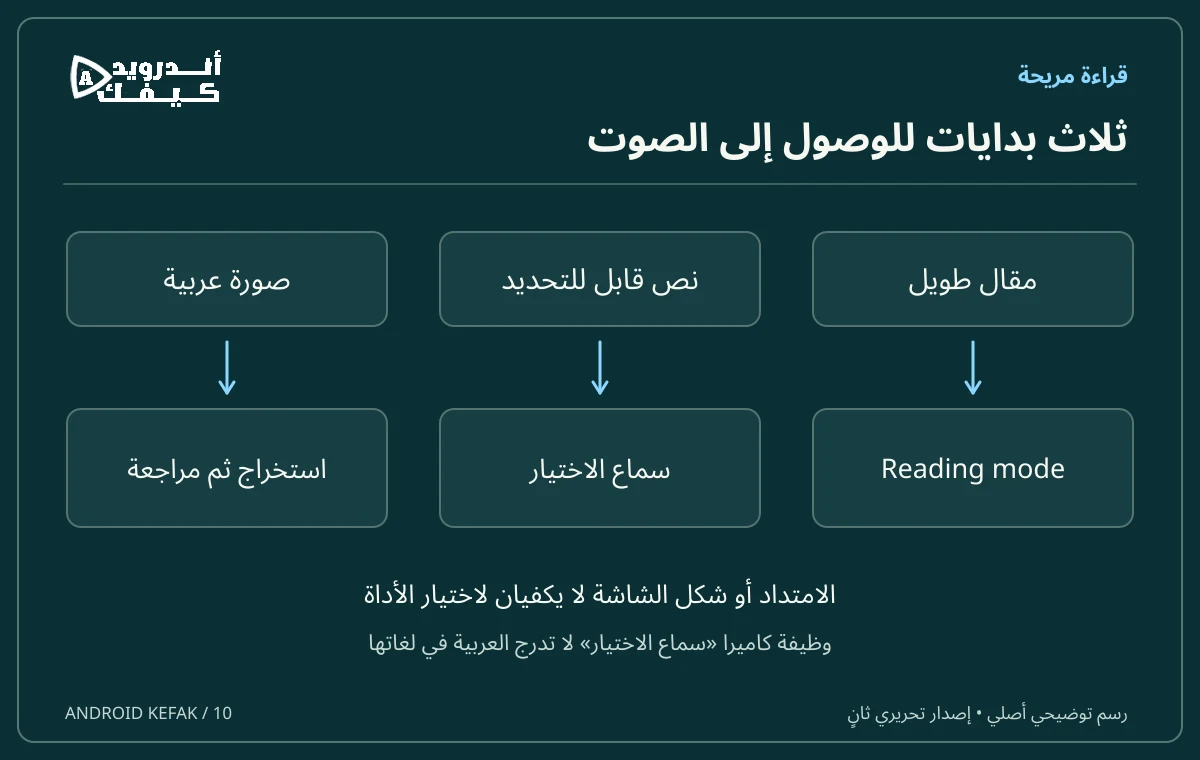
ضع أمامك ثلاث عينات: مقالًا عامًا، وفقرة تستطيع تحديد كلماتها داخل تطبيق، وصورة لورقة عربية. جرّب زر القراءة نفسه معها، وقد تحصل على ثلاث نتائج مختلفة. هذا لا يعني أن الهاتف اختار أن يتعاون مع واحدة؛ الأدوات تبدأ من أنواع مختلفة من المحتوى، ولكل منها حدود.
في هذه الورشة لن نبحث عن «أفضل صوت» قبل التأكد من وصول النص. سنفصل قراءة النص على أندرويد إلى ثلاث مراحل يمكن فحصها: الوصول إلى المحتوى، ثم استخراج الكلمات عند الحاجة، ثم تحويل النص الصحيح إلى كلام. اختر عينة واحدة في كل مرة، ولا تستخدم ورقة شخصية أو مستند عمل للتدريب.
على أي طاولة تضع عينتك؟
- مقال طويل يغلب عليه النص: ابدأ بطاولة Reading mode لتبسيط القراءة وضبطها.
- فقرة أو عنصر محدد: جرّب سماع الاختيار، أو أمر القراءة من قائمة تحديد النص إن توفر.
- صورة أو صفحة مصوّرة: افحص مسار استخراج النص OCR ولغاته أولًا؛ الصوت وحده لا يستخرج الحروف.
ملف PDF لا يذهب تلقائيًا إلى طاولة واحدة. قد يضم نصًا يمكن تحديده، وقد يكون صور صفحات. جرّب تحديد كلمة، مع الانتباه إلى أن العارض أو قيود الملف قد يؤثران في ذلك. إذا كنت لا تعرف نوعه، اكتب «غير محدد بعد» بدل تثبيت عدة تطبيقات عشوائيًا.
الطاولة الأولى: مقال أعرف بدايته ونهايته
افتح مقالًا عامًا، واقرأ عنوانه وأول فقرة وآخر فقرة تريد الوصول إليها. هذه علامات مرجعية صغيرة ستساعدك في معرفة هل الأداة التقطت النص المقصود أو جزءًا آخر من الصفحة.
توضح Google أن Reading mode مخصص للمقالات الطويلة في مواقع وتطبيقات، ويتطلب Android 9 أو أحدث على هواتف أندرويد. يتيح ضبط الخط والتباين والمسافات والصوت، لكنه لا يدعم حاليًا ملفات PDF أو البريد أو الدردشة أو خلاصات التواصل الاجتماعي.
إذا كان مناسبًا لجهازك، جهزه من Google Play مع التحقق من الناشر، واتبع إرشاداته لتفعيل اختصاره في إمكانية الوصول بعد قراءة الإذن. افتح المقال وشغّل الاختصار. افحص علاماتك الثلاث قبل الاهتمام بلون الخلفية. ثم غيّر حجم الخط، وبعده جرّب الصوت المتاح والسرعة؛ تغيير كل شيء مرة واحدة يصعّب عليك معرفة ما أفادك.
وإذا كانت حاجتك الاستماع من داخل المتصفح، فهناك مسار مختلف يشرحه دليل الاستماع إلى الصفحة في Chrome، مع شروط الإتاحة والخصوصية. لا تفترض أن الإعدادات والأصوات متطابقة بينه وبين Reading mode.
الطاولة الثانية: أريد هذه الجملة فقط
اكتب في ملاحظة تدريبية: «على الرف اثنا عشر صندوقًا». جرّب تحديد الجملة وافتح قائمة التحديد. إذا ظهر أمر القراءة بصوت عالٍ، استخدمه. تذكر مساعدة سماع الاختيار أن قراءة النص المحدد بهذه الطريقة لا تتطلب تشغيل الخدمة نفسها، لكنها تعتمد على نص يستطيع التطبيق إتاحته للقراءة.
لخدمة Select to Speak، افتح إمكانية الوصول ثم سماع الاختيار وفعّل اختصارها. إن غابت، تشير Google إلى تحديث Android Accessibility Suite. شغّل الاختصار وحدد عنصرًا أو منطقة من الشاشة. بعض الخطوات تخص Android 11 أو أحدث، وقد تختلف الإتاحة بين المتصفحات والأجهزة.
استمع مرة وحدد المشكلة بكلمات بسيطة: «الجملة صحيحة»، أو «بدأ من زر جانبي»، أو «لم يصل إلى الفقرة». إذا قرأ عنصرًا آخر، ضيّق التحديد. وإذا لم يتعامل مع هذا التطبيق، جرّب الجملة في موضع نصي آخر متاح. لا تجعل فشل موضع واحد حكمًا على لغة الهاتف أو على كل أدوات القراءة.
الطاولة الثالثة: صورة عربية تحتاج مراجعة قبل الصوت
اكتب بطاقة غير حقيقية من ثلاثة أسطر: «بطاقة تدريب»، ثم «الرف 12، الصندوق 21»، ثم «لا تنقل الصندوق». صوّرها بوضوح، واحتفظ بالصورة بجوار النص الذي ستراجعه. المهمة الآن استخراج الكلمات، لا نطقها.
توجد وظيفة OCR بالكاميرا في سماع الاختيار، لكن قائمة لغاتها المنشورة لا تشمل العربية وقت المراجعة. هذا قيد في الوظيفة المحددة. لا يعني أن الهاتف عاجز عن نطق نص عربي مكتوب أو أن كل أدوات التعرف البصري لها القائمة نفسها.
اختر مسارًا يذكر دعم اللغة. مثلًا، يوثق Google Drive تحويل الصور وPDF إلى نص على الكمبيوتر عبر فتح الملف باستخدام Google Docs، وتشمل القائمة العربية الفصحى. توصي Google بصورة مستقيمة واضحة وملف بحجم 2 ميغابايت أو أقل، وقد لا ينتقل تنسيق الجداول والأعمدة والحواشي كما هو.
هذا المثال يتطلب وجود الملف في Drive؛ احكم على ملاءمة رفعه قبل استعماله مع معلومات حقيقية. وإذا أردت استخراجًا من الهاتف، راجع نسخ النص عبر Lens وتدقيقه. بعد أي استخراج، افصل مراجعة الكلمات عن تقييم جودة الصوت.
اختبار الخطأ: المعنى قد يتغير بحرفين
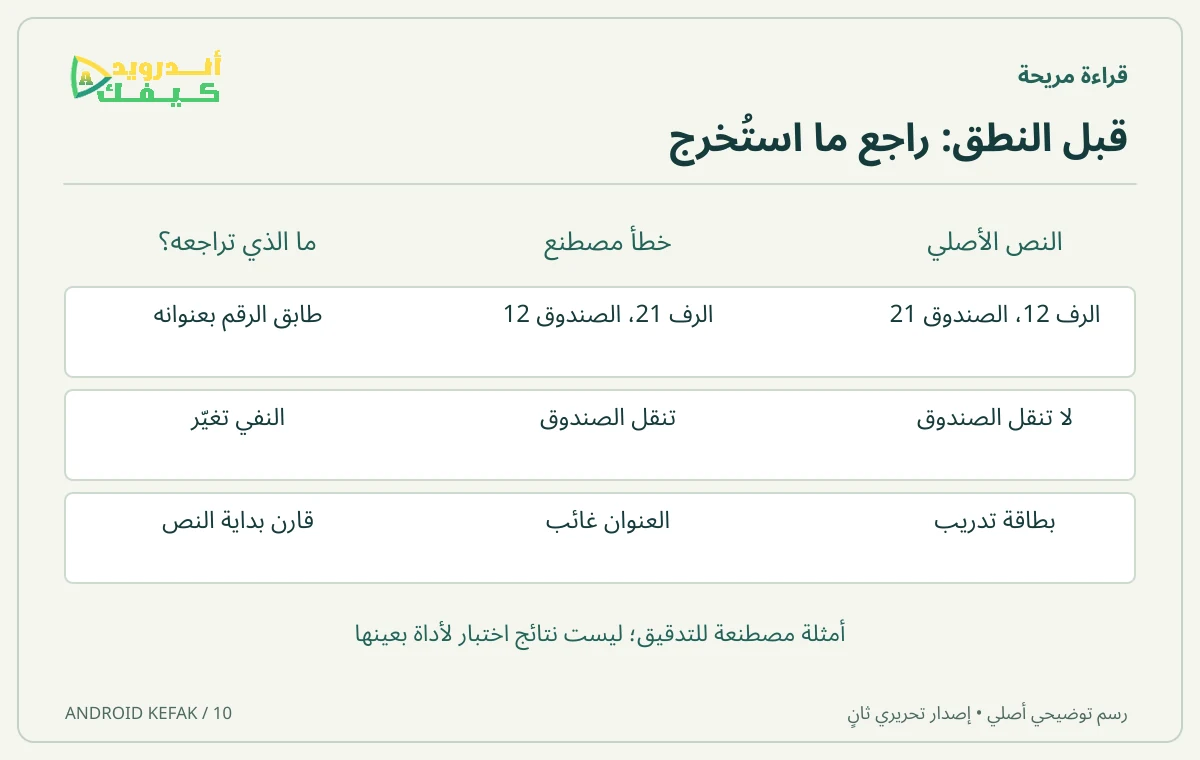
الأخطاء التالية مصنوعة للتدريب؛ لم تنتج عن اختبار أجريناه على تطبيق. استخدمها لتعرف ما تبحث عنه في نتيجتك أنت.
| ما في الصورة | خطأ متخيل | كيف تكشفه؟ |
|---|---|---|
| الرف 12، الصندوق 21 | الرف 21، الصندوق 12 | طابق كل رقم بعنوانه، لا وجود الأرقام وحده |
| لا تنقل الصندوق | تنقل الصندوق | راجع كلمة النفي؛ حذفها يقلب المقصود |
| بطاقة تدريب | سطر العنوان غائب | قارن بداية الصورة ببداية النص |
صحح النص أولًا، ثم شغّل القراءة. إن نطق الصوت خطأً كان موجودًا في النص المستخرج، فرفع جودة الصوت لن يصححه. وإن كان النص صحيحًا لكن النطق غير مناسب، انتقل إلى إعدادات تحويل النص إلى كلام وراجع المحرك واللغة والسرعة، وجرب العينة. تختلف المحركات وبيانات الأصوات بين الأجهزة.
بطاقة صلاحية القراءة: انسخها لعينة واحدة
- نوع المحتوى ومكانه: مقال / نص محدد / صورة / غير محدد
- الأداة التي جربتها: ___
- هل وصلت إلى أول المقطع وآخره؟ ___
- هل راجعت الأسماء والأرقام والنفي؟ ___
- موضع التعثر: الوصول / استخراج الحروف / ترتيب النص / النطق
- الخطوة التالية المحددة: ___
املأ البطاقة، واحتفظ بالأصل إلى أن تنتهي المقارنة. النجاح هو معرفة المسار المناسب لعينتك وفهم حدوده. لا تحتاج أن تعمل كل أداة مع كل محتوى، ولا أن تحوّل أول محاولة ناجحة إلى وعد بأنها ستقرأ كل أوراقك العربية بلا خطأ.
المصادر والمراجعة
- Google: Use Reading mode
- Google: Use Select to Speak
- Google: Convert PDF and photo files to text
- Google: Text-to-speech output
رُوجعت المصادر الرسمية في 10 أكتوبر 2026. تختلف الإتاحة وأسماء القوائم بحسب الجهاز والإصدار والخطة. الأمثلة تمارين مقترحة وليست نتائج اختبارات أجريناها.




التعليقات