استخراج النص وتدقيقه
Google Lens
انسخ النص، ثم امنحه مراجعة تستحق الثقة
تجربة قصيرة على بطاقة عامة تفصل نجاح الاستخراج عن صحة ما ستستخدمه.
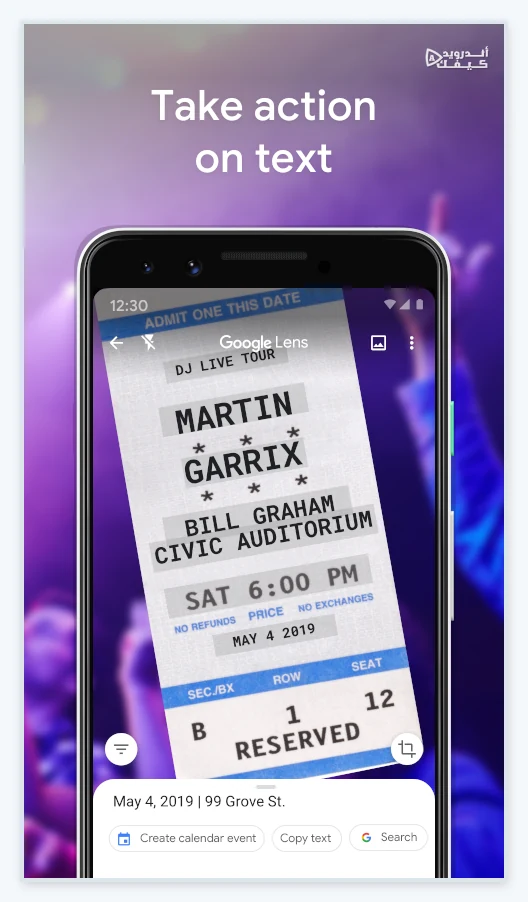
لديك بطاقة ورقية تعلن عن معرض عام، وتريد نقل اسم القاعة والموعد إلى ملاحظة. كتابة كل شيء يدوياً ليست الخيار الوحيد؛ يتيح Google Lens تحديد النص ونسخه. لكن زر النسخ لا يثبت أن الاسم والرقم انتقلا دون خطأ. سنستخدم بطاقة تدريب خيالية بلا بيانات شخصية، ونراجع الناتج على مرحلتين: هل التقط النص المقصود، وهل يطابق ما تراه في الأصل؟
اجعل المصدر قابلاً للقراءة أولاً
ضع الورقة في إضاءة تسمح لك أنت بقراءة السطور، وحاول تجنب انعكاس يغطي كلمة أو رقماً. وجّه الهاتف بحيث تبقى المنطقة المقصودة واضحة داخل الصورة، ولا تختبر أداة التعرف على نص لا تستطيع تمييزه بنفسك. توصي مساعدة Lens بصورة واضحة ومضاءة جيداً، لكن ذلك لا يمنح ضماناً بصحة كل حرف.
اختر فقرة قصيرة في المحاولة الأولى، مثل: قاعة الندى، السبت، 10:30. هذه بيانات خيالية للتدريب، وليست دعوة أو موعداً. احتفظ بصورة المصدر بجوار النص الذي ستلصقه، حتى لا تعتمد على ذاكرتك بعد الانتقال إلى تطبيق آخر. وإذا كانت البطاقة تضم أعمدة، ابدأ بعمود واحد بدل محاولة نقل الصفحة كاملة.
من الصورة إلى ملاحظة قابلة للتدقيق
01
افتح المدخل الموثق
في تطبيق Google على Android اضغط رمز Lens في شريط البحث. التقط صورة عبر وضع البحث بالكاميرا أو اختر صورة موجودة من الصور المعروضة.
02
حدد الجزء المطلوب
اضغط النص أو اضبط زوايا المنطقة حوله حتى يظهر Select text. اختر النص ثم Copy وفق الأوامر المتاحة. راجع حدود التحديد قبل النسخ.
03
الصق في مكان مراجعة
افتح ملاحظة خاصة مناسبة والصق الناتج. لا تلصقه مباشرة في رسالة سترسلها دون قراءة. اترك سطراً بين النص المنقول وملاحظات التصحيح حتى لا تختلط النسختان.
ترتيب مراجعة يفيد أكثر من قراءة سريعة
العنصر
الأسماء
ما تطابقه مع الصورة
الحروف والنقاط والكلمة كاملة
مثال تدريب
الندى لا يكفي أن تبدو قريبة من كلمة مألوفة
العنصر
الأرقام
ما تطابقه مع الصورة
كل رقم والفاصل وترتيب القراءة
مثال تدريب
10:30 تحتاج مراجعة مستقلة عن بقية السطر
العنصر
السطور
ما تطابقه مع الصورة
علاقة كل معلومة بعنوانها
مثال تدريب
موعد القاعة الأولى لا ينتقل إلى الثانية
العنصر
الرموز
ما تطابقه مع الصورة
الشرطة والقوس والنقطة عندما تغيّر المعنى
مثال تدريب
رمز A-12 يراجع حرفاً ورقماً
العنصر
النقص
ما تطابقه مع الصورة
بداية الفقرة ونهايتها
مثال تدريب
هل سقطت كلمة قصيرة عند الحافة؟
راجع المعنى بعد الحروف
اقرأ النص المنسوخ مرة ثانية كجملة كاملة. قد تكون الكلمات صحيحة منفردة لكن ترتيب السطور يجعل عنواناً تابعاً لجزء آخر. في بطاقة تحتوي قاعتين وموعدين، ضع إصبعك على كل سطر في الصورة وأنت تراجعه في الملاحظة. لا تجمع المعلومات اعتماداً على ترتيبها الجديد وحده، خصوصاً عندما كان الأصل موزعاً في عمودين.
شرحت Google في مادة تقنية من عام 2022 أن التعرف يتناول الحروف وبنية النص، وأن فهم الأعمدة والكتل تحدٍّ تقني. نستخدم ذلك لشرح سبب المراجعة، ولا ننقل أرقام دعم اللغات القديمة باعتبارها قياساً حالياً للدقة. كثرة الكلمات الصحيحة لا تجعل الاسم الوحيد المهم صحيحاً تلقائياً.
إذا التبس عليك حرف أو رقم
أعد تصوير الجزء المقصود من مسافة تسمح بوضوحه، أو اكتبه يدوياً بعد الرجوع إلى مصدر مقروء. إذا بقي غامضاً في الورقة نفسها، فاترك علامة مراجعة بدلاً من اختيار الاحتمال الذي يبدو أجمل. لا يوجد في هذا الدليل ادعاء أن إعادة المحاولة عدداً محدداً ستصلح كل خطأ.
وعند استعمال النص في شيء مهم، خذ المعلومة من مصدر يمكن التحقق منه. نسخ عنوان معرض للتنظيم يختلف عن نقل رقم حساب أو تعليمات دواء؛ لا تستخدم بطاقة حساسة للتدريب، ولا تجعل التعرف البصري المرجع الوحيد لقرار قد يضر أحداً. يمكنك الاستفادة من الأداة مع إبقاء التدقيق متناسباً مع أهمية المعلومة.
إذا احتجت ترجمة النص بعد مراجعته، اقرأ تجهيز ترجمة Google دون اتصال مع اختبار اللغات ووسيلة الإدخال التي تحتاجها.
احترم حدود الملف والتطبيق
تعرض صفحة Lens الرسمية النسخ والترجمة، وتشير إلى وجوده أيضاً في كاميرا بعض أجهزة Android. لا تفترض أن الزر موجود في كاميرا كل هاتف؛ مدخل تطبيق Google هو الذي بنيت عليه الخطوات هنا. وقد تتغير أسماء الأوامر مع الإصدار، لذلك اقرأ الوظيفة المعروضة ولا تبحث عن شكل مطابق لصورة ترويجية قديمة.
اختر للمراجعة صورة يحق لك استخدامها، ولا تضمّن أوراقاً خاصة في الخلفية. نسخ كلمات من ورقة لا يمنحك حق إعادة نشر محتواها كاملاً. بعد تصحيح النص، احتفظ فقط بما تحتاجه للمهمة وبطريقة تعرف معها أي صورة كانت مرجعك. النتيجة الجيدة نص قابل للاستخدام ومطابق للمصدر في التفاصيل المهمة، لا مجرد فقرة ظهرت في الحافظة.
المصدر: Google: وظائف Lens ومداخل الوصول
وللتدقيق على شاشة أوسع، يشرح نقل صورة المصدر إلى الكمبيوتر طريقة نسخ الملف الأصلي وفحصه.





التعليقات