نقل قريب برمز QR / خطوة بخطوة
Quick Share
اعرض الرمز، واستلم الملف
طريقة قصيرة عندما لا يظهر اسم الهاتف الآخر في قائمة المشاركة.
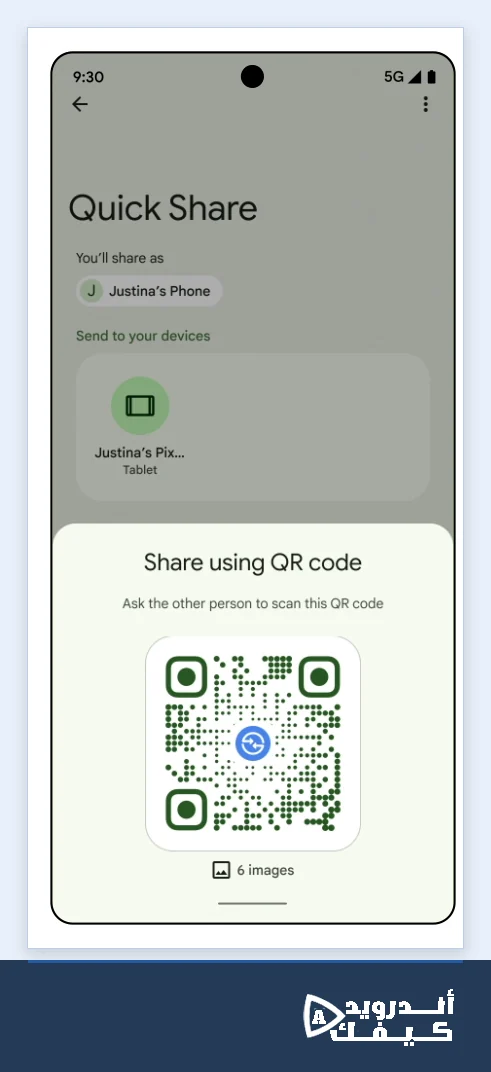
في جلسة عائلية التقطت عدة صور ويريدها شخص يجلس بجانبك. يمكنك استخدام Quick Share برمز QR بين هاتفَي أندرويد: تختار الملفات على الأول، ثم يمسح الثاني الرمز. ينصب هذا الشرح على النقل بين أندرويد وأندرويد؛ خيارات المشاركة مع أنظمة أخرى لها مسارات ومتطلبات مختلفة.
من اختيار الصور إلى مسح الرمز
01
جهّز الهاتفين
شغّل Wi-Fi وBluetooth عند الطرفين وضع الجهازين بالقرب من بعضهما. قد تختلف تسميات الخيارات بين الشركات وإصدارات النظام.
02
حدد المحتوى على هاتفك
افتح الصور أو الملفات المقصودة، ثم المشاركة وQuick Share. اختر Use QR code لإنشاء رمز المشاركة.
03
امسح الرمز على الهاتف المستقبل
من وضع التصوير المعتاد في الكاميرا وجّه الهاتف إلى الرمز واضغط الرابط الظاهر. إن لم تدعم الكاميرا ذلك، جرّب Scan QR code من الإعدادات السريعة.
04
انتظر ثم افتح النتيجة
تصل الملفات إلى مجلد Quick Share داخل Downloads في تطبيق الملفات. افتح عنصرًا منها للتحقق من أنه المحتوى المقصود.
المصدر: Google: Quick Share على أندرويد
إذا كنت تستخدم SHAREit بدل الأداة المدمجة، اتبع تجهيز الإرسال والاستقبال في SHAREit؛ الإعدادات تخص تطبيقًا مختلفًا.
لماذا يفيد الرمز في هذا الموقف؟
قد تعرف شكل هاتف صديقك لكن لا تعرف الاسم الذي يظهر به بين الأجهزة القريبة. يربط الرمز المحاولة بالشاشة التي يعرضها المرسل أمامك. يذكر إعلان Google أن هذا المسار لا يحتاج إضافة الطرف إلى جهات الاتصال أو تغيير إعدادات الظهور لمجرد مشاركة الصور.
ابدأ بصورة واحدة من المناسبة ثم انتقل إلى المجموعة. قارن عدد الصور التي حددتها بما وصل، وافتح الصورة التي يسهل التعرف إليها. نجاح نقل صورة واضحة يجعل تحديد المشكلة التالية أبسط: هل لم ترسل بقية المجموعة، أم أرسلتها إلى مكان لم تبحث فيه بعد؟
المصدر: Google: المشاركة باستخدام رمز QR
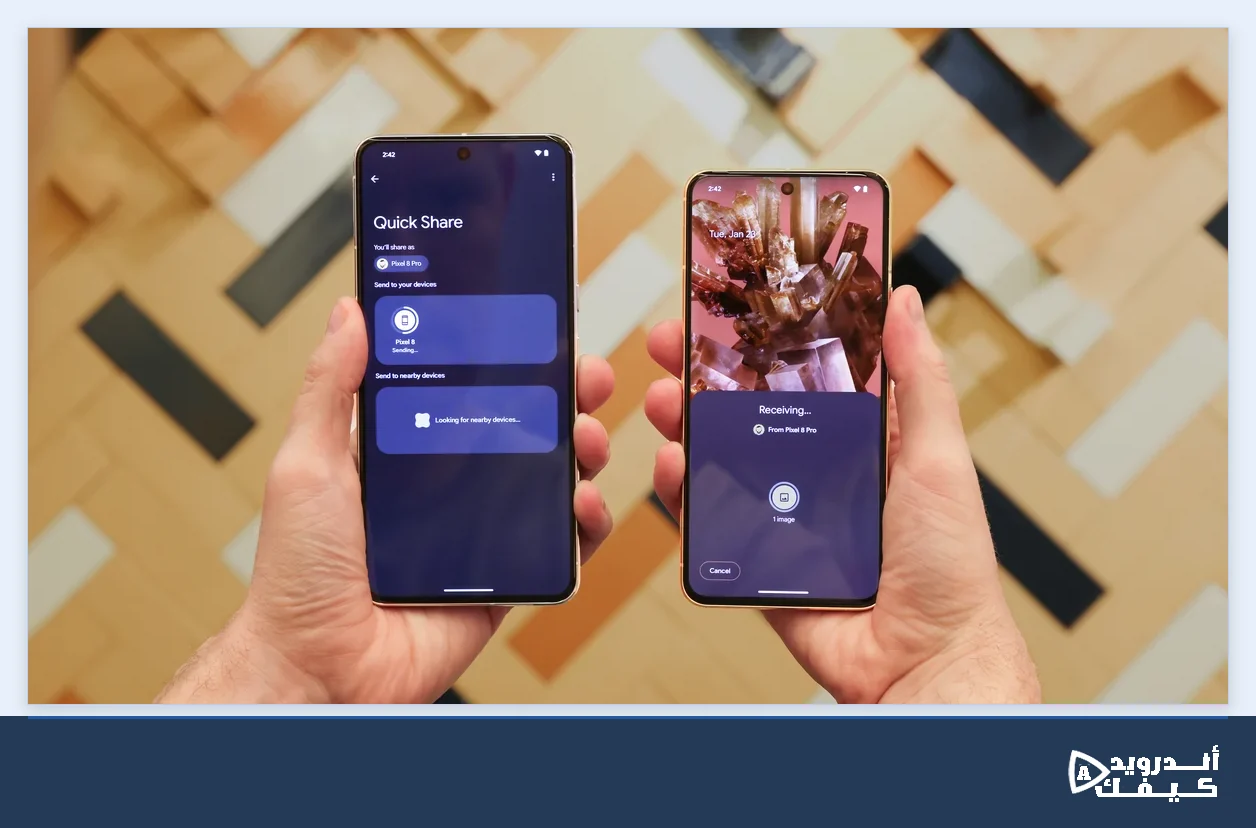
شخّص المرحلة التي توقفت عندها
| ما تراه | ما تراجعه الآن |
|---|---|
| الكاميرا لا تعرض رابطًا عند الرمز | استخدم قارئ QR في الإعدادات السريعة إن كان متاحًا. |
| بدأ النقل لكن لا تعرف مكان الملف | افتح Downloads ثم Quick Share في تطبيق الملفات. |
| وصل مستند لكنه ليس النسخة المطلوبة | ارجع إلى اختيار المرسل واقرأ الاسم والمحتوى قبل إعادة المجموعة. |
| لا تجد خيار Quick Share نفسه | ابحث عنه في إعدادات الهاتف؛ وقد تختلف واجهة جهازك عن المثال. |
المصدر: Google: Quick Share على أندرويد
ولملفات نُقلت سابقًا عبر SHAREit، راجع العثور على ملفات SHAREit المستلمة بدل البحث في مجلد Quick Share.
انقل ما اخترته، ثم نظّم النسخة
بعد مناسبة مثل رحلة قصيرة، قد يكون في المجلد صور قابلة للمشاركة وأخرى شخصية. راجع التحديد على هاتفك قبل عرض الرمز؛ قرب الشخص منك لا يحسم وحده أي صور تريد أن تصل إليه. ويمكنكما الاتفاق على اسم المجلد الذي ستُحفظ فيه المجموعة بعد الاستلام.
لا تحذف الأصل لأن شريط النقل انتهى فقط. افتح النسخة على الهاتف المستقبل واقرأ المستند أو شاهد الصورة التي تحتاجها. وإذا أردت تفريغ الهاتف لاحقًا، اجعل الحذف خطوة مستقلة بعد تحديد النسخ التي ستحتفظ بها. هذا يحمي ترتيب ملفاتك من الارتباك بين الإرسال والتنظيف.
إذا استلمت الصور في أرشيف، أكمل المهمة عبر فتح ZIP والعثور على الملفات المستخرجة.
أسئلة عند أول محاولة
هل يلزم تنزيل تطبيق يحمل اسم Quick Share؟
ابدأ من قائمة المشاركة أو البحث داخل إعدادات أندرويد. توثق Google وجود الميزة ضمن النظام على الأجهزة المدعومة؛ لا تجعل أول خطوة تنزيل ملف من نتيجة بحث عشوائية.
هل إرسال الملف يعني فتحه تلقائيًا؟
النقل يضع المحتوى على الهاتف. بعده افتح الملف بالتطبيق المناسب لنوعه، وتأكد أنك تختار النسخة المستلمة فعلًا. رسالة رفض صيغة ملف تختلف عن عدم وصوله.
هل أرسل مجموعة كبيرة مباشرة؟
يمكنك ذلك بحسب ما يتيحه جهازك، لكن بداية صغيرة أسهل للمراجعة. بعد التحقق من أول ملف، راجع العناصر المتبقية وأرسل المجموعة التي تحتاجها فقط.
المصدر: Google: Quick Share على أندرويد · Google: طريقة استخدام Quick Share





التعليقات