مراجعة الملفات قبل التنظيف
CCleaner
اقرأ المقترح قبل الحذف
استخدم CCleaner لمراجعة ملفات التنظيف والصور المتشابهة، وافصل بين الحذف وضغط الصور وإزالة التطبيقات قبل اعتماد أي عملية.
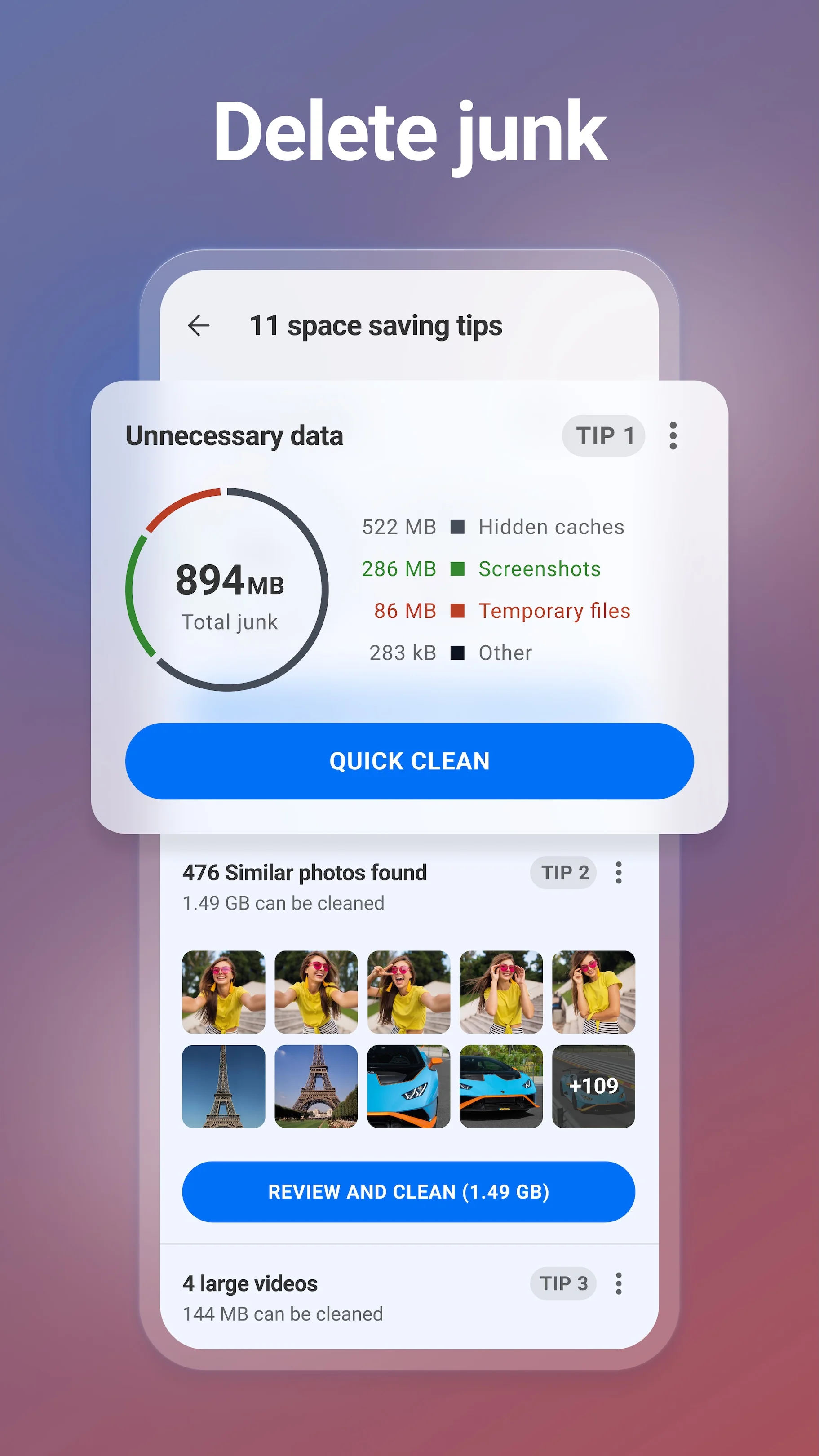
إذا كان هدفك من البحث عن CCleaner مهكر هو استعادة مساحة للهاتف، فابدأ بالملفات التي تقترح الأداة مراجعتها. صفحة التطبيق الرسمية تعرض CCleaner باسم Piriform، مع إعلانات ومشتريات داخل التطبيق. النتيجة المفيدة هي حذف شيء تعرف أنك لا تحتاجه، مع الاحتفاظ بالصور والمستندات التي تهمك.
تعامل مع الفحص كقائمة قرارات
تصف وثيقة CCleaner وظيفة Quick Clean بأنها فحص يعرض اقتراحات للمستخدم، مثل لقطات الشاشة والفيديوهات الكبيرة. وتقدم أدوات الوسائط عرضًا للملفات بحسب نوعها، مع إمكانية إزالة ما تختار أنه غير مطلوب.
الحجم الكبير لا يجعل الملف زائدًا. قد يكون أكبر فيديو في القائمة هو تصوير مناسبة لا تملك نسخة أخرى منه، وقد تكون لقطة شاشة صغيرة هي إيصال تحتاجه. افتح المجموعة وافهم محتواها قبل تأكيد الاختيار.
المصدر: CCleaner: وظائف إصدار Android
فرّق بين ثلاث عمليات
| العملية | ما يجب أن تحسمه قبل المتابعة |
|---|---|
| حذف ملف | هل تحتاج محتواه؟ وهل تملك نسخة أخرى يمكنك فتحها إن كان مهمًا؟ |
| ضغط صورة | هل وضوح النص أو التفاصيل بعد تقليل الحجم كافٍ لغرضك؟ |
| إزالة تطبيق | هل ما زلت تحتاج التطبيق أو بياناته المحلية؟ |
المصدر: CCleaner الرسمي للأندرويد
مراجعة عملية لمجموعة صور متشابهة
01
قارن الصور نفسها
انظر إلى الوجوه والحدة والتفاصيل التي تريد الاحتفاظ بها. التشابه في المشهد لا يعني أن كل اللقطات تحمل اللحظة نفسها.
02
حدد النسخة التي ستبقى
ابدأ بمجموعة صغيرة، وحدد الصورة التي تريد حفظها قبل اختيار الصور الزائدة للحذف. إذا التبس عليك الاختيار، اترك المجموعة لوقت آخر.
03
تحقق من ملفاتك المهمة
إذا نقلت نسخة من صورة أو مستند إلى مكان آخر، افتحها من وجهتها الجديدة قبل إزالة الأصل. اجعل هذا التحقق شرطك الشخصي للملفات المهمة.
04
اقرأ تأكيد العملية
راجع أسماء المجموعات والعدد الذي تعرضه الشاشة. لا تنتقل من مراجعة صور قليلة إلى حذف فئات أخرى لمجرد أن التطبيق اقترحها.
الضغط يحتاج نظرة إلى النتيجة
تذكر صفحة CCleaner خيارات متعددة لضغط الصور. إذا اخترت استخدامها، ابدأ بصورة غير فريدة وتحقق من النتيجة بالحجم الذي ستشاهدها أو تشاركها به. الصورة المناسبة لإرسال سريع قد لا تكون مناسبة لقراءة مستند مصور.
وعندما تنتهي، افتح الملفات التي قررت الاحتفاظ بها، ثم راجع المساحة المتاحة من إعدادات الهاتف. تعامل مع الأرقام الظاهرة في صور المتجر على أنها مثال الناشر؛ مساحة جهازك تحددها الملفات التي توجد فيه والعمليات التي نفذتها.
المصدر: CCleaner الرسمي للأندرويد





التعليقات