إدارة التطبيقات
Android App Archiving
اترك بياناته واستعده لاحقًا
تقلل أرشفة التطبيق ما يشغله على الهاتف مع بقاء بياناته ورمزه. اخترها لتطبيق تستطيع الانتظار لإعادة تنزيله، وانتبه إلى شروط استعادته.
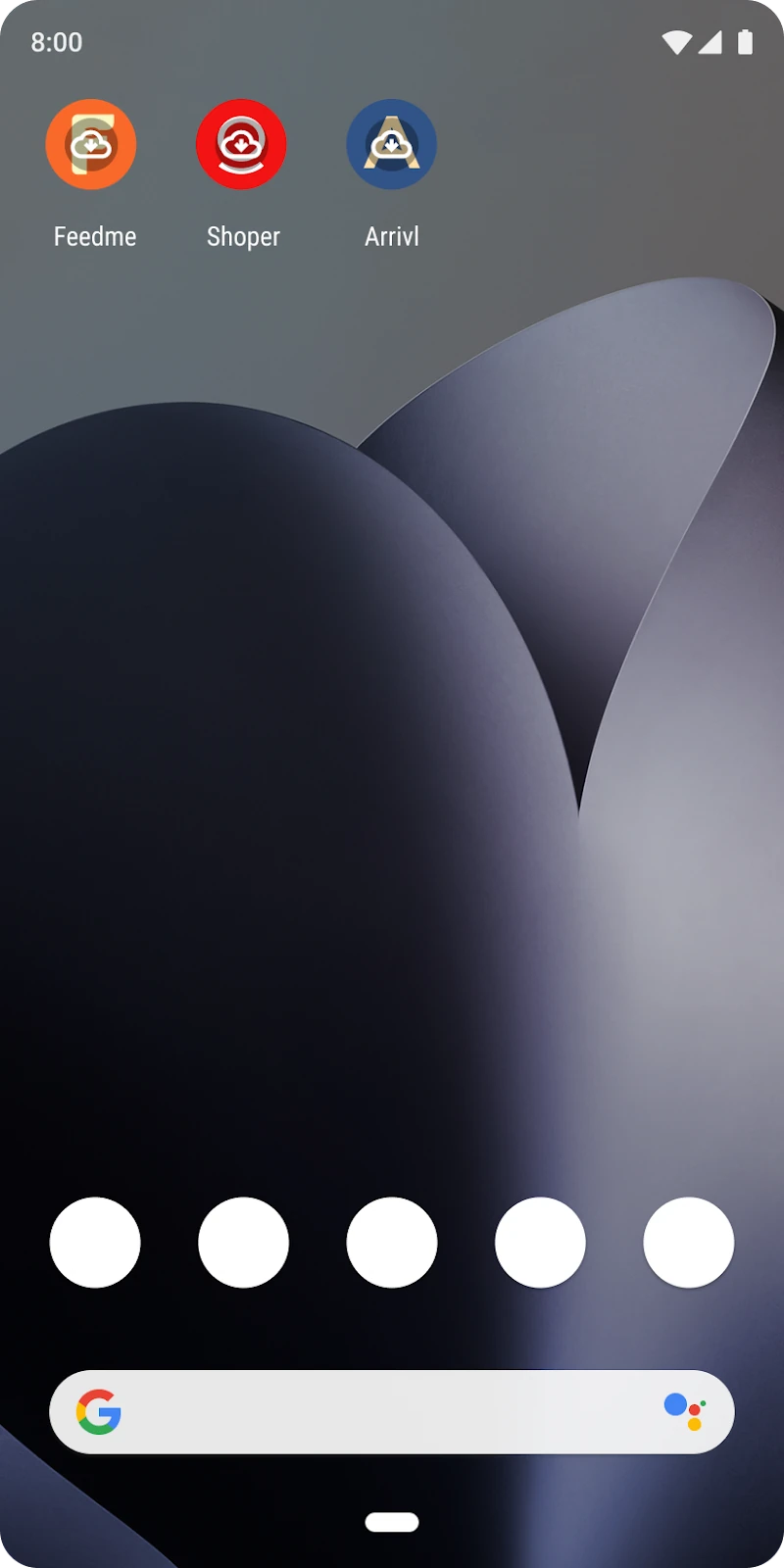
قد تستخدم تطبيقًا لمهمة موسمية ثم تتركه أشهرًا. الأرشفة مناسبة لمراجعة هذه الحالة تحديدًا؛ أما تطبيق تحتاجه فورًا خارج المنزل، فالوصول إليه دون تنزيل جديد قد يكون أهم من المساحة التي توفرها.
الأرشفة تغيّر حالة التطبيق
تقول مساعدة Google إن الأرشفة تزيل برنامج التطبيق وأذوناته وملفاته المؤقتة وتوقف تنبيهاته، مع الاحتفاظ بالرمز والبيانات. لذلك لا تتوقع استمرار إشعارات تطبيق أرشفته، ولا تعتبر رمزه الباقي دليلًا على أنه جاهز للاستخدام.
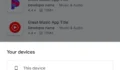
الصورة من إعلان Google عن الأرشفة التلقائية عام 2023، وتعرض علامة التنزيل فوق رموز تطبيقات توضيحية؛ تساعد العلامة على تمييز التطبيق الذي يحتاج إعادة تنزيله.
المصدر: Google: أرشفة التطبيقات واستعادتها · إعلان Google عن الأرشفة التلقائية — 2023
أرشف تطبيقًا لا تحتاجه الآن
01
تحقق من وجود الخيار
من إعدادات الهاتف افتح التطبيقات، ثم معلومات التطبيق المقصود وابحث عن «أرشفة». توضح Google أن بعض الخطوات تتطلب Android 15 أو أحدث وأجهزة تدعمها؛ لا تستبدل غياب الخيار بملف تعديل للنظام.
02
اقرأ ما اخترته
اختر تطبيقًا معلوم المهمة بدل إجراء جماعي وأنت مستعجل. بعد أرشفته، راقب تغير رمزه وتذكر أن الرجوع إليه سيحتاج تنزيل البرنامج من جديد.
03
أعده قبل موعد الحاجة
لاستعادته اضغط رمزه الباهت. يلزم بقاء متجره مثبتًا وبقاء التطبيق متاحًا فيه، وقد يطلب الهاتف مساحة لإعادة التثبيت. افتحه بعد اكتمال العملية قبل أن تعتمد عليه في موعد مهم.
اختر بحسب وقت حاجتك
سأحتاج التطبيق أثناء سفر بلا اتصال مضمون
اتركه مثبتًا، أو استعده وأنت متصل قبل السفر. توفير حيز الآن ليس مفيدًا إذا منعك من إنجاز المهمة في موعدها.
يتكرر امتلاء الهاتف وأنا أنسى التطبيقات القديمة
راجع الأرشفة التلقائية من Google Play: صورة الحساب، ثم الإعدادات، ثم عام، ثم خيار أرشفة التطبيقات تلقائيًا إن ظهر. لاستثناء تطبيق، افتح إعدادات الهاتف، ثم التطبيقات، ثم التطبيق المطلوب، وأوقف «إدارة التطبيق إذا لم يُستخدم» حيث يتاح هذا الخيار. هذان إعدادان في مكانين مختلفين.
أريد مسح معلومات التطبيق نهائيًا
هذه مهمة مختلفة عن الأرشفة التي تحتفظ بالبيانات. حدد أولًا إن كنت تقصد البيانات المحلية أو حساب الخدمة نفسه، واقرأ الإجراء الخاص بالتطبيق قبل التنفيذ.
المصدر: Google: أرشفة التطبيقات واستعادتها · Google: تحرير مساحة تخزين أندرويد
راجع مصدر الامتلاء قبل تكرار الأرشفة
إذا كان معظم الحيز صورًا أو فيديوهات محفوظة، فقد لا تعالج أرشفة تطبيق صغير حاجتك. عد إلى فئات التخزين وحدد ما يشغل المكان بالفعل. احتفظ بالمقياس الذي يخدمك: مكان كافٍ للملف أو التحديث المطلوب، مع بقاء أدواتك الضرورية متاحة.
التعليقات