فرق قابلية التكبير والشفافية ووجهة الاستخدام
Inkscape
احتفظ بالرسم المتجهي وصدّر نسخة الاستخدام
اختر بين SVG وPNG في Inkscape، وافهم نطاق Page وDrawing وSelection، ثم افحص المقاس والشفافية في المكان الذي سيستقبل الصورة.
الملف الذي تعود إليه لتعديل أيقونتك ليس بالضرورة الملف الذي ترسله إلى مستند أو موقع. في Inkscape احتفظ بمصدر SVG، ثم اختر نسخة المشاركة وفق ما تدعمه الوجهة. القرار يشمل الصيغة وحدود التصدير والأبعاد، وليس اسم الامتداد وحده.
السؤال الأول: من سيستخدم الملف؟
إذا كان المستلم يحتاج تعديل الأشكال، فملف متجهي مناسب أكثر من صورة نقطية مسطحة. يميز دليل Inkscape بين Inkscape SVG الذي يحتفظ ببيانات خاصة بالمحرر، وPlain SVG المناسب لتبادل رسم SVG مع أدوات أخرى. أما PNG فهو إخراج نقطي بأبعاد تختارها.
تخيّل أيقونة صندوق أصلية تريد وضعها في عرض تقديمي ومستند وصفحة ويب. لا تفترض أن الوجهات الثلاث تقبل الصيغ نفسها أو تعرضها بالطريقة نفسها. اسأل عن الصيغة المقبولة والحجم المطلوب، ثم جهز النسخة الملائمة مع الاحتفاظ بمصدر التحرير.
المصدر: Saving Your Work — Inkscape Beginners' Guide 1.3 documentation · Exporting a PNG File — Inkscape Beginners' Guide 1.3 documentation
اختر النسخة وفق الغرض
النسخة
Inkscape SVG
الغرض الأساسي
العودة للتحرير داخل Inkscape
ما تراجعه
بقاء الأشكال وبيانات المشروع
النسخة
Plain SVG
الغرض الأساسي
تبادل الرسم المتجهي مع وجهة تدعمه
ما تراجعه
التوافق الفعلي وعرض العناصر
النسخة
PNG
الغرض الأساسي
إدراج صورة نقطية بأبعاد محددة
ما تراجعه
العرض والارتفاع والخلفية
المصدر: Saving Your Work — Inkscape Beginners' Guide 1.3 documentation · Exporting a PNG File — Inkscape Beginners' Guide 1.3 documentation
للمقارنة قبل اختيار أداة عملك، راجع أفضل برامج تعديل الصور المجانية للكمبيوتر للمبتدئين والمحترفين.
صدّر PNG دون مفاجآت في الهوامش
01
افتح نافذة التصدير
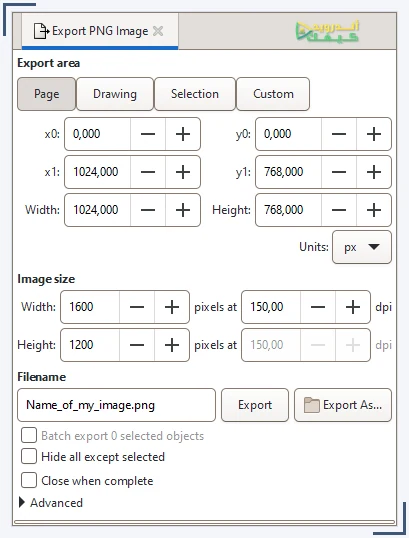
استخدم File ثم أمر Export أو اختصار Shift + Ctrl + E. تسمية الحوار في بعض إصدارات الدليل Export PNG Image، وقد تختلف واجهته في نسختك.
02
اختر النطاق
Page يتبع مساحة الصفحة، وDrawing يتبع الرسم، وSelection مساحة العناصر المحددة. لا تختَر النطاق من الذاكرة إذا كانت هناك أشكال تدريب خارج الصفحة.
03
راجع الأبعاد
اضبط حجم الصورة بالبكسل أو الدقة في خيارات التصدير، وتحقق من القيم المتصلة قبل الحفظ.
04
سمِّ الناتج
استخدم اسمًا يوضح الغرض والمقاس، ثم صدّر وافتح الملف الجديد في عارض أو في المستند المستهدف.
المصدر: Exporting a PNG File — Inkscape Beginners' Guide 1.3 documentation
المصدر: Exporting a PNG File — Inkscape Beginners' Guide 1.3 documentation
مثال الهوامش يفسر النطاقات
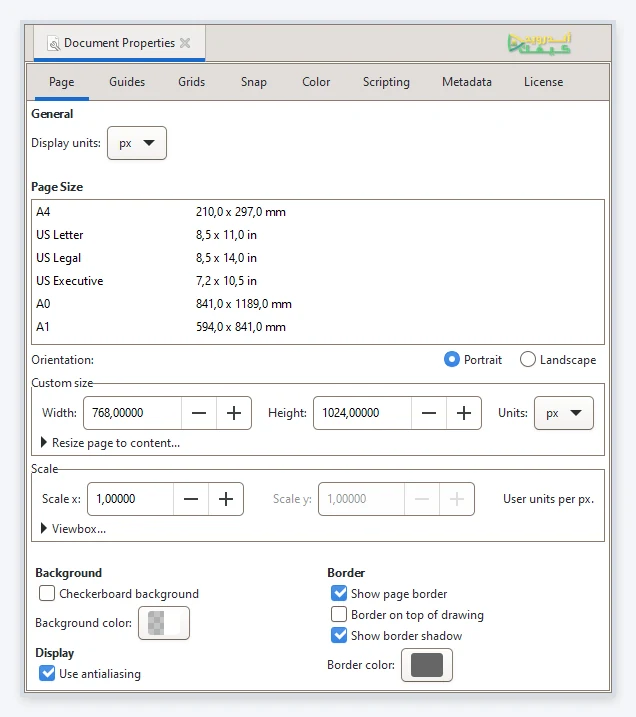
لنفترض أن أيقونتك في وسط صفحة أوسع منها، وبجوارها مستطيل استعملته لتجربة اللون. إن أردت الحفاظ على الفراغ حول الأيقونة فراجع نطاق الصفحة. وإن أردت إطارًا ضيقًا حول الأيقونة نفسها فحدد عناصرها وافحص نطاق التحديد. ولا تجعل المستطيل التجريبي يدخل في الرسم المصدّر لمجرد بقائه خارج موضع انتباهك.
قبل التسليم، افتح الصورة فوق خلفية داكنة وفاتحة. الخلفية الشفافة قد تكون مرغوبة للأيقونة، بينما تحتاج بطاقة جاهزة إلى لون خلفية ثابت. يشرح دليل التصدير إمكان ضبط ألفا خلفية المستند؛ الأبيض المرئي داخل المحرر لا يكفي وحده لوصف ملف التسليم.
المصدر: Exporting a PNG File — Inkscape Beginners' Guide 1.3 documentation
الصورة الصغيرة ليست مصدرًا بديلًا
إذا طلب منك أحدهم لاحقًا حجمًا مختلفًا، ارجع إلى SVG وعدّل التصدير منه. لا تجعل سلسلة العمل «صورة صغيرة ثم تكبير ثم حفظ جديد» عندما يكون لديك الرسم الأصلي. حفظ الأشكال يتيح تعديل سمك الغطاء أو لون الجسم دون إعادة بناء الأيقونة من البكسلات.
في المقابل، قبول الموقع لرفع SVG لا يثبت أن كل خصائص الملف ستُعرض كما أردتها. افحص النتيجة في الوجهة الفعلية، خاصة عند استخدام نصوص أو عناصر أكثر تعقيدًا من الأشكال الأساسية. في تمريننا يمكنك تقليل مشكلات التوافق بالاكتفاء بأشكال بسيطة، لكن الفحص النهائي يظل مطلوبًا.
ولإكمال تجهيز سير العمل على الكمبيوتر، يفيدك أفضل 10 برامج مجانية رسمية للكمبيوتر بعد تثبيت ويندوز.
حزمة تسليم صغيرة مفهومة
- مصدر واضح: احتفظ بملف SVG للتحرير في مجلد المشروع.
- نسخة استخدام محددة: سمِّ PNG بحسب المقاس أو الوجهة، بدل «نهائي-جديد-آخر».
- إطار وخلفية صحيحان: لا يوجد عنصر تجريبي، ولا هامش مفقود، ولا بياض ظننته شفافية.
- فحص داخل الوجهة: أدرج الملف في العرض أو المستند المقصود وراجع حجمه ومظهره قبل إرساله.
التعليقات