أفضل 10 برامج مجانية رسمية للكمبيوتر بعد تثبيت ويندوز
مقدمة: ماذا تفعل بعد تثبيت ويندوز جديد؟
عند تثبيت نسخة جديدة من نظام التشغيل ويندوز 10 أو ويندوز 11، ستلاحظ أن الجهاز يكون سريعاً ونظيفاً، ولكنه يفتقر إلى العديد من البرامج الأساسية للكمبيوتر التي لا غنى عنها في الاستخدام اليومي. سواء كنت تستخدم الكمبيوتر للدراسة، العمل، أو حتى الترفيه، فإن اختيار البرامج الصحيحة من البداية يوفر عليك الكثير من الوقت ويحمي جهازك من البرمجيات الخبيثة.
في هذا الدليل الشامل من أندرويد كيفك، سنستعرض قائمة بأهم برامج كمبيوتر مجانية ورسمية يجب تثبيتها فور الانتهاء من إعداد ويندوز. سنركز على البرامج الآمنة التي توفر وظائف حيوية دون الحاجة إلى كراكات أو برامج تفعيل مشبوهة قد تضر بجهازك.
خلاصة سريعة
- مشغل الوسائط: VLC Media Player
- متصفح الويب: Mozilla Firefox / Google Chrome
- ضغط الملفات: 7-Zip
- محرر النصوص المتقدم: Notepad++
- عارض ملفات PDF: Sumatra PDF
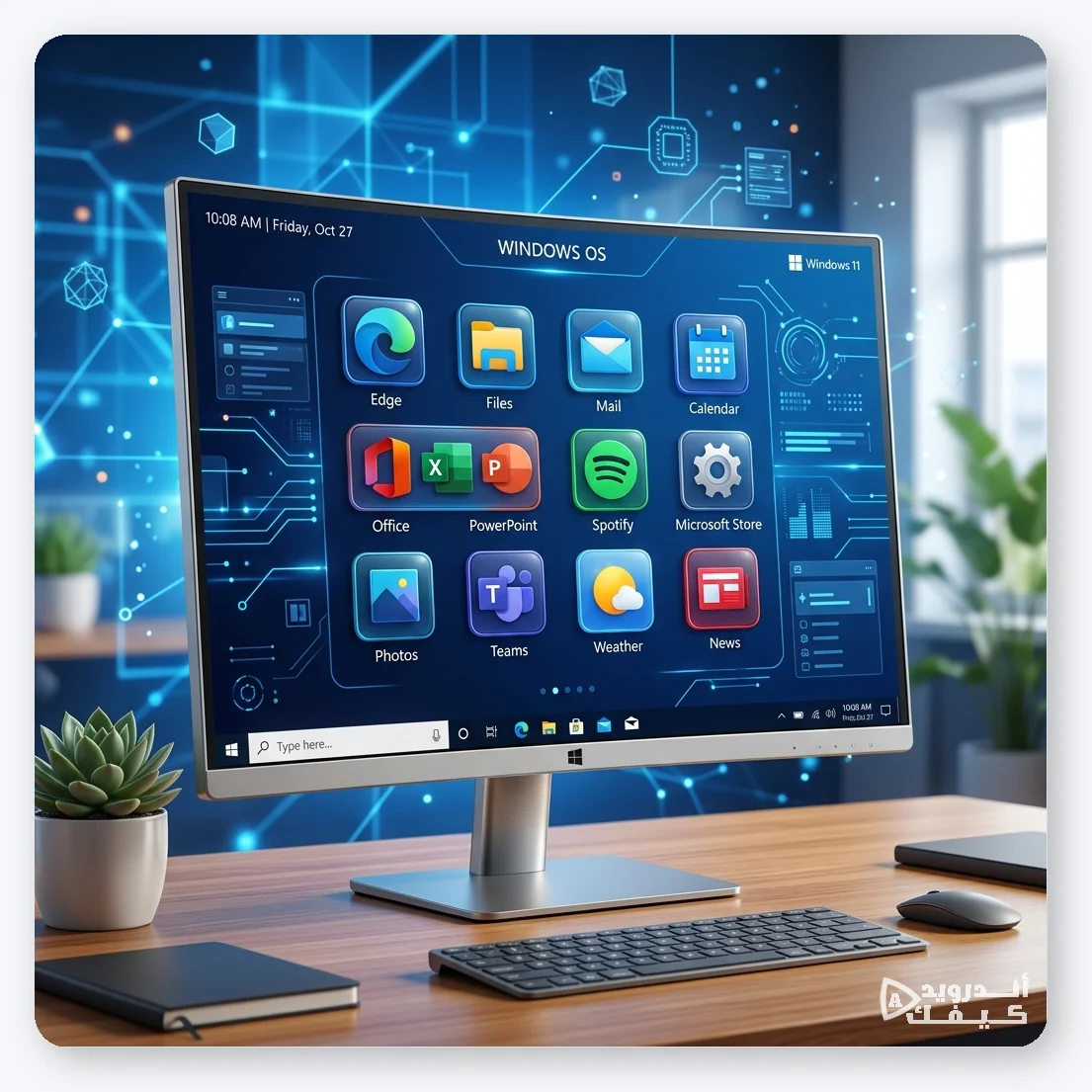
أهم البرامج المجانية للكمبيوتر بنظام ويندوز
1. متصفح الإنترنت: البوابة الأساسية لجهازك
متصفح مايكروسوفت إيدج (Microsoft Edge) يأتي مدمجاً مع ويندوز، ورغم أنه أصبح ممتازاً مؤخراً، إلا أن الكثير من المستخدمين يفضلون خيارات أخرى توفر توافقاً أكبر مع إضافات معينة أو مزامنة أسهل عبر الأجهزة.
متصفح Mozilla Firefox
يعد فايرفوكس واحداً من أفضل المتصفحات مفتوحة المصدر التي تركز بشكل كبير على الخصوصية. لا يقوم المتصفح بتتبع نشاطك بنفس الطريقة التي تفعلها المتصفحات الأخرى، ويوفر حماية متقدمة ضد التتبع.
- المميزات: سريع، استهلاك معقول للرام، حماية متقدمة للخصوصية، إضافات غير محدودة.
- نصيحة أمان: قم دائماً بتحميل المتصفح من موقعه الرسمي لتجنب النسخ المعدلة التي قد تحتوي على إعلانات مزعجة.
رابط التحميل الرسمي: تحميل Firefox من الموقع الرسمي
2. مشغل الوسائط: لتشغيل كل صيغ الفيديو والصوت
رغم وجود مشغلات مدمجة في ويندوز، إلا أنها غالباً ما تفشل في تشغيل بعض الصيغ القديمة أو المعقدة. هنا يأتي دور المشغلات الخارجية الموثوقة.
برنامج VLC Media Player
الأسطورة التي لا غنى عنها في أي جهاز كمبيوتر. VLC هو مشغل وسائط مجاني ومفتوح المصدر قادر على تشغيل أي ملف صوتي أو فيديو ترميه أمامه تقريباً.
أهم ميزات VLC:
- دعم شامل لجميع صيغ الفيديو (MP4, MKV, AVI, MOV) وغيرها.
- لا يحتوي على إعلانات أو برامج تجسس.
- يمكنه إضافة ترجمات للأفلام بسهولة والتحكم في تزامن الصوت والترجمة.
- يحتوي على ميزة تحويل صيغ الفيديو المدمجة.
رابط التحميل الرسمي: موقع VideoLAN الرسمي
3. ضغط واستخراج الملفات: لسهولة التعامل مع الأرشيف
ويندوز يدعم فك ضغط ملفات ZIP أساساً، لكنك ستحتاج إلى برنامج قوي للتعامل مع ملفات RAR أو 7z التي يستخدمها الملايين لضغط الملفات الكبيرة أو إرسالها عبر الإنترنت.
برنامج 7-Zip
لماذا تستخدم برامج مدفوعة أو تبحث عن كراكات بينما يمكنك استخدام 7-Zip؟ إنه خفيف جداً، سريع، ويوفر نسبة ضغط أعلى من معظم منافسيه.
- برنامج مفتوح المصدر ومجاني للاستخدام التجاري والشخصي.
- يدعم تشفير الملفات بكلمة مرور (AES-256).
- استهلاك شبه معدوم لموارد النظام.
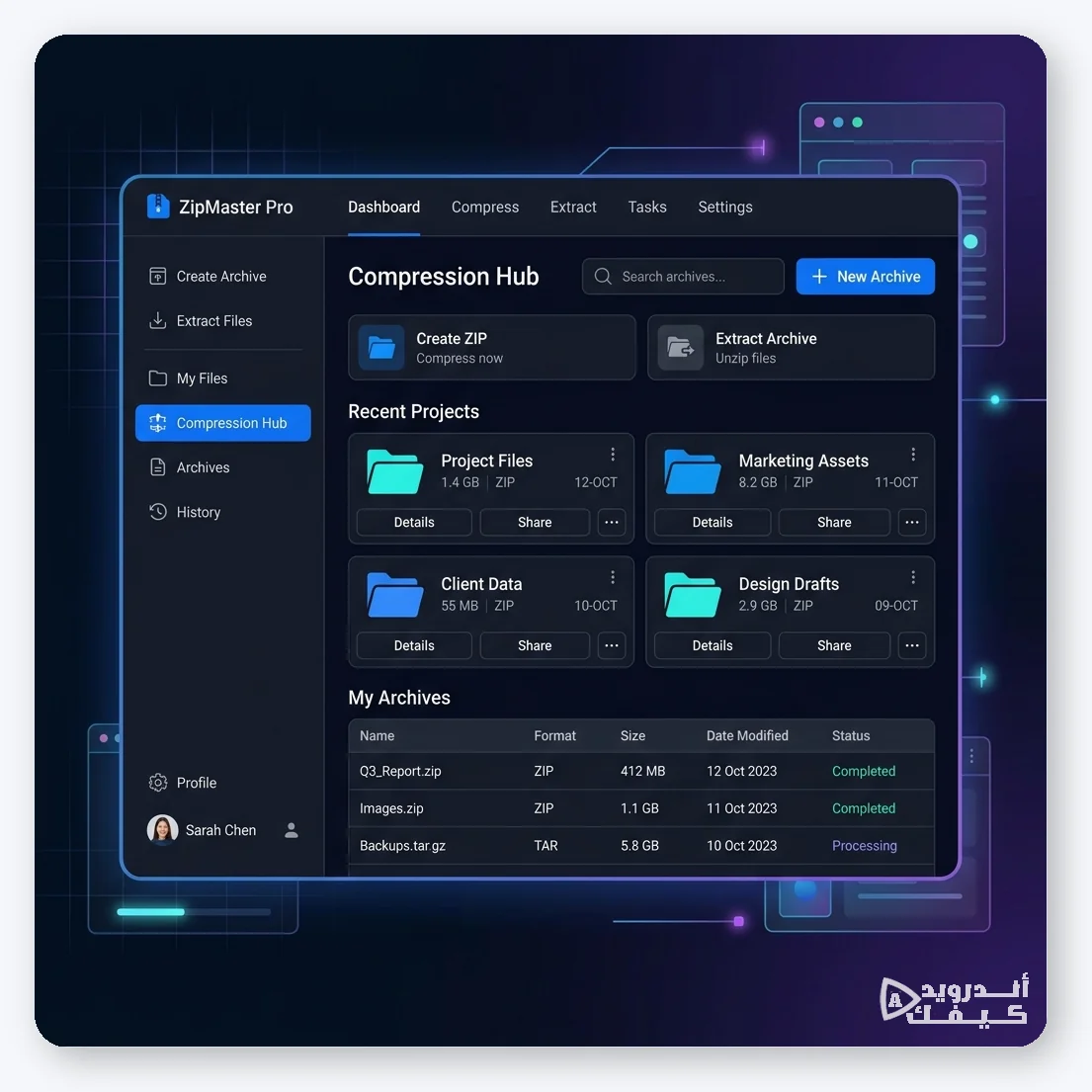
رابط التحميل الرسمي: تحميل 7-Zip مجاناً
4. قارئ ملفات PDF: الخفة والسرعة
يمكنك قراءة ملفات PDF عبر متصفح الإنترنت، لكنك ستفتقد إلى ميزات البحث المتقدم، حفظ العلامات، والطباعة الدقيقة.
برنامج Sumatra PDF
إذا كنت تبحث عن قارئ PDF لا يستهلك سوى بضعة ميجابايتات من الرام ويفتح في لمح البصر، فهذا هو البرنامج المطلوب. تجنب البرامج الثقيلة التي تستغرق وقتاً طويلاً للفتح وتأتي محملة بميزات لا تحتاجها.
رابط التحميل الرسمي: موقع Sumatra PDF
5. أدوات النظام المتقدمة: لزيادة الإنتاجية
للمستخدمين المتقدمين وصناع المحتوى، هناك أدوات تجعل استخدام ويندوز أسهل وأكثر متعة.
برنامج Microsoft PowerToys
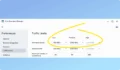
أداة رسمية مجانية من مايكروسوفت تقدم مجموعة من الميزات الخارقة مثل: أداة بحث سريعة تشبه بحث ماك (Mac Spotlight)، إعادة تسمية الملفات دفعة واحدة، وخيار لتقسيم الشاشة بأشكال متقدمة لا يوفرها ويندوز الافتراضي.
رابط التحميل الرسمي: تحميل PowerToys من GitHub
نصائح هامة لحماية جهازك عند تثبيت البرامج
- تجنب خيارات التثبيت السريع (Express Install): دائماً اختر التثبيت المخصص (Custom Install) للتأكد من عدم تثبيت أشرطة أدوات (Toolbars) أو برامج إضافية غير مرغوب فيها.
- احذر من مواقع التحميل المشبوهة: لا تقم بتحميل البرامج من مواقع غير رسمية أو منتديات تضع روابط لبرامج مقرصنة، فهذه أسرع طريقة لتدمير نظام ويندوز الجديد وإصابته بفيروس الفدية.
- حدث ويندوز بانتظام: أفضل برنامج حماية هو النظام المحدث الذي يحتوي على آخر تصحيحات الأمان من الشركة.
الأسئلة الشائعة (FAQ)
هل أحتاج لتثبيت برنامج حماية خارجي (Antivirus) بعد فورمات ويندوز؟
ويندوز 10 وويندوز 11 يأتيان ببرنامج Windows Defender المدمج، وهو قوي جداً وكافٍ لمعظم المستخدمين. لا ننصح بتثبيت برامج حماية إضافية ثقيلة إلا إذا كنت تتعامل مع ملفات مشبوهة باستمرار، وفي هذه الحالة يمكنك الاعتماد على أدوات مجانية مساعدة مثل Malwarebytes للقيام بفحص دوري.
كيف أقوم بتحديث جميع برامجي بضغطة زر؟
يمكنك استخدام مدير الحزم من مايكروسوفت (Winget) أو أدوات خارجية موثوقة مثل Patch My PC، والتي توفر طريقة آمنة لتحديث البرامج الأساسية دون زيارة كل موقع على حدة.
الخلاصة والتقييم النهائي
البداية الصحيحة لنظام ويندوز تعني كمبيوتراً سريعاً ومستقراً لسنوات. بتثبيت برامج كمبيوتر مجانية ورسمية مثل Firefox و VLC و 7-Zip، ستتمكن من إنجاز مهامك بأمان تام دون اللجوء للبرامج المكركة التي تهدد خصوصيتك.
هل هناك برنامج أساسي تعتقد أنه يجب أن يكون في هذه القائمة؟ شاركنا رأيك في التعليقات ولا تنسَ تصفح باقي مقالات أندرويد كيفك للحصول على المزيد من النصائح التقنية.

التعليقات