أندرويد كيفك · خصوصية المستندات
مختبر التنقيح: السر له أكثر من مكان
ضع معلومة وهمية في أكثر من مكان، ثم تعلّم كيف تكشف نسخة تبدو نظيفة لكنها ما زالت تحمل ما أردت حذفه.
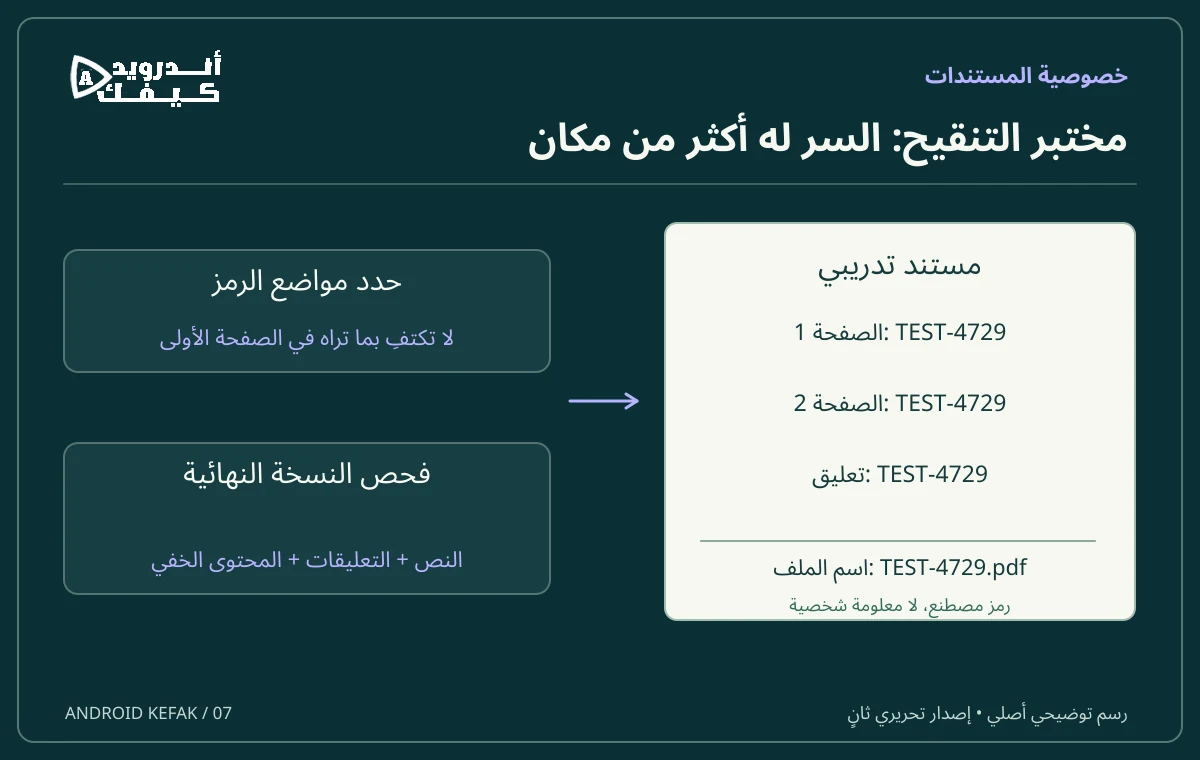
أمامك مهمة تدريبية: إيصال خيالي من صفحتين يجب أن يخرج منه الرمز TEST-4729. الرمز موجود في السطر الأول، وفي نهاية الصفحة الثانية، وفي تعليق. واسم الملف نفسه يحتويه أيضًا. هل ستنتبه إلى المواضع الأربعة، أم ستكتفي بالمربع الأسود الذي يغطي السطر الأول؟
هذا مختبر تنقيح PDF بمعلومات وهمية، لا تجربة أجريناها على برنامج أو حساب. قيمته أن خطأك فيه لا يكشف سرًا. بعده ستملك قائمة فحص تستطيع استعمالها مع مستند حقيقي يحق لك تعديله ومشاركته، وبالعناية المناسبة لحساسيته.
بطاقة المختبر: ازرع الرمز ثم احصره
جهّز ملفًا بسيطًا عنوانه «إيصال تدريب غير حقيقي». كرر TEST-4729 في أربعة مواضع وفق الجدول. ويمكن إضافة موضع خامس اختياري: صورة صغيرة صنعتها بنفسك وتحتوي الرمز. احفظ الأصل منفصلًا، ولا تستخدم رقم حساب أو هوية في هذا التمرين.
| الموضع المزروع | كيف تتأكد من وجوده قبل البدء؟ | هل بقي بعد الفحص؟ |
|---|---|---|
| نص الصفحة الأولى | اقرأه وحدده إن أمكن | ___ |
| نهاية الصفحة الثانية | انتقل إليها واقرأ السطر | ___ |
| تعليق داخل PDF | افتح قائمة التعليقات | ___ |
| اسم الملف | اقرأه في مجلد الحفظ | ___ |
| صورة داخل الصفحة، اختياريًا | كبّر الصورة واقرأها | ___ |
افحص الملف الأصلي قبل أي تنقيح. قد لا تنتقل تعليقات محرر النصوص إلى PDF بحسب التصدير؛ لا تسجل نجاح إزالة شيء لم يكن موجودًا أصلًا. إن كنت تتعلم إنشاء PDF من ورقة، استخدم فحص المستند أثناء المسح في Drive، ثم عد إلى هذه التجربة على نسخة واضحة.
الجولة الأولى: نسخة ضابطة لا ترسلها
أنشئ نسخة تجريبية وغطِّ الرمز في الصفحة الأولى بشكل أسود. جرّب البحث عن الرمز ونسخ النص المحيط إلى ملاحظة محلية. لا نتوقع نتيجة ثابتة من كل محرر؛ المطلوب ملاحظة ما حدث في الملف الذي أمامك. إن ظهر الرمز، فقد اكتشفت فشلًا واضحًا في طريقة الإخفاء.
لماذا هذا ممكن؟ يشرح دليل ICO للتنقيح الآمن أن الشكل الذي يغطي النص قد يترك النص في الملف، فتظهر المعلومات عند نسخها. لا تكمل هذه النسخة بالمزيد من المستطيلات. ضع عليها اسم «تجربة تغطية فقط» حتى لا تختلط بنسخة المشاركة.
وإن لم يظهر الرمز بالبحث، لا تمنح النسخة علامة نجاح. ربما لا يقرأ العارض النص، أو كان الموضع صورة. الاختبار السلبي وحده لا يثبت أن المحتوى أزيل من بنية PDF.
الجولة الثانية: الإزالة ثم التنظيف
عد إلى نسخة جديدة من الأصل. المسار التالي موثق لـ Acrobat Pro على الكمبيوتر، ولا يفترض امتلاك تطبيق Reader على أندرويد للأداة نفسها. تفرّق Adobe بين التنقيح والتنظيف: الأول يزيل المحتوى المرئي المحدد، والثاني يعالج محتوى مخفيًا قد لا تكشفه قراءة الصفحة.
- من All tools افتح Redact a PDF، ثم Redact text and images.
- حدد موضعي الرمز المرئيين، والمنطقة المصورة إن أضفتها. انتقل بين الصفحتين؛ لا تفترض أن تحديد أول ظهور يبحث تلقائيًا عن كل تكرار.
- اختر Apply، وراجع خيار إزالة المعلومات المخفية. ثم تابع واحفظ باسم جديد لا يحتوي الرمز التدريبي.
- عند الحاجة إلى مراجعة مستقلة للمخفي، استخدم Sanitize document واختر إزالة الكل أو عناصر محددة بحسب ما تريد للنسخة أن تحتفظ به.
تجد تسلسل التطبيق والحفظ في دليل تنقيح المحتوى، وخيارات المعلومات المخفية في دليل تنظيف PDF. قد تشمل تلك المعلومات تعليقات وبيانات وصفية وطبقات. اقرأ الأثر قبل التنفيذ، واحتفظ بالأصل إذا احتجت ملاحظاته داخليًا.
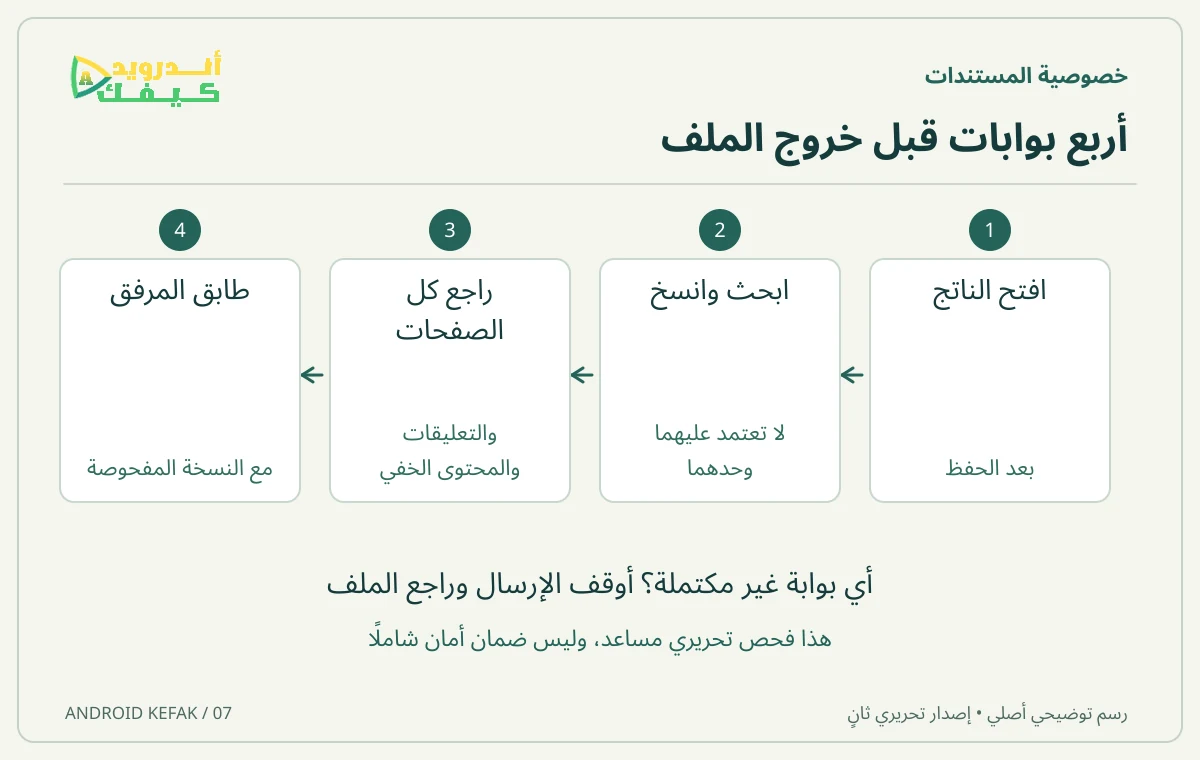
اختبار الخروج: أربع بوابات، لا علامة واحدة
البوابة 1: هل فتحت الناتج الصحيح؟
أغلق نسخة العمل وافتح الملف الذي حفظته للتو من مجلده. طابق الاسم، واقرأ اسم المرفق المتوقع أيضًا. أداة تنقيح داخل المستند لا تعني أنها غيّرت اسم الملف الذي كتبته بنفسك.
البوابة 2: هل بقي ظهور مرئي أو قابل للنسخ؟
ابحث عن الرمز كاملًا، ثم عن جزء منه. انسخ النص المحيط بالمواضع المنقحة إلى ملاحظة محلية. بعد ذلك اقرأ الصفحتين بصريًا، بما فيهما الصورة ونهاية السطور. ظهور أي جزء مطلوب حذفه يعني العودة للإصلاح. غياب نتيجة البحث وحده لا يكفي للقبول.
البوابة 3: هل راجعت المساحات غير المرئية؟
افتح التعليقات وراجع الخصائص والمرفقات إن وجدت، وطابقها مع ما اخترت تنظيفه. لا تكتب «فُحص» أمام عنصر لم تستطع الوصول إليه. إذا كان المستند حساسًا وتعذر عليك تقييم جزء منه، اطلب مراجعة مختص أو شخص مخوّل بدل إرسال نسخة غير مفهومة البنية.
البوابة 4: هل ستشارك هذه النسخة فعلًا؟
طابق الملف المحدد في نافذة الإرفاق بالناتج الذي اختبرته. وعند استخدام رابط، راجع أنه يقود إلى النسخة المقصودة وأن صلاحيات المشاركة لا تكشف الأصل أو نسخه السابقة. لا تعتمد على تشابه الأسماء.
قائمة قبول جاهزة للنسخ
- اسم النسخة التي فُحصت: ___ / تاريخ الفحص: ___
- مواضع البيانات التي كان يجب إزالتها: ___
- تم تطبيق الإزالة وحفظها، لا مجرد تحديدها: نعم / يحتاج مراجعة
- فُحص النص والصور والتكرارات والمحتوى المخفي: نعم / بقي ___
- اسم المرفق أو وجهة الرابط مطابقان للنسخة المفحوصة: نعم / يحتاج تصحيح
- قرار المشاركة: جاهزة للمهمة المحددة / أوقف الإرسال بسبب ___
إذا أعدت إنشاء الملف من مستند قابل للتحرير، فراجع التعليقات والمراجعات وخيارات تضمين الأصل قبل التصدير. يفيدك فحص PDF الناتج من Writer، لكنه لا يغني عن اختبار الإزالة هنا. استخدم القائمة الآن مع الرمز الوهمي، وأبقِ المستند الحقيقي بعيدًا حتى تستطيع تفسير كل خانة.
المصادر والمراجعة
- ICO: Avoiding accidental breaches when redacting information
- Adobe: About redacting and sanitizing PDFs in Acrobat Pro
- Adobe: Redact sensitive content in Acrobat Pro
- Adobe: Sanitize PDFs in Acrobat Pro
رُوجعت المصادر الرسمية في 10 أكتوبر 2026. تختلف الإتاحة وأسماء القوائم بحسب الجهاز والإصدار والخطة. الأمثلة تمارين مقترحة وليست نتائج اختبارات أجريناها.

التعليقات