إضافة هامش دون تمديد الموضوع
GIMP
أضف هوامش دون تصغير الصورة
تعلّم الفرق بين Canvas Size والقص والتحجيم في GIMP، وأنشئ بطاقة بهوامش جانبية مع فهم حدود الطبقات وخيار حذف البكسلات.
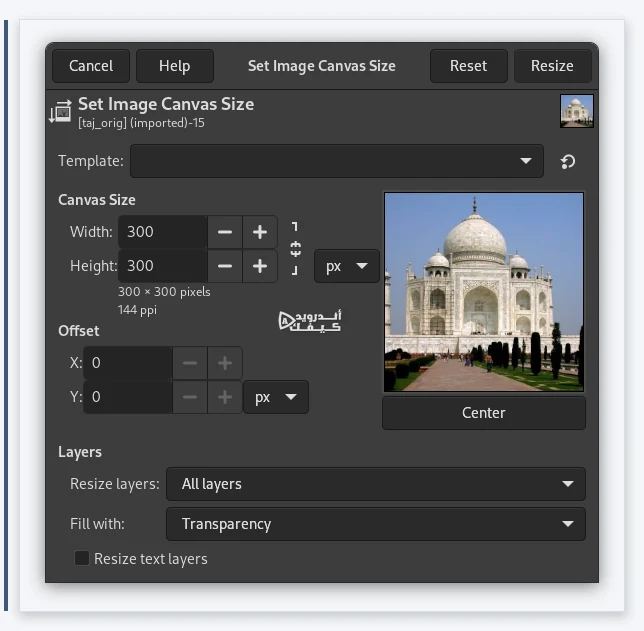
تحتاج أحيانًا مساحة فارغة بجانب صورة لعنوان، لا صورة أصغر ولا قصًا لمحتواها. تغيير مساحة اللوحة في GIMP يعالج هذا النوع من المهام. سنستخدم بطاقة تجريبية من صورة تملك حق استخدامها، ونميز بين حدود العرض وحدود الطبقة قبل تنفيذ التعديل.
أي سؤال تحاول الإجابة عنه؟
إذا أردت أن تصبح عناصر الصورة أصغر، فهذه مهمة تحجيم. إذا أردت استبعاد جزء من المشهد، فهذه مهمة قص. أما إذا أردت مساحة حول المحتوى مع إبقاء بكسلاته بالحجم نفسه، فابدأ من Canvas Size. اختيار الأمر بحسب الغرض يمنع محاولة إصلاح بطاقة كاملة بعد تصغيرها دون داعٍ.
يسمي GIMP اللوحة المنطقة المرئية للصورة. توسيعها يضيف مساحة حول المحتوى، وتقليلها يحد المنطقة المرئية. قد تبقى الطبقات ممتدة خارجها، لذلك اختفاء جزء من العرض لا يعني في كل حالة أن بكسلات الطبقة حُذفت.
المصدر: 6.20. Canvas Size · 4.4. Crop · 6.24. Scale Image
بطاقة بهامشين متساويين
01
دوّن الأبعاد الحالية
في مثال افتراضي لصورة عرضها 1000 وارتفاعها 700 بكسل، نريد 100 بكسل إضافية على كل جانب. يصبح عرض اللوحة 1200 والارتفاع 700.
02
غيّر حدود اللوحة
افتح Image ثم Canvas Size. افصل ارتباط العرض والارتفاع عند الحاجة لتغيير العرض وحده؛ هذا لا يشوه الصورة كما يفعل تغيير نسب تحجيمها.
03
وسّط المحتوى
استخدم Center ثم راجع المعاينة والإزاحة. في المثال يبقى الجسم في الوسط مع مساحتين جانبيتين متساويتين.
04
اختر خلفية مقصودة
أضف طبقة خلفية بحجم اللوحة أو اضبط تحجيم الطبقات في الحوار بوعي. المساحة الجديدة قد تكون شفافة ولا تعني تلقائيًا وجود بكسلات بيضاء يمكنك الرسم عليها.
المصدر: 6.20. Canvas Size
للمقارنة قبل اختيار أداة عملك، راجع أفضل برامج تعديل الصور المجانية للكمبيوتر للمبتدئين والمحترفين.
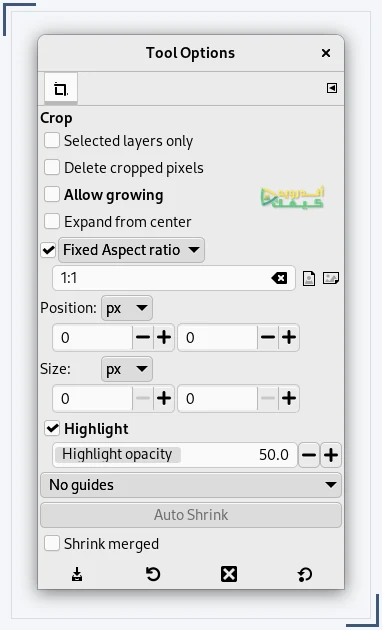
المصدر: 6.20. Canvas Size
راجع هذه الخيارات قبل الموافقة
الخيار
Resize layers: None
أثره
تبقى مقاسات الطبقات كما هي
تنبيه عملي
قد لا تستطيع الرسم خارج حدود الطبقة القديمة
الخيار
All Layers
أثره
تتغير حدود الطبقات إلى اللوحة
تنبيه عملي
افهم أثر التعبئة على كل طبقة
الخيار
Center
أثره
يحسب إزاحة لتوسيط المحتوى
تنبيه عملي
راجع المعاينة بدل افتراض توزيع الهوامش
الخيار
Fill with
أثره
يحدد تعبئة الطبقات التي تغير حجمها
تنبيه عملي
الشفافية واللون الأبيض نتيجتان مختلفتان
المصدر: 6.20. Canvas Size
لماذا لا تقبل المساحة الجديدة الفرشاة؟
قد ترى فراغًا في اللوحة وتحاول الرسم عليه فلا يظهر شيء. افحص حدود الطبقة النشطة: توسيع اللوحة وحدها لا يمددها بالضرورة. تذكر وثائق GIMP إمكان إنشاء طبقة جديدة بحجم اللوحة أو استخدام Layers to Image Size لتمديد الطبقة المقصودة. لا تدمج المشروع كله لمجرد تجاوز هذا الالتباس.
في بطاقتك، اجعل الخلفية على طبقة مستقلة أسفل الصورة. هذا يسهل تبديل لون الهوامش دون طلاء حواف الصورة الأصلية. جرّب لونًا هادئًا يترك النص واضحًا إذا أضفته لاحقًا، وتأكد من أنك لم تختر لونًا يجعل الصورة تبدو مقصوصة رغم وجودها كاملة.
المصدر: 6.20. Canvas Size
القص يحتاج قرارًا عن البكسلات المخفية
أداة Crop أسهل عندما يكون المطلوب تحديد مستطيل من المشهد. راجع خيار Delete cropped pixels قبل الاعتماد على إمكانية استرجاع الجزء الخارجي. حفظ مشروع قابل للتحرير والاحتفاظ بالأصل أكثر أمانًا من افتراض أن كل عملية قص قابلة للاسترداد بعد الإغلاق.
لو كان هدفك ترك مساحة لعنوان، فقص طرف الصورة قد يزيل عنصرًا مهمًا بلا داعٍ. اكتب احتياج البطاقة أولًا: «صورة كاملة في الوسط وعنوان في الهامش». بعد ذلك يصبح توسيع اللوحة اختيارًا واضحًا، ويصبح تقييم النجاح متعلقًا ببقاء المشهد وتوزيع الفراغ.
المصدر: 6.20. Canvas Size · 4.4. Crop
ولإكمال تجهيز سير العمل على الكمبيوتر، يفيدك أفضل 10 برامج مجانية رسمية للكمبيوتر بعد تثبيت ويندوز.
افحص البطاقة كما سيشاهدها غيرك
- المحتوى لم يتصاغر: قارن عرض عنصر معروف قبل التعديل وبعده داخل المشروع.
- الهوامش متعمدة: لا توجد مساحة شفافة ظننت أنها بيضاء، ولا فرق عرض غير مقصود بين الطرفين.
- الطبقات مفهومة: أسماء الصورة والخلفية واضحة ويمكن تعديل كل واحدة وحدها.
- الناتج منفصل: صدّر نسخة واختبرها فوق الخلفية المستهدفة، مع حفظ الأصل والمشروع.
المصدر: 6.20. Canvas Size · 5.4. Export File
التعليقات