أفضل برامج تعديل الصور المجانية للكمبيوتر للمبتدئين والمحترفين
مقدمة: هل أنت بحاجة فعلية إلى برنامج فوتوشوب؟
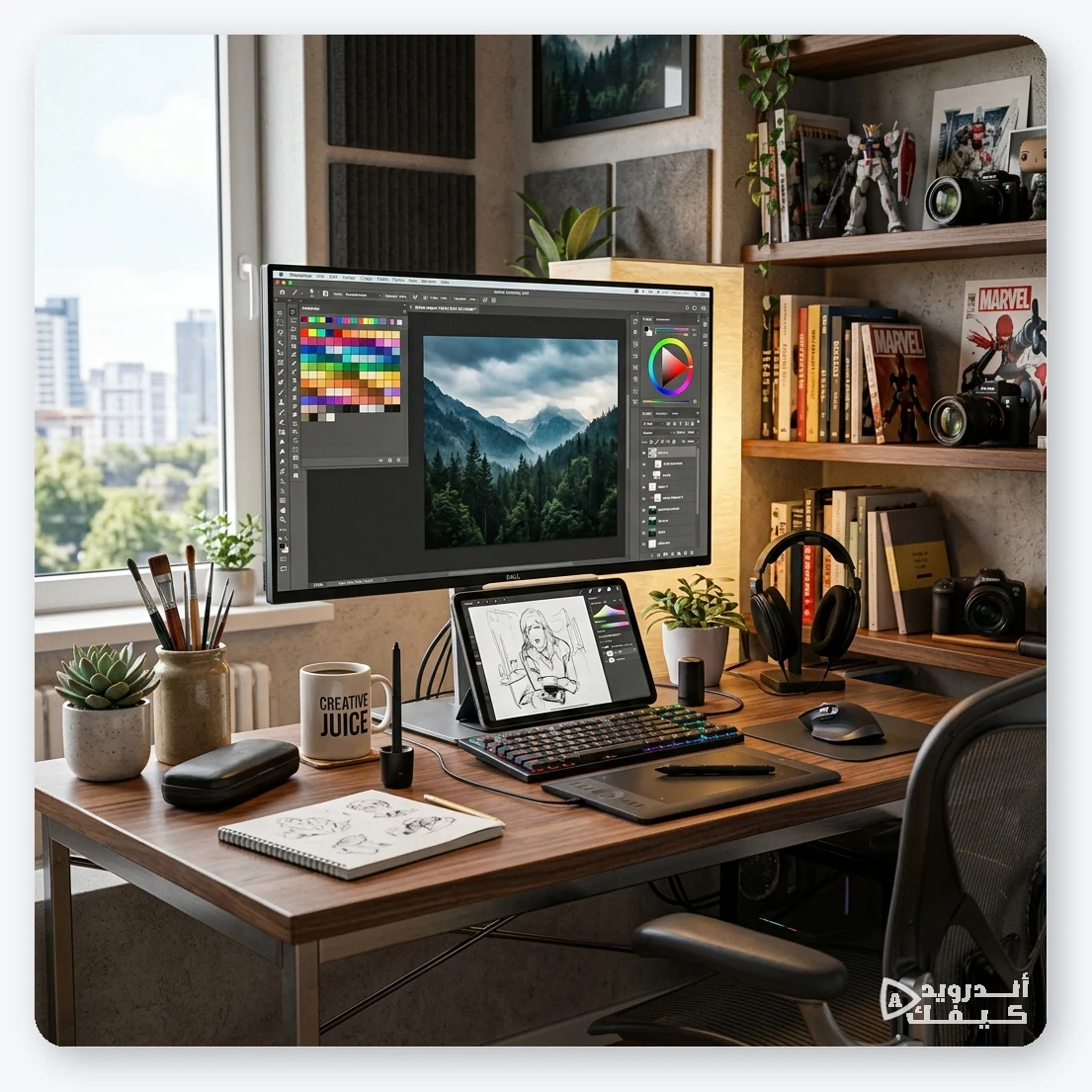
عندما نفكر في تعديل الصور، أول كلمة تتبادر إلى الذهن هي “فوتوشوب” (Photoshop). ولكن الحقيقة هي أن برنامج فوتوشوب مدفوع باشتراك شهري، معقد جداً للمبتدئين، ويتطلب أجهزة كمبيوتر بمواصفات عالية. وهذا يدفع الكثيرين للبحث عن “كراكات” لتحميله، مما يعرض أجهزتهم لفيروسات خطيرة.
لحسن الحظ، عالم البرمجيات مليء بالبدائل القوية. هناك برامج تعديل صور مجانية للكمبيوتر تقدم لك 90% من ميزات فوتوشوب التي يحتاجها المستخدم العادي أو المصمم المبتدئ، وبشكل قانوني وآمن تماماً. في هذا المقال من أندرويد كيفك، سنرشدك لأفضل الخيارات المتاحة.
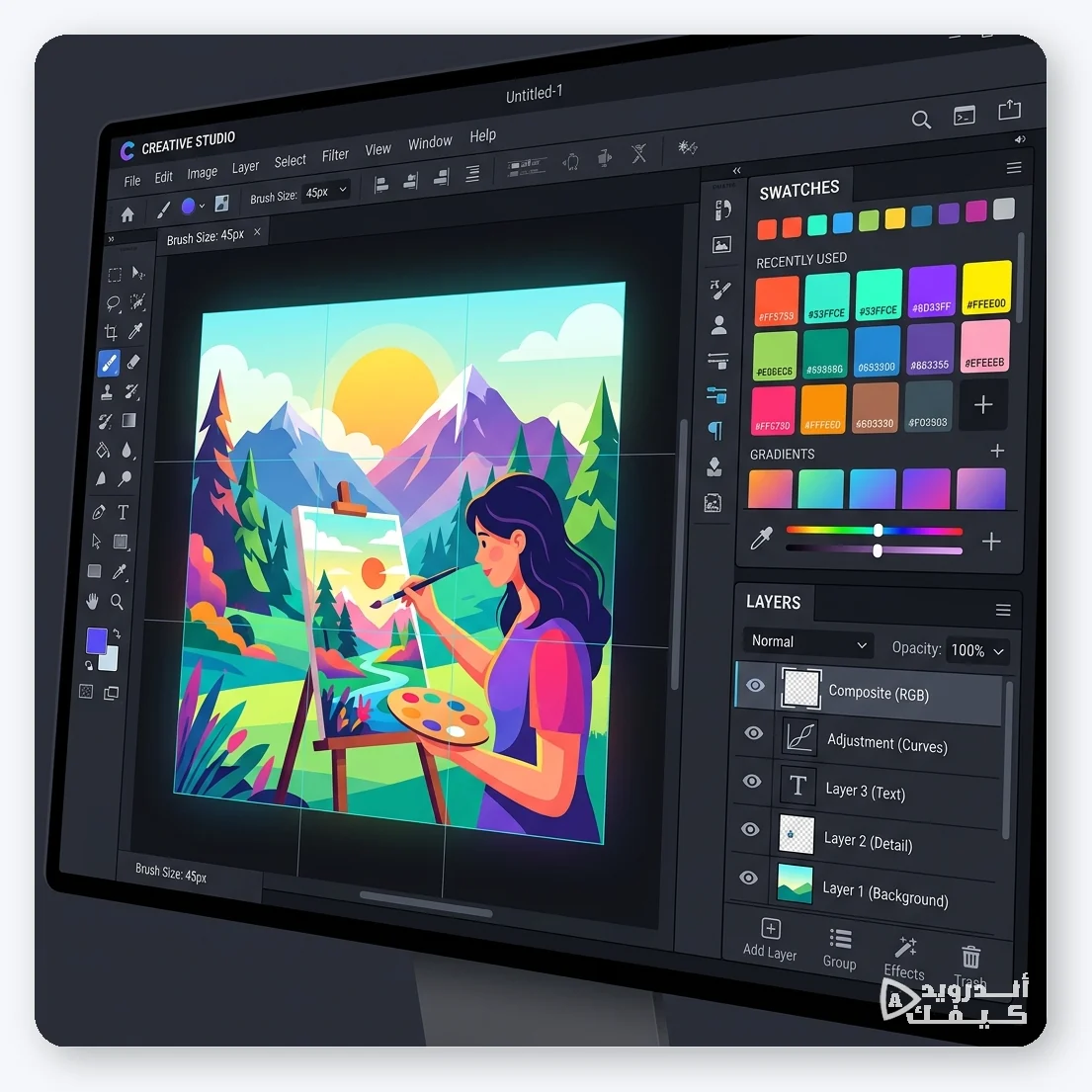
1. السهل والممتنع: برنامج Paint.NET
لا تدع الاسم يخدعك؛ هذا ليس برنامج الرسام (Paint) البسيط الذي يأتي مع ويندوز. بدأ Paint.NET كمشروع طلابي ليكون بديلاً للرسام، لكنه تطور ليصبح واحداً من أقوى المحررات المجانية على الإطلاق.
مميزات Paint.NET:
- دعم الطبقات (Layers): ميزة أساسية في أي تصميم احترافي لتعديل أجزاء من الصورة بشكل مستقل.
- تأثيرات مدمجة: يحتوي على فلاتر قوية لإزالة الشوائب، التمويه (Blur)، وإضافة ظلال.
- واجهة بسيطة جداً: لن تحتاج إلى دروس على يوتيوب لتتعلم كيفية استخدامه، واجهته بديهية للغاية.
- أداء سريع: خفيف جداً على موارد الكمبيوتر ويعمل بسلاسة حتى على الأجهزة الضعيفة.
الرابط الرسمي للتحميل: موقع Paint.NET
2. العملاق مفتوح المصدر: برنامج GIMP
إذا كنت تبحث عن بديل حقيقي وكامل لبرنامج فوتوشوب ولا تمانع في قضاء بعض الوقت لتعلم واجهة جديدة، فإن GIMP هو بلا شك أفضل برنامج تعديل صور احترافي مجاني متاح حالياً.
لماذا يفضل المحترفون GIMP؟
- أدوات متقدمة: أدوات التحديد المعقدة، معالجة الألوان المتقدمة، وإصلاح العيوب (Healing tools).
- مفتوح المصدر: يتم تطويره من قبل مجتمع عالمي لضمان بقائه مجانياً بالكامل وتطوره المستمر.
- تخصيص الواجهة: يمكنك تعديل مساحات العمل والأدوات لتناسب أسلوبك تماماً.
الرابط الرسمي للتحميل: الموقع الرسمي لمشروع GIMP
3. الفلتر والجمال: برنامج PhotoScape X
إذا كان هدفك ليس “التصميم” من الصفر، بل “تحرير” الصور (إضافة فلاتر، تجميع الصور في كولاج، الكتابة على الصور، أو إزالة الخلفية بسرعة)، فإن PhotoScape X هو الخيار الأمتع.
ميزات PhotoScape X:
- يحتوي على مئات الفلاتر والتأثيرات الجاهزة التي يمكنك تطبيقها بنقرة واحدة (تشبه تأثيرات إنستغرام ولكن باحترافية أعلى).
- ميزة التعديل الجماعي (Batch Edit) لتغيير حجم أو وضع علامة مائية على مئات الصور دفعة واحدة.
- أدوات سريعة لإزالة العين الحمراء وتحسين البشرة.
مقارنة سريعة لاختيار برنامجك المفضل
| البرنامج | مستوى المستخدم | أفضل استخدام |
|---|---|---|
| Paint.NET | مبتدئ إلى متوسط | تعديلات سريعة، دمج صور بسيط، وعمل طبقات للمبتدئين. |
| GIMP | متقدم واحترافي | بديل كامل لفوتوشوب، تصميم شعارات، وتعديل لوني دقيق. |
| PhotoScape X | مبتدئ | فلاتر جاهزة، كولاج صور، والكتابة السريعة للشبكات الاجتماعية. |
الأسئلة الشائعة حول برامج تعديل الصور
هل أستطيع إزالة الخلفية من الصور باستخدام هذه البرامج؟
نعم، جميع البرامج المذكورة تتيح أدوات لإزالة الخلفية (مثل العصا السحرية Magic Wand). بالطبع، برنامج GIMP يوفر دقة أعلى في تحديد الشعر والأطراف المعقدة مقارنة بغيره.
هل هناك برامج تعديل صور لا تحتاج لتثبيت؟
إذا كان جهازك ضعيفاً جداً أو لا ترغب في تثبيت أي شيء، يمكنك استخدام المحررات السحابية التي تعمل عبر متصفح الويب مثل Photopea، والذي يمتلك واجهة مطابقة تقريباً لفوتوشوب ويعمل بشكل مجاني داخل متصفحك.
نصيحة أندرويد كيفك للنجاح في التصميم
لا يهم الأداة التي تستخدمها بقدر أهمية مهارتك وذوقك البصري. ابدأ ببرنامج Paint.NET لتفهم أساسيات التعديل (مثل الطبقات والشفافية)، وإذا شعرت أن البرنامج لم يعد يلبي طموحك، انتقل للعملاق GIMP. وتذكر دائماً أن تحميل هذه البرامج من مواقعها الرسمية هو الضمان الوحيد لخلوها من الفيروسات والبرمجيات الإعلانية.
التعليقات