التمييز بين أبعاد الصورة وجودة التصدير
GIMP
صغّر نسخة الويب واترك الأصل كما هو
افهم Scale Image في GIMP، واحفظ النسبة بين العرض والارتفاع، ثم صدّر نسخة مناسبة للويب دون الخلط بين البكسل ودقة الطباعة.
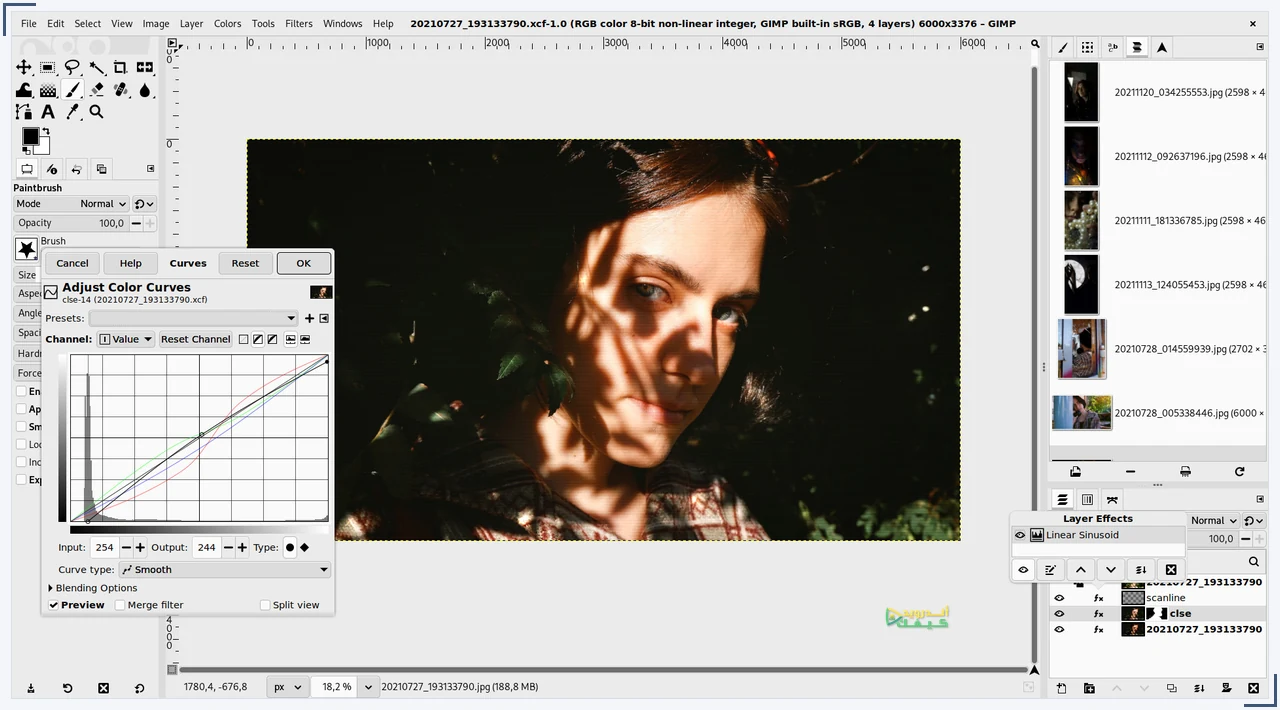
صورة كبيرة قد تحتاج نسخة أصغر للموقع أو المستند، لكن تصغيرها ليس مجرد تغيير رقم دقة الطباعة. في GIMP، أمر Scale Image يغير عدد البكسلات. سنجهز نسخة ويب من صورة تملكها أو تملك حق استخدامها، مع إبقاء الأصل متاحًا لمقاس آخر لاحقًا.
حدد الاستخدام قبل الرقم
تخيّل صورة افتراضية أبعادها 3000 × 2000 بكسل، وتريد نسخة بعرض 1200 بكسل. مع الحفاظ على التناسب يصبح ارتفاعها 800 بكسل. هذه أرقام مثال حسابي، وليست توصية موحدة لكل موقع. ابدأ من المساحة التي ستعرض الصورة فيها وما يشترطه المكان المستلم.
يفرق دليل GIMP بين حجم الصورة بالبكسل وحجم الطباعة وحجم العرض على الشاشة. تغيير التكبير داخل المحرر لا ينشئ صورة أصغر، وتغيير دقة الطباعة وحدها ليس بديلًا عن تقليل الأبعاد عندما يكون المطلوب ملفًا للويب.
المصدر: 6.24. Scale Image
من الأصل إلى نسخة أصغر
01
احمِ الملف المرجعي
احتفظ بالصورة الأصلية في مكان واضح وأنشئ نسخة عمل. إذا أضفت طبقات أو تعديلات تريد الرجوع إليها، احفظ مشروعك قبل إخراج نسخة الاستخدام.
02
افتح أمر التحجيم
اختر Image ثم Scale Image. تأكد من قراءة العرض والارتفاع بوحدة البكسل، لا السنتيمتر أو البوصة.
03
أبقِ النسبة مرتبطة
اترك رمز السلسلة بين العرض والارتفاع متصلًا. أدخل عرض النسخة المطلوبة وتحقق من الارتفاع المحسوب قبل تنفيذ Scale.
04
صدّر باسم مختلف
استخدم Export As لإنشاء ملف الصورة النهائي وحدد صيغة تناسب الاستخدام. سمِّ الناتج بما يوضح عرضه بدل استبدال الأصل.
المصدر: 6.24. Scale Image · 5.4. Export File
للمقارنة قبل اختيار أداة عملك، راجع أفضل برامج تعديل الصور المجانية للكمبيوتر للمبتدئين والمحترفين.
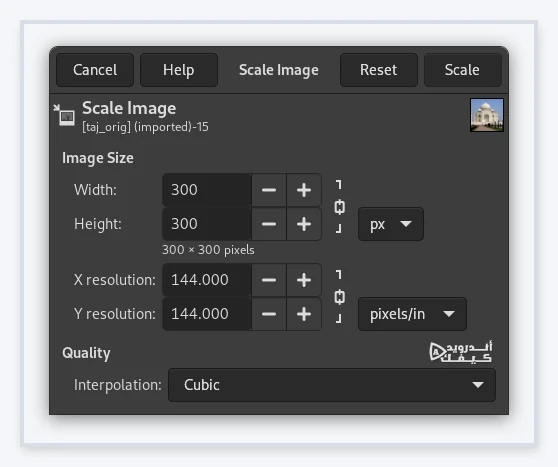
المصدر: 6.24. Scale Image
ثلاث عمليات تبدو متشابهة
العملية
Scale Image
ما يتغير
عدد بكسلات الصورة ومحتواها
متى تختارها
عندما تحتاج نسخة بأبعاد أصغر
العملية
Print Size
ما يتغير
إعداد حجم الطباعة دون إعادة أخذ عينات
متى تختارها
عندما تضبط الطباعة مع إبقاء البكسلات
العملية
تكبير المعاينة
ما يتغير
طريقة رؤيتك داخل المحرر
متى تختارها
للفحص، لا لتغيير ملف التسليم
المصدر: 6.24. Scale Image
قارن التفصيل نفسه بدل الانطباع العام
اختر منطقة تكشف أثر التصغير: كتابة على ملصق، حافة قطريّة، أو نسيج قماش. افتح الناتج وانظر إليه عند حجمه الفعلي. إذا كانت المقارنة بين أصل مكبر ونسخة صغيرة في نافذتين مختلفتين، فقد تحكم على التكبير بدل جودة النسخة. ابدأ بالوظيفة: هل ما زال التفصيل المهم مقروءًا في المكان الذي سيُعرض فيه؟
احفظ ملاحظة بسيطة تتضمن أبعاد الأصل وأبعاد الناتج وصيغته. لا تفترض نسبة ثابتة لتوفير المساحة؛ حجم الملف يتأثر بالمحتوى وإعدادات الصيغة أيضًا. تستطيع قياس الحجم الفعلي من خصائص الملف، ثم تقرير إن كان يحتاج تعديلًا آخر. لا نزعم في هذا المثال مقدار توفير أو سرعة تحميل تمت تجربتهما.
التكبير لا يستعيد ما فُقد
يوضح دليل GIMP أن تكبير الصورة يولد بكسلات بالاستيفاء، ولا يضيف تفاصيل أصلية جديدة. لذلك إذا صغّرت الصورة ثم احتجت غلافًا أكبر، ارجع إلى الأصل بدل تكبير نسخة الويب. والتحذير نفسه ينطبق على جزء صغير قصصته سابقًا: زيادة عدد البكسلات لا تجعل النص غير المقروء معلومات مؤكدة.
خيار Interpolation يؤثر في طريقة إعادة أخذ العينات. عند الشك، جرّب نسختين على صورتك وقارن المنطقة المهمة، مع تثبيت الأبعاد والصيغة قدر الإمكان. لا تجعل اسم الطريقة ضمانًا تلقائيًا للحدة؛ تجنب الإفراط في زيادة الحدة لإخفاء تصغير غير مناسب.
المصدر: 6.24. Scale Image
ولإكمال تجهيز سير العمل على الكمبيوتر، يفيدك أفضل 10 برامج مجانية رسمية للكمبيوتر بعد تثبيت ويندوز.
قائمة تسليم عملية
- النسبة لم تتشوه: الأشخاص والدوائر يحتفظون بشكلهم، ولم تفصل السلسلة سهوًا.
- الحجم مناسب للوجهة: الأبعاد تلائم المطلوب فعلًا؛ لا تصدر أكبر رقم لمجرد توفره.
- الأصل محفوظ: يمكنك الرجوع إلى الصورة الكبيرة أو المشروع قبل التصغير.
- الناتج فُتح: راجع الملف المصدّر نفسه، لا معاينة المشروع فقط، وتأكد من أن اسمه لا يختلط بالأصل.
التعليقات