تنظيم تيليجرام بالمجلدات · صحيفة محادثاتك الشخصية
ما تقرأه وما تنزله وما تحتفظ به
ثلاث صفحات تحريرية تفصل زحمة القائمة عن حركة البيانات ومساحة الهاتف.
تنظيم تيليجرام بالمجلدات يبدأ بتحديد ما تريد رؤيته، بينما تقليل تنزيل الوسائط وتحرير مساحة الهاتف يحتاجان إعدادين آخرين. أنشئ مجلدا لمحادثات لها غرض واضح، ثم راجع التنزيل التلقائي حسب الشبكة، وبعدها افحص الكاش من استخدام التخزين. لا تحذف سجل المحادثة كي تصلح ازدحام القائمة، ولا تفترض أن مسح نسخة مؤقتة يزيل الملف المحفوظ في معرضك. في هذا الدليل نرتب هذه القرارات كصفحات صحيفة: ما يستحق المقدمة، وما يصل إلى الجهاز، وما يبقى في أرشيفه المحلي.
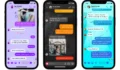
المقصود هو Telegram الرسمي من Telegram FZ-LLC على Google Play. يعرض المتجر مشتريات داخل التطبيق، وتوجد خدمة Premium اختيارية؛ سنبدأ بخطة تنظيم صغيرة لا تفترض الاشتراك أو عددا ضخما من المجلدات. الأمثلة تحريرية افتراضية، ولا تزعم قياس استهلاك بيانات أو تجربة الحسابات المذكورة. كما أن صور الناشر الترويجية تشرح المجال العام، وقد يختلف شكل الواجهة والأسماء المترجمة عما تراه في إصدار هاتفك.
 عرض الصورة بالحجم الكامل
تنظيم تيليجرام بالمجلدات: اختر الصفحة التي تحتاجها
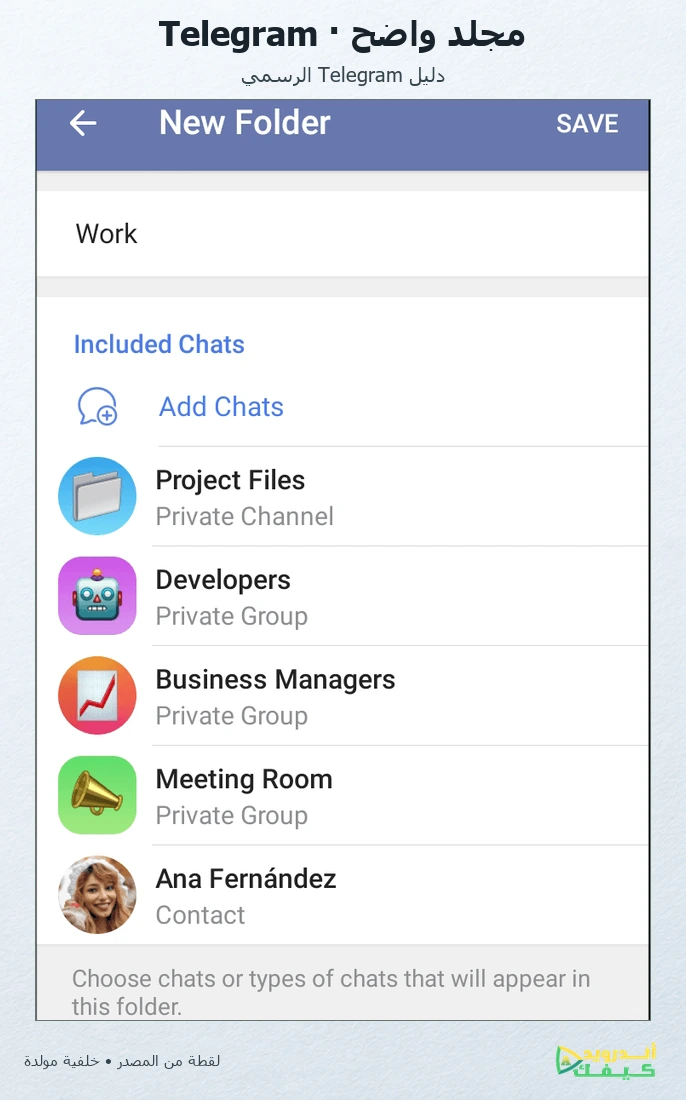
ابدأ من الإعدادات ثم مجلدات المحادثات، وأنشئ مجلدا باسم يحدد وظيفته، وأضف إليه المحادثات المناسبة. توثق جولة تيليجرام الرسمية لإنشاء مجلدات المحادثات هذا المسار، وتوضح أن المحادثة قد توجد في أكثر من مجلد. اختر التسمية التي تساعدك على العثور على شيء، مثل «الدراسة اليوم»، بدلا من اسم مزخرف ستحتاج إلى تفسيره كل مرة. المجلد نافذة انتباه تختار منها ما تقرأ وليس مخزنا منفصلا للرسائل.
إن كنت تبحث عن قائمة جانبية في شرح قديم، لاحظ أن تحديث تصميم تيليجرام لأندرويد قدم شريطا سفليا للتنقل بين أقسام منها الإعدادات. لذلك اتبع اسم القسم لا إيماءة محفوظة من فيديو سابق. إذا اختلف موضعه عندك، افتح إعدادات التطبيق بالطريقة المعروضة وابحث عن اسم المجلدات. هذه ملاحظة عن تغير الواجهة، وليست ضرورة لتغيير حسابك أو تثبيت نسخة بديلة حتى تحصل على الوظيفة.
تخيل أن ليان تتابع مجموعة صف، وقناة مواعيد جامعية، ومحادثة زميلة، وعدة قنوات هوايات. تضع الثلاث الأولى في مجلد دراسة، وتترك البقية خارج هذه الصفحة. لا يعني ذلك أن الأخبار الأخرى سيئة أو أنها ستتوقف عن متابعتها؛ هي تمنح نفسها نقطة بداية تناسب وقت المذاكرة. الاختبار العملي للمجلد هو أن تعرف لماذا تفتحه الآن، وأن تجد فيه ما يخدم هذا السبب دون الاضطرار إلى المرور على كل ما نشر منذ الصباح.
ثم تضيف مجموعة مشروع مشتركة إلى صفحة الدراسة وصفحة العمل الجزئي لأنها تخدم الغرضين. هنا لا تحتاج إلى حسم مصطنع حول «المكان الحقيقي» للمحادثة. المشكلة التي تعالجها هي الطريق إلى المعلومة. إذا وجدت نفسك تنشئ مجلدا جديدا لكل محادثة، فقد تكون صنعت قائمة ثانية أطول من الأولى. اجمع حسب المهمة التي ستنجزها، لا حسب رغبتك في امتلاك تقسيم كامل لكل نوع من الأشخاص أو كل موضوع عابر.
محرر الصفحة: قواعد الإدراج والاستبعاد
تتيح المجلدات إدراج أو استبعاد أنواع من المحادثات، مثل القنوات أو غير المقروء، إضافة إلى الاختيار الفردي، بحسب شرح تيليجرام لمرشحات المجلدات. ابدأ باختيار يدوي صغير حتى تفهم النتيجة، ثم استخدم مرشحا إذا كان يختصر قرارا يتكرر عندك. القاعدة الواسعة قد تدخل محادثات لم تقصدها، والاستبعاد الواسع قد يخفي شيئا تحتاج رؤيته. قراءة النتيجة أهم من جمع أكبر عدد من القواعد.
لو سمت ليان صفحة «بانتظار القراءة» ثم استبعدت المقروء، فظهور محادثة ثم غيابها بعد القراءة لا يعني أن الرسائل حُذفت. إنها تتعامل مع قائمة تتغير بحسب شرط اختارته. أما إذا كانت الصفحة مخصصة لمراجع تعود إليها باستمرار، فقد لا يناسبها هذا الشرط. اكتب وظيفة المجلد قبل إضافة المرشح: هل تريد صندوق متابعة يتغير، أم رف مراجع ثابت الأعضاء؟ الاختلاف بين الوظيفتين يفسر لماذا لا توجد وصفة مجلدات مثالية تصلح لكل قارئ.
خبر الخدمة: ثلاثة ازدحامات بثلاثة قرارات
افصل زحمة القائمة عن استهلاك الشبكة وعن مساحة التخزين. قد تصنع مجلدات ممتازة وتبقى الفيديوهات تنزل لأنك لم تغير إعداد الشبكة، وقد تمسح الكاش وتبقى مئات المحادثات أمامك لأنك لم تنظم العرض. هذه مشكلات متجاورة في الاستخدام لكنها لا تستجيب للزر نفسه. حدد الشكوى بجملة قصيرة، ثم قارنها بالجدول قبل تنفيذ أي تنظيف، خصوصا إذا كنت تخشى أن تفقد ملفات تحتاجها في الدراسة أو العمل.
| الشكوى | القسم المناسب | علامة المراجعة |
|---|---|---|
| أضيع بين المحادثات | مجلدات وقواعد اختيار | أصل للمجموعة المطلوبة من صفحة معروفة |
| وسائط تنزل بلا حاجة | التنزيل التلقائي حسب الشبكة | أراجع نوع الوسائط والشبكة في الإعداد |
| مساحة التطبيق كبيرة | استخدام التخزين والكاش | أفهم العناصر المختارة وما بقي محفوظا خارج التطبيق |
هذه المقارنة لا تقيس نجاحا رقميا مقدما. إذا تغيرت المساحة بعد التنظيف، دوّن ما يعرضه جهازك نفسه، ولا تقارن رقمك بصورة هاتف آخر. وإذا قلت التنزيلات، تذكر أنك ربما فتحت وسائط أقل خلال اليوم؛ لا تنسب الفرق كله إلى إعداد واحد دون معرفة ما فعلته. الغرض من لوحة المراجعة هو فهم أثر القرار على استخدامك، لا إنتاج نسبة توفير أو ادعاء أن الجميع سيحصل على النتيجة ذاتها.
 عرض الصورة بالحجم الكامل
صفحة البيانات: دع الشبكة تحدد ما ينزل وحده
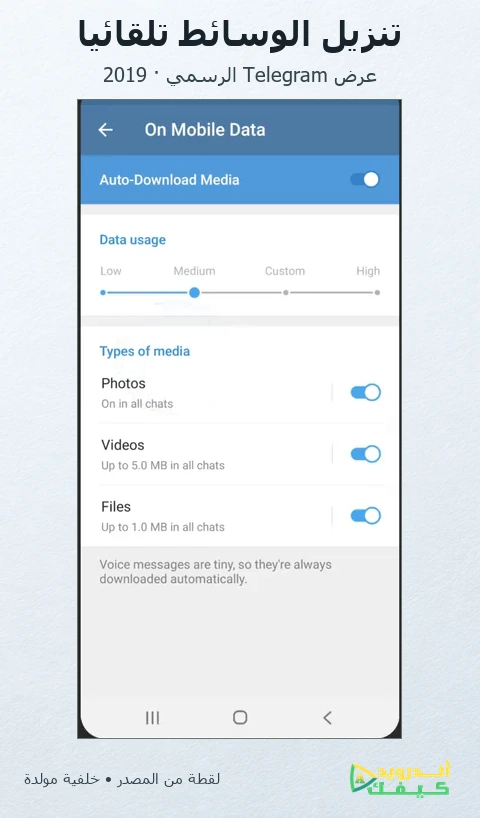
راجع قسم البيانات والتخزين ثم خيارات التنزيل التلقائي للوسائط. توضح وثيقة تيليجرام عن التنزيل التلقائي الفصل بين بيانات الهاتف والتجوال والواي فاي، مع اختيارات لنوع المحادثة والوسائط والحجم. لا تنسخ حدودا رقمية من هاتف آخر. اختر ما يظهر في نسختك بناء على سعة باقتك ونوع الملفات التي تحتاجها، واقرأ ملخص الإعداد بعد التعديل حتى لا تخلط سياسة الواي فاي بسياسة البيانات الخلوية.
- حدد الشبكة التي تقلقك أولا، مثل بيانات الهاتف، وافتح إعداد تنزيلها داخل التطبيق.
- راجع الصور والفيديو والملفات كل نوع على حدة، واختر السماح أو الحد الذي يناسب حاجتك حيث تعرض الواجهة ذلك.
- كرر المراجعة لواي فاي والتجوال بصورة مستقلة؛ اسم الشبكة لا يخبرك وحده إن كانت مجانية أو ذات باقة محدودة.
- عد إلى الاستخدام العادي وانتبه لوسيط لم يسبق تنزيله. افحص الإعداد إن خالفت النتيجة توقعك، ولا تستخدم ملفا موجودا مسبقا للحكم على التنزيل الجديد.
في مثال افتراضي، يسافر عادل بحزمة بيانات صغيرة، ويحتاج رسائل مجموعة الرحلة دون كل المقاطع المرسلة إليها. يراجع تنزيل الفيديو والملفات أثناء استخدام بيانات الهاتف، ويحتفظ بقرار فتح ما يحتاجه يدويا. يختلف ذلك عن إيقاف اتصال التطبيق بالكامل؛ هو يريد متابعة المحادثة مع قدر أكبر من الاختيار بشأن الوسائط. لا نضع رقما موحدا للحجم المناسب، لأن صورة واحدة ضرورية قد تكون أهم له من عشرات المقاطع القصيرة مهما كان مجموعها أصغر.
وعندما يعود عادل إلى فندق يستخدم شبكة مقيدة، لا يفترض أن كلمة واي فاي تعني أن التنزيل غير محدود. يسأل عن طبيعة الاتصال المتاح له، ويختار السياسة التي تناسبه ضمن صلاحياته. المثال يبين أن الإعداد ليس مسابقة بين منخفض وعال، بل اتفاق بين حاجتك وما تستطيع الشبكة تحمله. اختيار تحفظي يمكن تعديله لاحقا، لكن فتح كل الأنواع تلقائيا ثم محاولة تفسير الفاتورة بعد السفر يجعل المراجعة أصعب.
انتبه أيضا إلى الفرق بين تنزيل ملف وتشغيل وسائط موجودة أو فتحها يدويا. إيقاف التنزيل التلقائي لا يعني أن كل استعمال للتطبيق أصبح بلا بيانات. إذا اخترت تشغيل فيديو بنفسك، فأنت اتخذت قرارا جديدا قد يتطلب اتصالا. لذلك اجعل هدفك «أقرر ما أفتحه» لا «لن يستخدم التطبيق الشبكة إطلاقا». هذا الوصف أدق، ويساعدك على تقييم الإعداد دون انتظار نتيجة لم يعدك بها أصلا.
أرشيف الهاتف: الكاش ليس تاريخ المحادثة
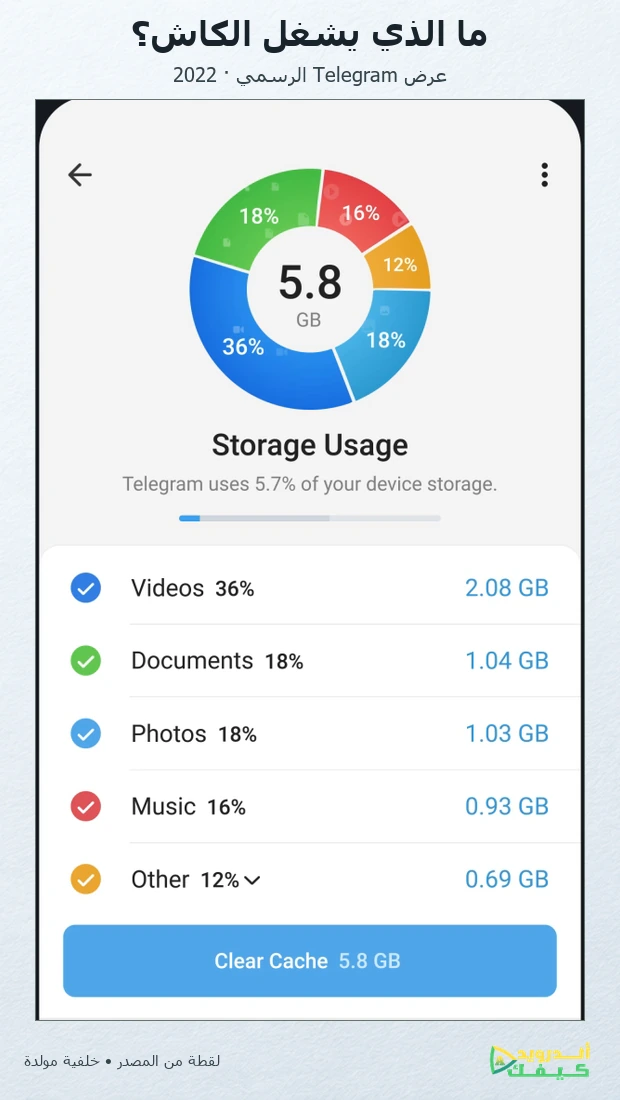
لتنظيف النسخ المؤقتة داخل تيليجرام، اذهب إلى الإعدادات ثم البيانات والتخزين ثم استخدام التخزين. يشرح تحديث إدارة مساحة التخزين في تيليجرام عرض الفئات والعناصر الكبيرة، وإعدادات إزالة الوسائط المخزنة مؤقتا بحسب نوع المحادثة مع استثناءات. استخدم هذا القسم لتعرف ما تختاره قبل المسح. أما حذف سجل المحادثة أو إزالة الحساب فلهما غرض آخر، ولا تحتاج القفز إليهما لمجرد أن المساحة ازدادت.
في المحادثات السحابية، يمكن إعادة تنزيل الوسائط التي ما زالت متاحة في السحابة بعد إزالة نسختها المؤقتة من الهاتف. الشرط مهم: لا تحول هذه الفكرة إلى وعد باستعادة أي شيء حُذف من المحادثة أو لم يعد متاحا لك. إذا كان لديك مستند مهم تحتاجه لاحقا، احتفظ بنسخة مناسبة تستطيع فتحها في المكان الذي اخترته وتحقق منها. إدارة الكاش وسيلة لتخفيف النسخ المحلية المؤقتة، وليست بديلا عن خطة احتفاظ بالمستندات الضرورية.
تخيل ملف محاضرة شاهدته مرة، ثم حفظته بنفسك في مجلد المستندات. قد تكون لديك الآن نسخة يديرها تيليجرام ونسخة حفظتها خارج التطبيق. لا تتوقع أن قرارا واحدا في شاشة الكاش يجيب تلقائيا عن وجود النسخة الثانية أو موضعها. افتح مدير الملفات الذي تستخدمه، وحدد مكان ما حفظته أنت قبل اتخاذ قرار منفصل بشأنه. معرفة مسار النسخة المحفوظة تمنع الخلط بين تنظيف التطبيق والتخلص من مستند تريد الاحتفاظ به.
 عرض الصورة بالحجم الكامل
عند ظهور عناصر كثيرة في التخزين، ابدأ بفئة تعرف محتواها وتستطيع تقدير حاجتك إليها، مثل فيديوهات قناة تتابعها للترفيه. لا تختَر كل شيء لمجرد أن الرقم الإجمالي كبير. اقرأ ما يصفه زر المسح وما حددته الشاشة فعلا. وإن كان هناك ملف لا تعرف لماذا يوجد أو هل حفظته، فالأفضل أن تفهم مصدره أولا. هذا ليس طلبا لإنشاء أرشيف لكل صورة عابرة، بل فصل بين المحتوى المؤقت والمحتوى الذي قد تكلفك خسارته وقتا أو جهدا.
ومن المفيد أن تراجع سياسة التنزيل بعد تنظيف الكاش إذا كانت المشكلة تتكرر. حذف المؤقت كل يوم دون سؤال ما الذي يجلبه من جديد قد يتحول إلى حركة بلا نهاية. قد تحتاج إلى تعديل فئة وسائط واحدة أو مدة الاحتفاظ التي يتيحها التطبيق، وقد تكون كثرة التنزيل جزءا مقصودا من عملك لا خللا. الحل المناسب يتبع السبب الذي تتعرف إليه، ولا يفرض عليك إيقاف كل الصور لأنك واجهت ازدحاما مؤقتا مرة واحدة.
هامش الخصوصية: المحادثات السرية استثناء جوهري
تفرق أسئلة تيليجرام الرسمية عن المحادثات السرية بينها وبين المحادثات السحابية: السرية مرتبطة بجهازها وليست جزءا من سحابة تيليجرام، وتستخدم تشفيرا من طرف إلى طرف. كما تنبه المساعدة إلى فقدان المحادثات السرية عند تسجيل الخروج. لذلك لا تصف جميع محادثات التطبيق بأنها متطابقة في المزامنة أو التشفير، ولا تستخدم تسجيل الخروج كطريقة تنظيف عادية عندما تستطيع مراجعة استخدام التخزين مباشرة.
اسم «سحابي» يصف طريقة مختلفة في إتاحة السجل، وليس إذنا بنشر محتوى محادثاتك أو افتراض إمكان استعادته إلى الأبد. واسم «سري» لا يغني عن حماية الجهاز الذي يفتح المحادثة. عند تنظيم حسابك، اكتف بما تحتاجه من معلومات عن نوع المحادثة وأثر الإجراء. لا تطلب من شخص آخر إرسال صورة كاملة من رسائله لتشرح له أين يوجد الكاش؛ يمكنك شرح أسماء الأقسام والأثر المتوقع دون التعامل مع محتواه الخاص.
افتتاحية التنظيم: متى تكفي الخطة المجانية؟
ابدأ بعدد قليل من المجلدات ذات مهام واضحة، ثم قيّم حاجتك إلى التوسع بعد استخدامها. توضح أسئلة Telegram Premium الرسمية وجود حدود إضافية وميزات للمشتركين، مع اختلاف السعر والتوفر بحسب وسيلة الشراء والمنطقة. لا تحتاج هذه الخطة إلى وعد بعدد محدد من المجلدات المجانية أو إلى اشتراك مسبق. إذا ظهرت لك ميزة مدفوعة، اقرأ ما ستضيفه فعليا ولا تشترها فقط لأن قائمة التنظيم تبدو أطول.
اسأل نفسك قبل الدفع: هل اصطدمت بحد واضح في التطبيق، أم أن المجلدات الحالية غير محددة الغرض؟ الاشتراك قد يزيد السعة أو الخيارات، لكنه لا يختار نيابة عنك ما يستحق انتباهك. وفي الجهة الأخرى، لا داعي لرفضه مبدئيا إذا كان يوفر وظيفة تحتاجها وتعرف تكلفتها. هذه مقارنة بين حاجة محددة وخدمة معروضة، وليست حكما على جودة المستخدم المجاني أو المدفوع. ابدأ بالمشكلة ثم قرر ما إذا كانت الزيادة تحلها.
عدد تجريبي لصحيفتك الشخصية
اختر يوما عاديا للملاحظة، لا يوما استثنائيا تتلقى فيه مئات الملفات. في بدايته اكتب ثلاثة أسئلة: أين أبحث عن المطلوب؟ أي شبكة تسمح بالتنزيل؟ وأين توجد النسخة التي أحتاجها؟ في نهايته أجب بما حدث فعلا دون حساب نسب مبالغ فيها. إذا قضيت وقتا في البحث عن مجلد بدل المحادثة، بسّط الأسماء. وإذا احتجت تنزيل الملف نفسه باستمرار، أعد التفكير في سياسة الاحتفاظ المناسبة له بدلا من اعتبار عودته خطأ دائما.
يمكن أن تنتهي المراجعة بثلاثة تغييرات صغيرة فقط: دمج صفحتين متشابهتين، تقليل تنزيل فئة على بيانات الهاتف، وحفظ مستند واحد بمكان معلوم. هذه نتيجة معقولة حتى لو لم تتغير كل واجهة التطبيق. معيار النجاح أن تصبح القرارات التي تكررها أوضح. لا يلزم أن تبدو قائمتك مثل صورة تسويقية خالية من الإشعارات كي تكون مفيدة، ولا أن تمحو كل الوسائط كي تقول إنك رتبت مساحة الجهاز.
تصحيح قبل إقفال العدد
إذا كان لديك مجلد اسمه «مهم» يضم تقريبا كل شيء، جرّب وصف مهمته بجملة تبدأ بفعل: أرد على أسئلة العمل، أو أراجع مواعيد الجامعة، أو أقرأ أخبار الهواية. إن احتاج الاسم إلى ثلاثة أفعال مختلفة، فربما تحتاج تقسيمه، وإن وجدت مجلدين يؤديان الفعل نفسه فربما يكفي دمجهما. هذه طريقة تحرير للأسماء وليست قاعدة تقنية يفرضها التطبيق. تستطيع تطبيقها على مجموعة صغيرة من محادثاتك دون إعادة بناء القائمة كلها في جلسة واحدة.
ولا تجعل عنوان «غير مقروء» يحدد أولويات يومك وحده. رسالة قصيرة من زميل قد تحتاج ردا، بينما قناة تنشر باستمرار قد تبقى مليئة بمواد لم تقرأها دون أن تكون متأخرا عن واجب. التمييز بين واجب الرد ورغبة الاطلاع قرارك أنت. تستطيع استخدام المجلدات لإظهار هذا الفرق، لكن العلامات والعدادات لا تعرف بالضرورة سياق عملك أو موعد تسليمك أو ما اتفقت عليه مع الآخرين.
ميزان التحرير: مميزات الخطة وعيوبها
الميزة هنا هي استقلال القرارات: تستطيع تحسين الوصول إلى المحادثات دون حذف محتواها، ومراجعة التنزيل دون تغيير عضويتك في المجموعات، وتنظيف نسخ مؤقتة دون استخدام تسجيل الخروج. العيب أن هذه المرونة تحتاج قراءة واعية لثلاث شاشات بدلا من زر سحري واحد. وقد تختلف التسميات وبعض الخيارات بين الإصدارات والحسابات. رأينا أن هذا الجهد يستحق عندما تربط كل تعديل بشكوى فعلية وتختبر أثره بهدوء، لا عندما تحول التنظيم إلى مهمة يومية أكبر من المحادثات نفسها.
الخلاصة أن تبدأ بما تريد قراءته، ثم بما تريد تنزيله، ثم بما تريد الاحتفاظ به. احتفظ بالرسائل والملفات المهمة وفق حاجتك، واجعل التعليمات المتعلقة بالمحادثات السرية ظاهرة قبل أي خروج أو حذف. التنظيم الجيد لا يقاس بعدد المجلدات ولا بحجم مساحة تعدك به صورة دعائية؛ يقاس بقدرتك على العثور على المطلوب وفهم أثر ما تضغطه. بهذا تصبح الشاشة أداة لخدمتك، لا مشروع ترتيب دائم يستهلك انتباهك.
بريد القراء: الأسئلة الشائعة
هل إنشاء مجلد ينقل الرسائل بعيدا عن محادثتها؟
المجلد ينظم عرض المحادثات، ويمكن أن توجد المحادثة نفسها في أكثر من مجلد. اختر اسما وغرضا واضحين ثم افحص نتيجة الإدراج والاستبعاد. لا تخلط تعديل عضوية المجلد مع حذف المحادثة أو الخروج من مجموعة، واقرأ أي شاشة تأكيد إذا انتقلت إلى إجراء مختلف عن التنظيم.
هل مسح الكاش يحذف كل الصور المحفوظة على الهاتف؟
الكاش يتعلق بالنسخ التي يديرها التطبيق في التخزين، بينما قد تكون حفظت نسخة أخرى في المعرض أو المستندات. راجع موضع النسخة التي تريدها بدلا من افتراض أن شاشة واحدة تدير كل ملفات الهاتف. وللمحتوى المهم احتفظ بنسخة معلومة وتحقق من فتحها قبل أي حذف منفصل.
لماذا تنزل بعض الوسائط بعدما عدلت الإعداد؟
راجع أي شبكة تستخدمها وأي نوع وسائط عدلته، وما إذا كنت تفتح الملف يدويا أو كان موجودا بالفعل. لا تحكم من صورة سبق تنزيلها على سياسة تنزيل جديدة. إذا لم تفهم النتيجة، افحص ملخص الخيارات الحالية خطوة خطوة؛ إيقاف التنزيل التلقائي لا يعني أن استعمال التطبيق كله توقف عن استهلاك البيانات.
هل أحتاج Premium كي أبدأ هذا التنظيم؟
ابدأ بوظائف التنظيم المتاحة لحسابك وبمجلدات قليلة واضحة. الاشتراك يضيف حدودا وخيارات، لكن الحاجة إليه تتحدد بميزة محددة تقابلها في التطبيق وتعرف تكلفتها الحالية. لا تستخدم عدد المجلدات كهدف بحد ذاته، ولا تتوقع من الاشتراك ترتيب الأولويات بدلا منك أو تحويل جميع المحادثات إلى محادثات سرية.
تنظيم المحادثات قد يساعد على وضوح الأولويات؛ ولإدارة الوقت نفسه اقرأ دليل إدارة وقت السوشيال ميديا.
وإذا حفظت وسائط خارج التطبيق، فارجع إلى دليل إدارة الملفات على أندرويد لفهم الأدوات التي تتعامل مع النسخ المحلية.



التعليقات