إيقاع المشاهدة التعليمية
VLC
السرعة لخدمة الفهم
اختبر سرعة التشغيل VLC أندرويد على جزء قصير، وافصل بين حساب زمن المشاهدة وقدرتك الفعلية على متابعة الشرح.
المتحدث يمر على الأزرار أسرع مما تستطيع قراءتها، أو يعيد مقدمة تعرفها بينما تحتاج الجزء العملي. تعديل سرعة التشغيل في VLC للأندرويد يتيح لك اختيار إيقاع يناسب المقطع، لكن إنهاء الفيديو بسرعة لا يثبت أنك فهمته. ابدأ بتسجيل تعليمي تملكه أو يصرح لك باستخدامه، وحدد خطوة واحدة تريد تنفيذها بعد المشاهدة. بهذه الطريقة يصبح تغيير السرعة قرارًا مرتبطًا بمهمة واضحة، لا سباقًا مع مؤشر الوقت.
ضع سؤالًا صغيرًا قبل تشغيل المقطع
افترض أن لديك شرحًا صوّرته عن ترتيب أدوات تصوير على الطاولة. تريد معرفة موضع حامل واحد قبل أن تركّبه. اختر جزءًا يعرض وضع الحامل كاملًا، لا ثانية واحدة في منتصف الحركة. شاهد الجزء مرة بالسرعة الطبيعية، واكتب ما لم تلحق بقراءته أو ملاحظته.
إذا كانت المشكلة اسم زر يظهر لحظة، فقد يكفي الإيقاف المؤقت. وإذا كانت حركة مستمرة، تصبح التبطئة مفيدة للمقارنة. أما المقدمة التي تعرفها بالفعل، فيمكن تجربتها بسرعة أعلى ثم التأكد من أنك لم تتجاوز شرطًا مهمًا في الشرح. هذا تنظيم للمشاهدة، وليس اختبارًا عامًا لسرعة التعلم.
غيّر السرعة ثم راجع أثرها
01
افتح خيارات الفيديو
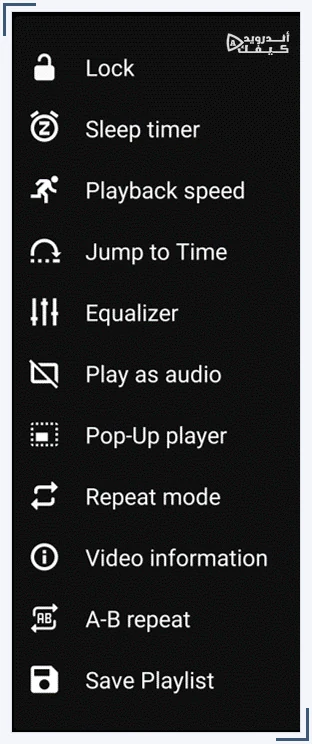
شغّل الملف في VLC لأندرويد وأظهر أدوات المشغل. يضع دليل VideoLAN خيار Playback speed ضمن More Options في مشغل الفيديو.
02
اختر قيمة قريبة
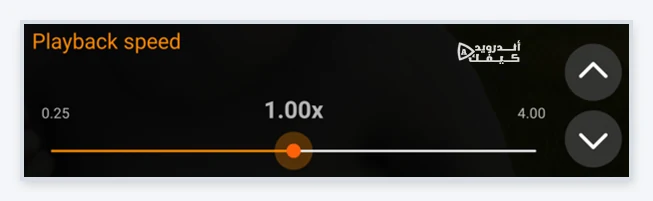
استخدم شريط السرعة أو الأسهم المتاحة. يصف دليل أندرويد 3.X نطاقًا من 0.25x إلى 4x؛ ابدأ بتغيير محدود قريب من السرعة الطبيعية بدل اختيار أحد الطرفين مباشرة.
03
قارن المشهد نفسه
أعد الجزء الذي اخترته، وانتبه إلى ظهور الخطوات وإمكان فهم الكلام. لا تغيّر في الوقت نفسه مسار الصوت أو إعداد تأخيره.
04
ارجع عندما تتغير المهمة
أعد السرعة إلى 1x عندما تريد المقارنة بالإيقاع الطبيعي. افحص القيمة الظاهرة عند الانتقال إلى ملف آخر بدل افتراض أنها بقيت أو أُعيدت تلقائيًا.
حساب زمني توضيحي لفيديو مدته 12 دقيقة
| سرعة مفترضة | المدة النظرية دون توقف |
|---|---|
| 0.75x | 16 دقيقة؛ لأن 12 مقسومة على 0.75 تساوي 16. |
| 1x | 12 دقيقة، وهي مدة الفيديو الأصلية في هذا المثال. |
| 1.25x | 9 دقائق و36 ثانية تقريبًا. |
| 1.5x | 8 دقائق. |
ما الذي لا يقوله جدول الزمن؟
الأرقام السابقة حساب رياضي لمثال افتراضي، وليست قياس أداء على هاتف. وهي لا تشمل الإيقاف لتدوين فكرة، أو إعادة جملة، أو الوقت الذي تحتاجه لتنفيذ التمرين. لذلك لا تستخدمها وعدًا بإنهاء درس في ثماني دقائق؛ قد تقضي أكثر من ذلك إذا قررت تجربته بيدك.
الاختيار المناسب يظهر في سؤال عملي: هل تستطيع وصف الخطوة دون إعادة المقطع؟ إذا كانت الإجابة لا، خفّض السرعة أو قسم الشرح إلى وحدات أصغر. وإذا فهمت الكلام لكنك لم ترَ مكان الضغط، أوقف الصورة عند اللحظة المناسبة. ليس مطلوبًا إبقاء الفيديو كله على قيمة واحدة.
اختر بحسب سبب العودة إلى الفيديو
أتعلم حركة جديدة
بطّئ جزءًا قصيرًا ثم شغّله طبيعيًا لتفهم تسلسل الحركة. دوّن ما تفعله اليد أو الأداة، ولا تستنتج سرعة التنفيذ الواقعية من العرض البطيء وحده.
أراجع شرحًا سبق أن فهمته
جرّب زيادة معتدلة، ثم توقف عند أول معلومة لا تستطيع تلخيصها. قد تكون المقدمة مناسبة للتسريع بينما يحتاج المثال الحسابي أو التحذير إلى إيقاع أهدأ.
أبحث عن تفصيل واحد
حدد السؤال والموضع التقريبي أولًا. تمرير كل الفيديو بسرعة عالية قد يجعلك تفوّت التفصيل نفسه أكثر من مرة؛ ابدأ بنطاق قصير تعرف أنه يتضمنه.
عندما تحتاج مشاهدة الحركة ذاتها أكثر من مرة، راجع تحديد جزء يعاد بأداة A–B في VLC إلى جانب ضبط السرعة.
اختبار الفهم بعد دقيقة مشاهدة
- قل ما حدث: أغلق المقطع مؤقتًا واشرح الخطوة بجملة من عندك. إن كنت تتذكر الصوت فقط، عد إلى موضع الفكرة.
- حدد ما ينقصك: دوّن اسم أداة أو ترتيب خطوتين لم يتضح، بدل الحكم أن الفيديو كله صعب أو سريع.
- احتفظ بالإعداد المفيد: سجل السرعة التي خدمت هذا الجزء إن أردت العودة، مع اسم الملف والموضع. لا تعممها على كل مادة أو متحدث.
لا تحوّل الإعداد إلى علاج لكل مشكلة
عندما يبقى الصوت غير متوافق مع الصورة على السرعة الطبيعية، عالج مسألة التوقيت بشكل مستقل. وعندما تكون الكتابة داخل التسجيل غير واضحة أصلًا، لا تستطيع التبطئة وحدها أن تجعل النص المسجل أوضح مما هو عليه. ابدأ دائمًا بما تستطيع ملاحظته، ثم اختر الأداة التي تستهدفه.
اختم الجلسة بالعودة إلى الفكرة التي أردت تعلمها: هل أصبحت قادرًا على تنفيذها أو تحديد سؤالك عنها؟ إذا نعم، فقد أدت السرعة دورها حتى لو شاهدت دقائق قليلة فقط. وإذا لا، اطلب شرحًا آخر مصرحًا بدل تكرار تغيير القيمة بلا هدف.
إذا كانت لديك مدة محددة للجلسة، يساعدك ضبط مؤقت النوم في VLC على فصل وقتك المتاح عن طول التسجيل.





التعليقات