مؤقت الفيديو
VLC for Android
حدد وقت التوقف
مدة الجلسة شيء، والموضع داخل الفيديو شيء آخر.
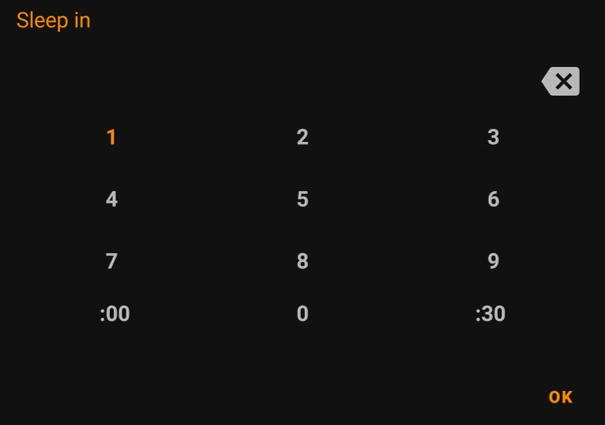
إذا كان هدف بحثك «egydead مهكر» مشاهدة مقطع محفوظ قبل النوم، فابدأ بالملف الذي تملك حق تشغيله. يتيح VLC لأندرويد مؤقتًا يغلق تشغيل الفيديو بعد المدة التي تحددها. VLC مشغل مستقل، والخطوات والصورة المرفقة تخصانه؛ فلا يلزم ربط مهمة الإيقاف بملف يحمل اسم تطبيق آخر.
افتح المؤقت أثناء مشاهدة الملف
01
أظهر خيارات المشغل
بعد فتح الفيديو، انتقل إلى قائمة الخيارات أسفل اليمين كما يوضح دليل VLC 3.X.
02
اختر Sleep timer
هذه الأداة تضبط المدة التي ينتظرها المشغل قبل إغلاق تشغيل الفيديو تلقائيًا.
03
راجع ما أدخلته
في نافذة الدليل تظهر لوحة أرقام وزر OK. اقرأ المدة التي اخترتها قبل تأكيدها، خصوصًا إذا عدلتها بعد إدخال أول.
ما الذي تظهره صورة المؤقت؟
تعرض الصورة عنوان Sleep in ولوحة إدخال داكنة، وبجانب الأرقام زر حذف، وفي الأسفل OK. الزر يؤكد اختيارك داخل هذه النافذة؛ لا تحتاج للبحث عن شريط تقدم الفيديو لتحديد مدة الجلسة. قد يختلف ترتيب العناصر بين إصدارات الواجهة.
ثلاثة أوقات لا تخلط بينها
| الوقت | السؤال الذي يجيب عنه |
|---|---|
| طول الفيديو كله | كم يستغرق الملف من البداية إلى النهاية؟ |
| موضع المشاهدة الحالي | إلى أي جزء وصلت؟ |
| المدة التي تخصصها الآن | كم تريد البقاء في جلسة المشاهدة التالية؟ |
مثال: توقف بعد عشرين دقيقة
افترض أنك وصلت إلى الدقيقة السابعة من شرح طويل، وتريد تخصيص عشرين دقيقة أخرى فقط. اختر للمؤقت مدة الجلسة التي تريدها؛ لا تجعل رقم الدقيقة الحالية بديلًا عن تلك المدة. ثم اكتب بجانب اسم الملف سؤالًا واحدًا تحاول فهمه قبل التوقف.
عندما تستأنف في يوم آخر، تبدأ من سؤال واضح بدل تشغيل الملف كله دون هدف. وإذا كنت تريد مراجعة حركة بعينها مرارًا، فحدد الجزء بأداة التكرار A–B في الشرح المرتبط؛ هذه حاجة مختلفة عن تحديد متى تنتهي الجلسة.
اختبر اختيارك بجلسة قصيرة
قبل الاعتماد على المؤقت لمشاهدة طويلة، جرّب مدة قصيرة وأنت تتابع الشاشة. لاحظ توقف التشغيل ثم اضبط المدة التي تناسبك. بهذه الطريقة تتأكد من فهمك لنافذة تطبيقك بدل ترك أول تجربة تعمل طوال المساء.





التعليقات