فحص مسارات الرحلات
Organic Maps
وصل ملف الرحلة؟ افحص ما بداخله
من ملف GPX إلى مسار يمكنك تمييزه على الخريطة والعودة إليه باسمه.
لاستيراد ملف GPX في Organic Maps على أندرويد، افتحه من مكان حفظه واختر Open with Organic Maps. راجع المحتوى داخل Bookmarks and Tracks؛ قد يضم الملف علامات أو مسارات أو كليهما. إذا ظهر مسار، حدده على الخريطة لقراءة بياناته، ومنها مخطط الارتفاع عند توفر بيانات الارتفاع.
هل استلمت خطة أم تسجيلًا لرحلة سابقة؟
قبل فتح الملف، اسأل مرسله عما يمثله: خط سير يخطط لاتباعه، أم تسجيل لمسار سار فيه بالفعل؟ احتفظ بهذا الوصف أثناء المراجعة؛ ظهور الخط على الخريطة وحده لا يجيب عن السؤال.
لنفترض أنك استلمت «نزهة السبت.gpx» و«نزهة السبت القديمة.gpx»، وتريد الانطلاق من المدخل الشمالي والعودة إليه. افتح الملف المقصود وحده أولًا، ثم طابق المكان والبداية والنهاية مع ما اتفقتما عليه. تشابه الاسمين سبب للمراجعة، لا دليل على تطابق الرحلتين.
المصدر: Organic Maps: استيراد الملفات والمسارات · Organic Maps: تحديد المسار وارتفاعاته على أندرويد
إذا كان GPX على هاتف رفيق يجلس بجانبك، يمكنك البدء بـنقل ملف الرحلة بين هاتفَي أندرويد، ثم فتح النسخة المستلمة في Organic Maps.
استورد ملفًا واحدًا تعرف مصدره
01
اعثر على GPX نفسه
افتح مكان الملف الذي وصلك في رسالة أو بريد أو مساحة تخزين، أو موقعه بين التنزيلات. ابدأ بالملف، لا بصورة للخريطة أرسلها صاحبه معه.
02
اختر التطبيق عند الفتح
اضغط الملف أو اضغط مطولًا عليه بحسب التطبيق الذي يعرضه، ثم اختر Open with Organic Maps. يدعم Organic Maps استيراد GPX مباشرة؛ لا تحتاج تحويله إلى KML لمجرد هذه الخطوة.
03
راجع نتيجة الاستيراد
يذكر الدليل رسالة Bookmarks loaded successfully عند نجاح العملية. انتقل إلى Bookmarks and Tracks وابحث عن المحتوى المستورد، ثم راجعه على الخريطة.
حدد الخط واقرأ ما يعرضه
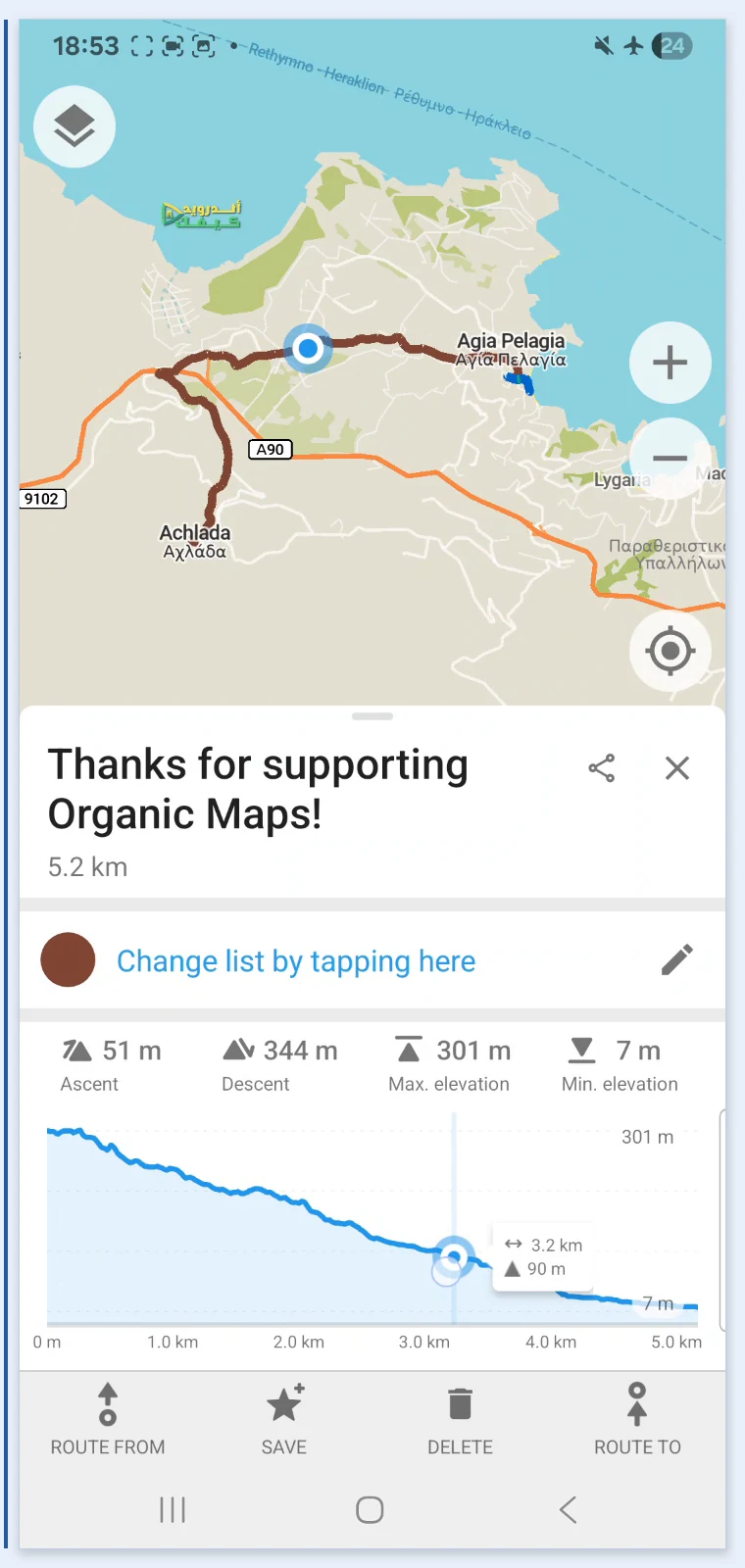
- المكان أولًا: اضغط المسار على الخريطة لتحديده. في مثال المدخل الشمالي، قارِن موضع البداية والنهاية بالموضعين اللذين تقصدهما قبل الانشغال بالأرقام.
- الاسم والمسافة: اقرأ بطاقة المسار المحدد؛ يعرض مثال الناشر اسمه ومسافة 5.2 كم. دوّن ما يظهر لملفك، وقارنه بوصف مرسله إذا كانت لديك نسختان متقاربتان.
- الارتفاع عند توفر بياناته: راجع شكل مخطط الارتفاع إن ظهر. غيابه لا يعني وحده فشل الاستيراد؛ يلزم وجود بيانات الارتفاع في المسار. وإذا ظهرت قيم Ascent وDescent، فالأولى للصعود والثانية للهبوط؛ ميّزهما عن أعلى ارتفاع وأدناه.
غيّر الاسم وأضف ما يميّز هذه النسخة
01
افتح تحرير بيانات المسار
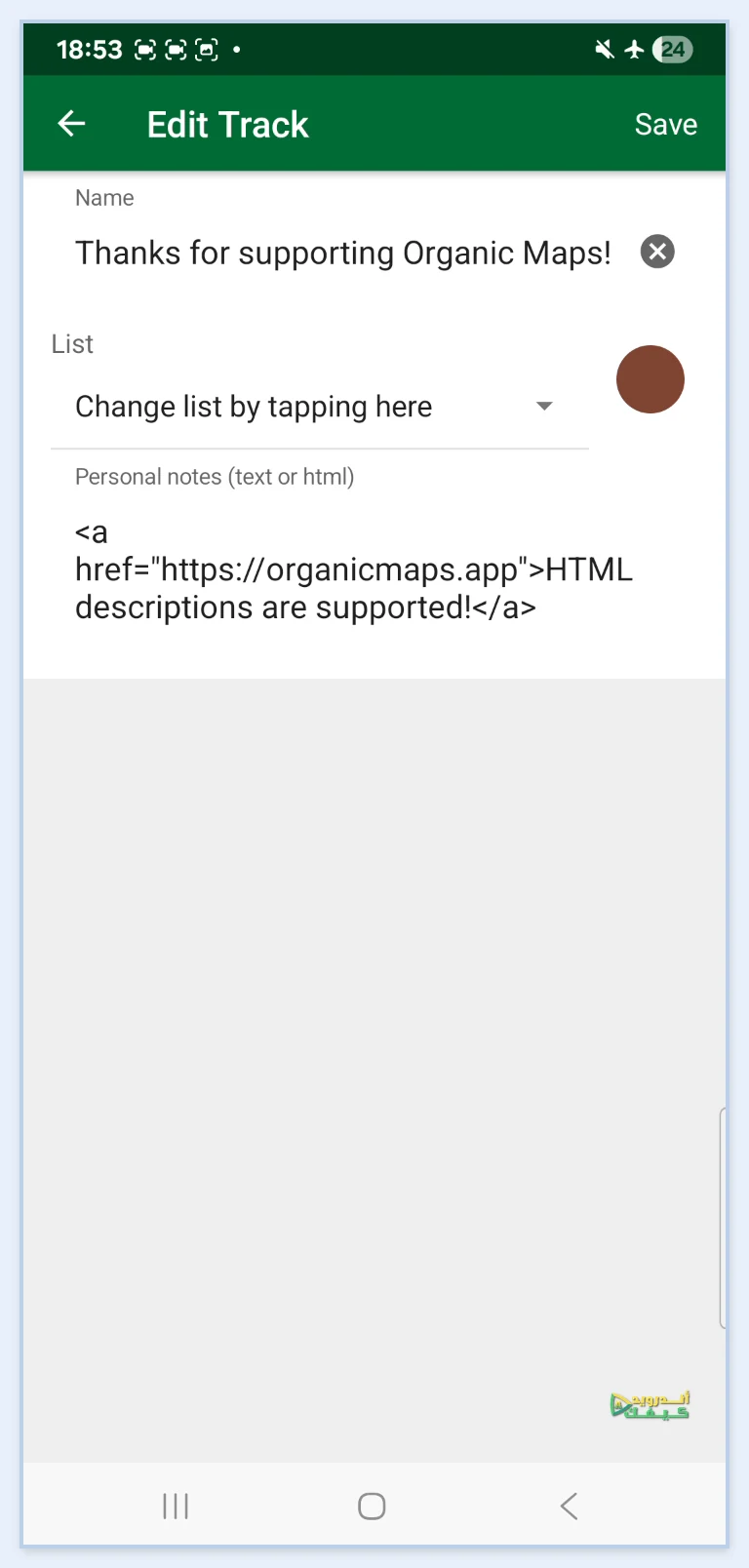
من بطاقة المسار المحدد، افتح رمز القلم للوصول إلى Edit Track. يعرض شرح الناشر حقول Name وList وPersonal notes.
02
اكتب وصفًا تستطيع تمييزه لاحقًا
اقتراح للمثال السابق: سمِّه «نزهة السبت – المدخل الشمالي». راجع القائمة في List، واكتب في Personal notes مصدر الملف وما تحتاج سؤاله عنه، مثل «هل هذه النسخة تبدأ من موقف السيارات؟».
03
احفظ البيانات
اضغط Save، ثم عد إلى القائمة وافتح المسار باسمه الجديد لتتأكد أنك عدّلت النسخة المقصودة. يتغير هنا الاسم والملاحظات والقائمة؛ أما نقاط الخط فلا يعيد هذا الإجراء رسمها.
أين توقفت المحاولة؟
الملف موجود، لكنني لم أجد محتواه في التطبيق
راجع أنك فتحت GPX المقصود واخترت Organic Maps، ثم افحص Bookmarks and Tracks. إذا ظهرت علامات على أماكن منفصلة دون خط، اسأل المرسل هل يحتوي الملف على مسار فعلًا؛ يدعم الاستيراد العلامات والمسارات، ولا تعني رسالة النجاح وجود الاثنين معًا.
أحتاج استيراد مجموعة ملفات
من زر النجوم افتح Bookmarks and Tracks ثم Import Bookmarks and Tracks، واختر المجلد المقصود. على أندرويد يشمل الفحص المجلدات الفرعية أيضًا؛ اجمع الملفات المطلوبة في مجلد محدود بدل اختيار مساحة التخزين كلها.
ظهور المسار لا يحسم صلاحيته للمشي
بعد هذه المراجعة صار لديك خط محدد تعرف اسمه ومصدره. يبقى قرار الرحلة بحاجة إلى معلومات عن إتاحة الطريق وحالته الفعلية والظروف التي ستواجهها؛ لا يثبت رسم GPX أن المرور مسموح أو أن الممر مناسب لك اليوم.
كذلك، لا تعتبر فتح المسار المستورد تشغيلًا تلقائيًا لإرشاد صوتي خطوة بخطوة. ميّز بين خط تراجعه، وطريق تخطط لاتباعه، ثم تحقّق من وسيلة الملاحة التي تحتاجها قبل المغادرة.
المصدر: Organic Maps: استيراد الملفات والمسارات · Organic Maps: تحديد المسار وارتفاعاته على أندرويد
إذا كان هدفك حفظ خريطة منطقة قبل ضعف الشبكة، فراجع تجهيز منطقة في خرائط Google بلا إنترنت؛ ذلك تجهيز منفصل عن استيراد ملف الرحلة هنا.





التعليقات