تصوير الأغراض الثابتة
Open Camera
قفل للضوء، وآخر للتركيز
اضبط كل عنصر على حدة، ثم افحص الصورة التي التقطتها.
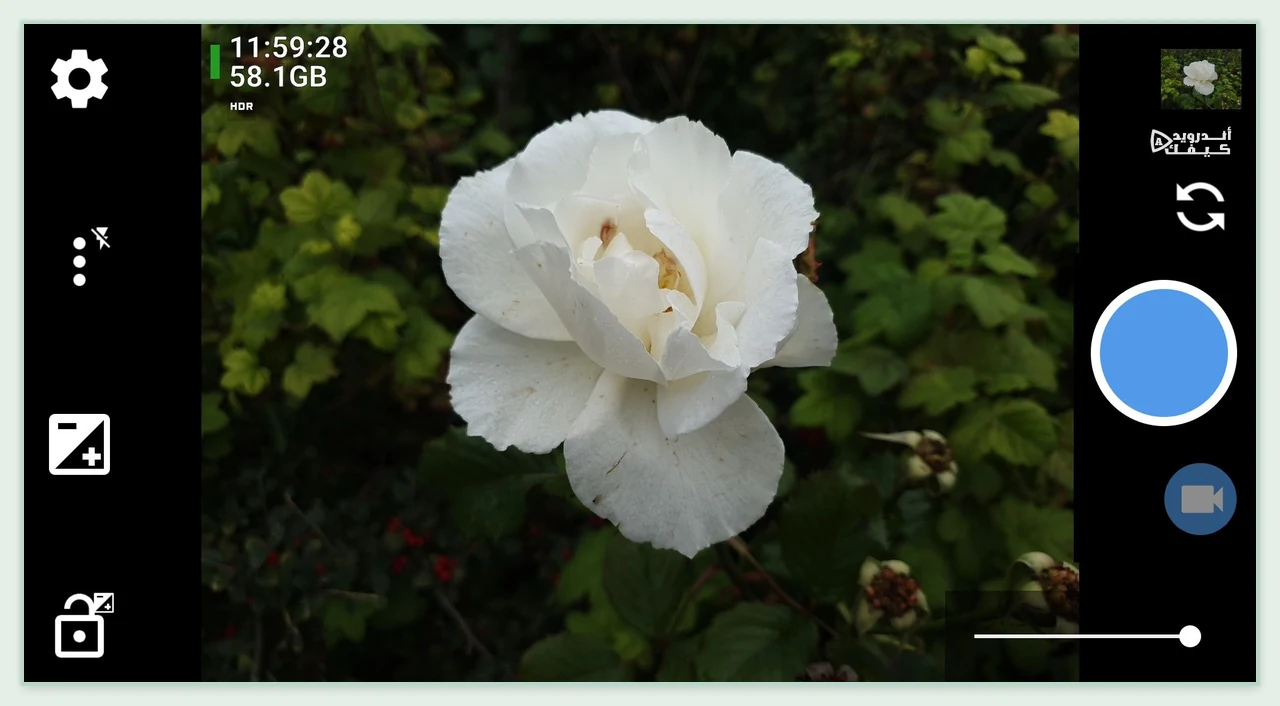
في Open Camera، يمنع قفل التعريض إعادة ضبط التعريض استجابةً لسطوع المشهد، بينما يمنع وضع التركيز Locked إعادة التركيز إلا عندما تلمس الشاشة للتركيز. اختر التحكم الذي يفسر المشكلة التي تراها؛ ظهور القفلين لا يعني أنهما يؤديان الوظيفة نفسها، ودعمهما يتوقف على جهازك.
جهّز غرضًا تستطيع المقارنة عليه
في تمرين مقترح، ضع علبة عليها كتابة واضحة على طاولة قرب نافذة، وثبّت موضع الهاتف. اجعل الكتابة هي التفصيل الذي تريد قراءته في الصورة. ابدأ بوضع التصوير الفوتوغرافي، وحدد الإطار الذي تريده قبل تغيير الإعدادات.
راقب ما يزعجك تحديدًا: هل تتغير درجة إضاءة العلبة عندما يدخل جزء أكبر من النافذة في الإطار، أم تعيد الكاميرا البحث عن التركيز فتغيب حدة الكتابة؟ يمكن أن يجتمعا، لكن فصل الملاحظتين يساعدك على مقارنة أثر كل تحكم.
اضبط التركيز ثم اقفل التعريض
01
اختر Locked
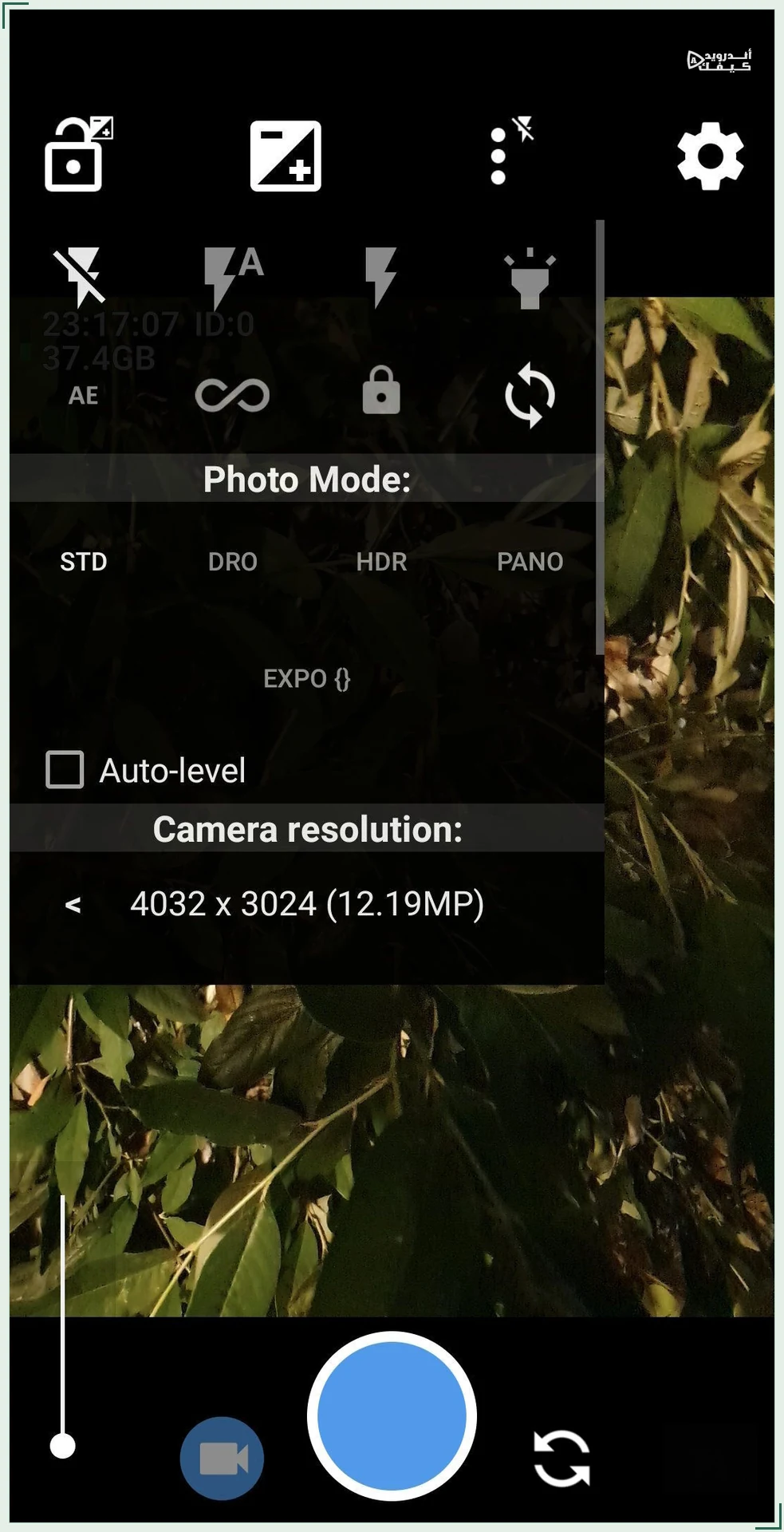
افتح القائمة المنبثقة وافحص خيارات Focus. اختر Locked إن كان متاحًا، ثم المس الغرض لتحديد التركيز إذا كانت الكاميرا تدعم مناطق التركيز باللمس. اللمس مجددًا يستطيع إعادة التركيز حتى في هذا الوضع.
02
راجع السطوع
قد يغيّر لمس الغرض قياس التعريض أيضًا. انتظر النتيجة، وعدّل تعويض التعريض من رمزه إن احتجت وكان مدعومًا، ثم اضغط رمز قفل التعريض لتفعيله.
03
التقط وافتح الصورة
اضغط زر التصوير الأزرق، ثم افتح آخر صورة من المصغّر. في مثال العلبة، كبّر الكتابة التي اخترتها وافحصها؛ المعاينة الحية وحدها لا تكفي لاختيار الصورة التي ستستخدمها.
المصدر: Open Camera: دليل قفل التعريض وأوضاع التركيز · Open Camera في Google Play: صور الناشر
عندما لا يظهر التحكم المتوقع
رمز قفل التعريض غير ظاهر
افتح Settings، ثم On screen GUI، وراجع Show auto exposure lock icon. إظهار الرمز يختلف عن نجاح القفل: ينبه المطور إلى أن قفل التعريض قد لا يعمل على بعض الأجهزة. ويمكن تعديل تعويض التعريض حتى مع تفعيل القفل.
أريد منزلقًا لمسافة التركيز
هذا وضع Manual، ويختلف عن Locked. يتطلب Manual استخدام Camera2 API ودعم الجهاز. يوجد اختيار Camera API في الإعدادات عندما يبلغ الجهاز عن دعم مناسب؛ تغييره يعيد تشغيل التطبيق. إذا لم يظهر، فلا تفترض أن تثبيت التطبيق يضيف دعمًا غير متاح في الكاميرا.
لا تحتاج الانتقال إلى Manual لمجرد منع إعادة التركيز التلقائي؛ ابدأ بـLocked إذا كان متاحًا ويؤدي المطلوب.
لمس الغرض لا يحدد موضع التركيز
راجع خيار Face detection في الإعدادات؛ يوضح الدليل أن تحديد مناطق التركيز لا يتاح أثناء تفعيل اكتشاف الوجوه. وقد لا تدعم بعض الكاميرات التركيز باللمس أصلًا، خصوصًا الأمامية. اختبر الكاميرا التي تستخدمها، ولا تعتبر ظهور Locked ضمانًا لقدرتها على التركيز في الموضع الذي لمسته.
المصدر: Open Camera: دليل قفل التعريض وأوضاع التركيز · Open Camera: الميزات ومتطلبات الأجهزة
قارن لقطة واحدة في كل مرة
- افحص تغير الإضاءة: أبقِ العلبة والهاتف على المسافة نفسها، وغيّر التأطير قليلًا لتدخل مساحة مختلفة من الخلفية. جرّب قفل التعريض وحده، وراقب هل بقي مظهر العلبة مناسبًا. هذه مقارنة يمكنك تجربتها على جهازك، وليست نتيجة متوقعة لكل هاتف.
- افحص موضع التركيز: في محاولة منفصلة، أبقِ الإطار ثابتًا واختر Locked، ثم المس الكتابة للتركيز عليها إن كان ذلك مدعومًا. انتظر استقرار التركيز والتقط دون لمس المعاينة مرة أخرى. إذا احتجت تحديد موضع جديد، أعد التركيز عليه بدل الاعتماد على الاختيار السابق.
- غيّر الإعداد عند تغير المشهد: إذا نقلت العلبة أو تغير الضوء، ألغِ قفل التعريض عند الحاجة وراجع التركيز من جديد. لا تقارن صورتين بعد تغيير المكان والإضاءة والإعدادات كلها ثم تنسب الفرق إلى زر واحد.
احكم على التفصيل الذي تحتاجه
ارجع إلى هدف اللقطة: هل أصبحت الكتابة مقروءة؟ وهل بقيت المساحة الفاتحة حولها محتفظة بتفاصيلها المهمة؟ إذا لم تعجبك الصورة، دوّن الملاحظة المحددة قبل إعادة المحاولة: سطوع غير مناسب، أو تركيز في موضع آخر، أو حركة أثناء الالتقاط. لكل منها مسار مختلف؛ القفل لا يغني عن ثبات الهاتف.
تذكر أن أوضاع الكاميرا المتاحة وسلوكها يختلفان بين الأجهزة، وحتى دعم Camera2 لا يضمن عمل كل ميزة بالطريقة نفسها. اعتمد الصورة المحفوظة التي فحصتها، ثم انتقل إلى التعديل أو النقل إذا احتجت.
المصدر: Open Camera: دليل قفل التعريض وأوضاع التركيز · Open Camera: الميزات ومتطلبات الأجهزة
بعد اختيار لقطة واضحة، راجع تحسين إضاءة الصورة في Snapseed إذا احتاج الملف إلى تعديل إضافي.
ولفحص الصورة على الكمبيوتر، يمكنك نقل الملف إلى ويندوز عبر LocalSend ثم فتح النسخة المستلمة قبل الاعتماد عليها.





التعليقات