نقل ملفات المحاكي
MuMuPlayer
مجلد واحد بين بيئتين
طريقة استخدام Shared Folder في MuMu على Windows لنقل صورة أو مستند إلى أندرويد، ثم العثور على الملف الذي صدّرته من المحاكي.
وصف «المحاكي الصيني» لا يحدد برنامجًا واحدًا. إذا كان المقصود MuMuPlayer على ويندوز، فهذه مهمة عملية بعد تشغيله: نقل صورة أو مستند من الكمبيوتر إلى بيئة أندرويد ثم إعادته. اختر تنزيل Windows من صفحة الناشر لهذا المسار؛ ملف التطبيق الذي تريد إدخاله إلى المحاكي مسألة منفصلة.
ابدأ بصورة صغيرة معروفة الاسم
01
افتح نقطة العبور
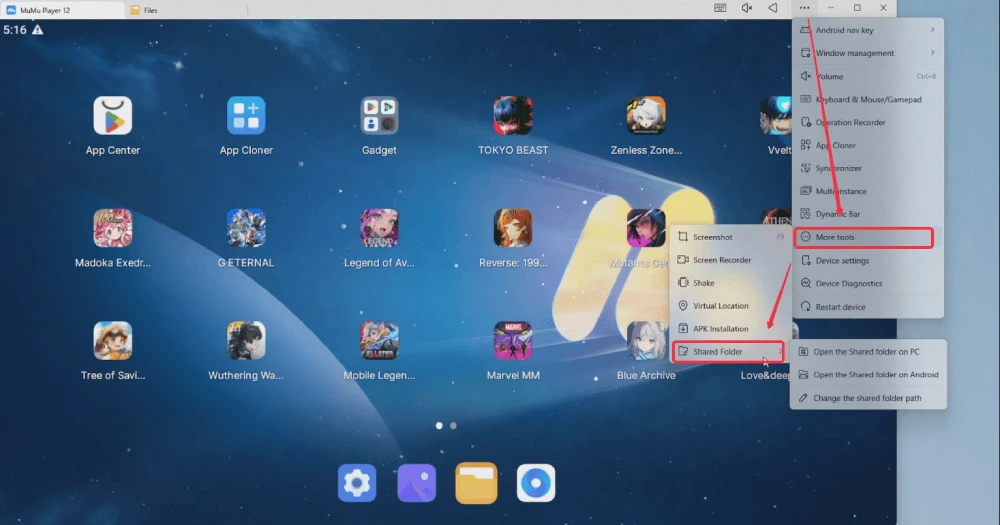
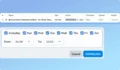
من القائمة العليا اليمنى افتح More Tools ثم Shared Folder، واختر فتح المجلد المشترك على الكمبيوتر.
02
ضع نسخة من الملف
انسخ الصورة إلى المجلد الذي فتحه البرنامج. استخدم اسمًا يسهل البحث عنه، مثل صورة-تجربة، واترك الأصل في مكانه خلال المحاولة الأولى.
03
افتح الجهة الأخرى
ارجع إلى القائمة نفسها واختر فتح المجلد المشترك على Android؛ يفترض أن تجد الملف الذي وضعته في مسار الكمبيوتر.
أعد ملفًا من المحاكي إلى الكمبيوتر
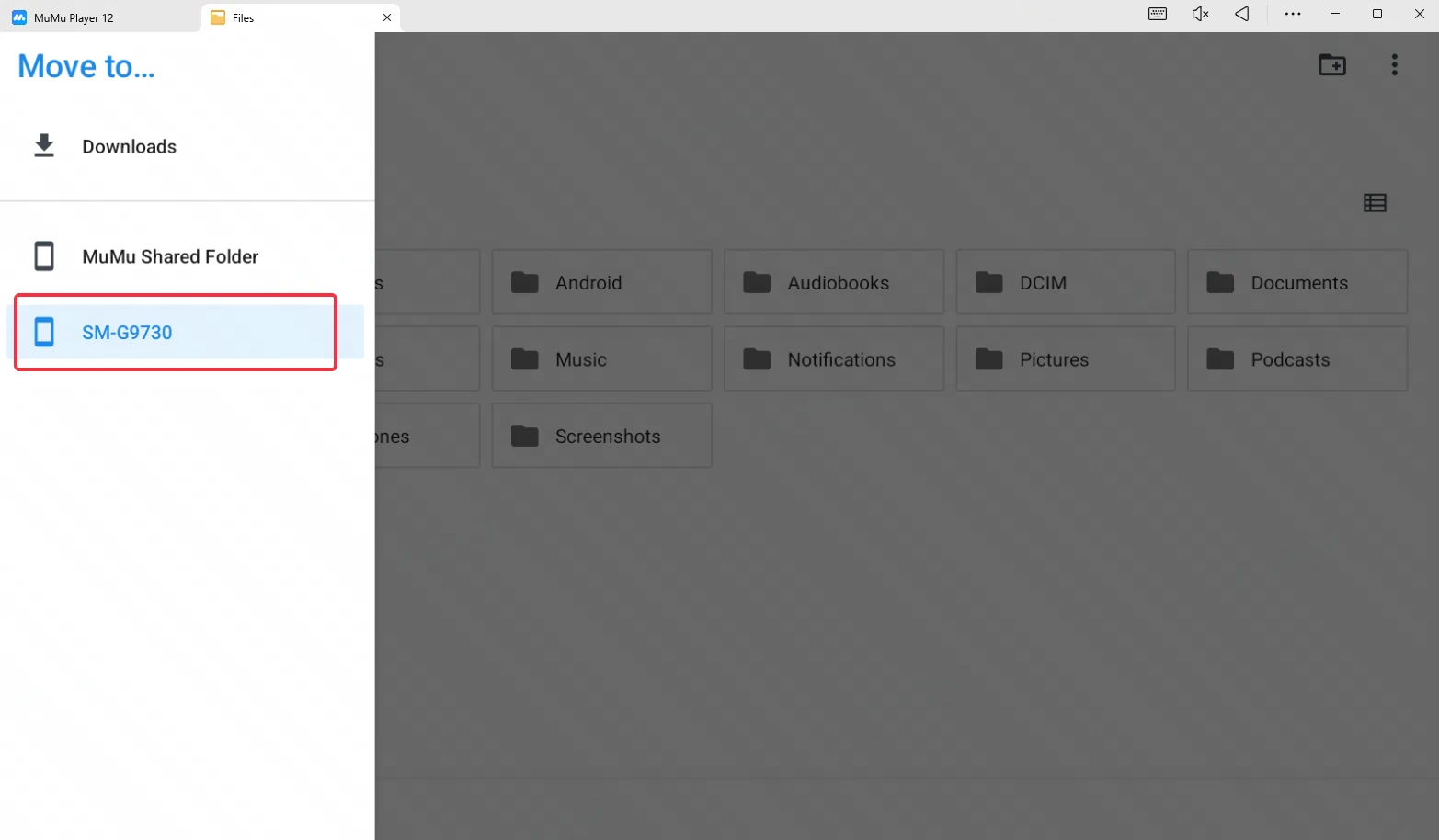
لنقل ملف بالاتجاه العكسي، ضعه في مجلد أندرويد المشترك الذي يسميه الدليل $MuMu12Shared، ثم افتح المجلد المشترك على الكمبيوتر. ولتغيير مكان الملف داخل أندرويد، يشرح الناشر تحديده بالزر الأيمن ثم اختيار Copy to أو Move to من القائمة وتحديد الوجهة.
لماذا لا يظهر في المكان الذي أتوقعه؟
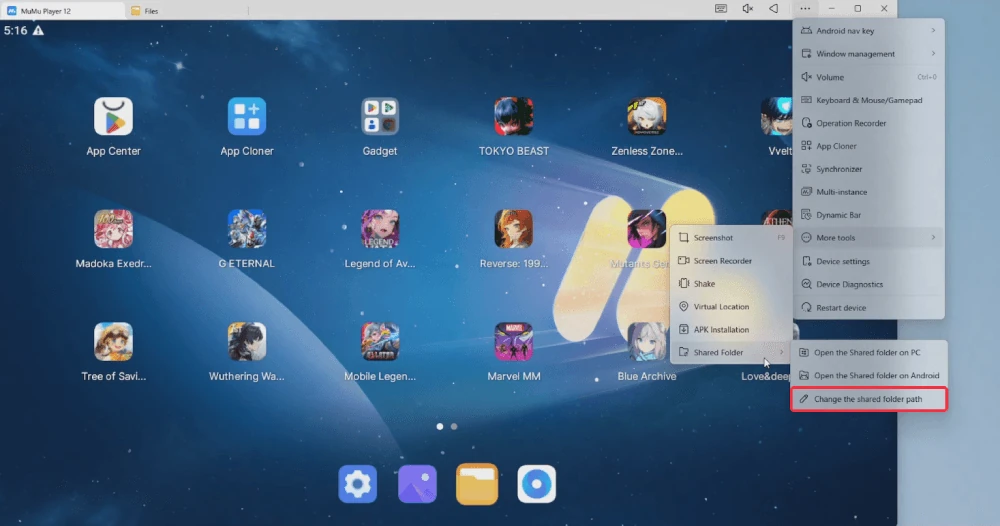
راجع المسار الذي فتحه MuMu نفسه. يتيح خيار تغيير مسار المجلد المشترك اختيار موقع آخر، وقد تكون تنظر إلى مجلد قديم محفوظ في مستكشف الملفات. افتح المسار مجددًا من قائمة المحاكي قبل تكرار النسخ.
تحقق من النتيجة قبل تنظيف النسخ
افتح الملف المنقول وتأكد من محتواه، ثم قارن اسمه باسم الأصل. مثال: ضع صورة واحدة تحمل عنوانًا واضحًا، وعدّل نسخة العمل داخل تطبيقك، ثم صدّرها باسم مختلف؛ يصبح اتجاه النقل مفهومًا بدل اختلاط ملفين متشابهين.
إذا كانت المشكلة في تشغيل التطبيق نفسه، دوّنها منفصلة عن نقل الملفات. نجاح ظهور الصورة في المجلد يثبت وصولها إلى الوجهة التي فتحتها، لكنه لا يختبر توافق لعبة أو أداءها.
التعليقات