تنظيم وقت التنزيل
Free Download Manager
اختر وقتًا لا يزاحم استخدامك
أضف رابط ملف إلى Free Download Manager على الكمبيوتر وحدد نافذة تنزيله، أو استخدم Snail عندما تريد استمرار التحميل بسرعة أقل.
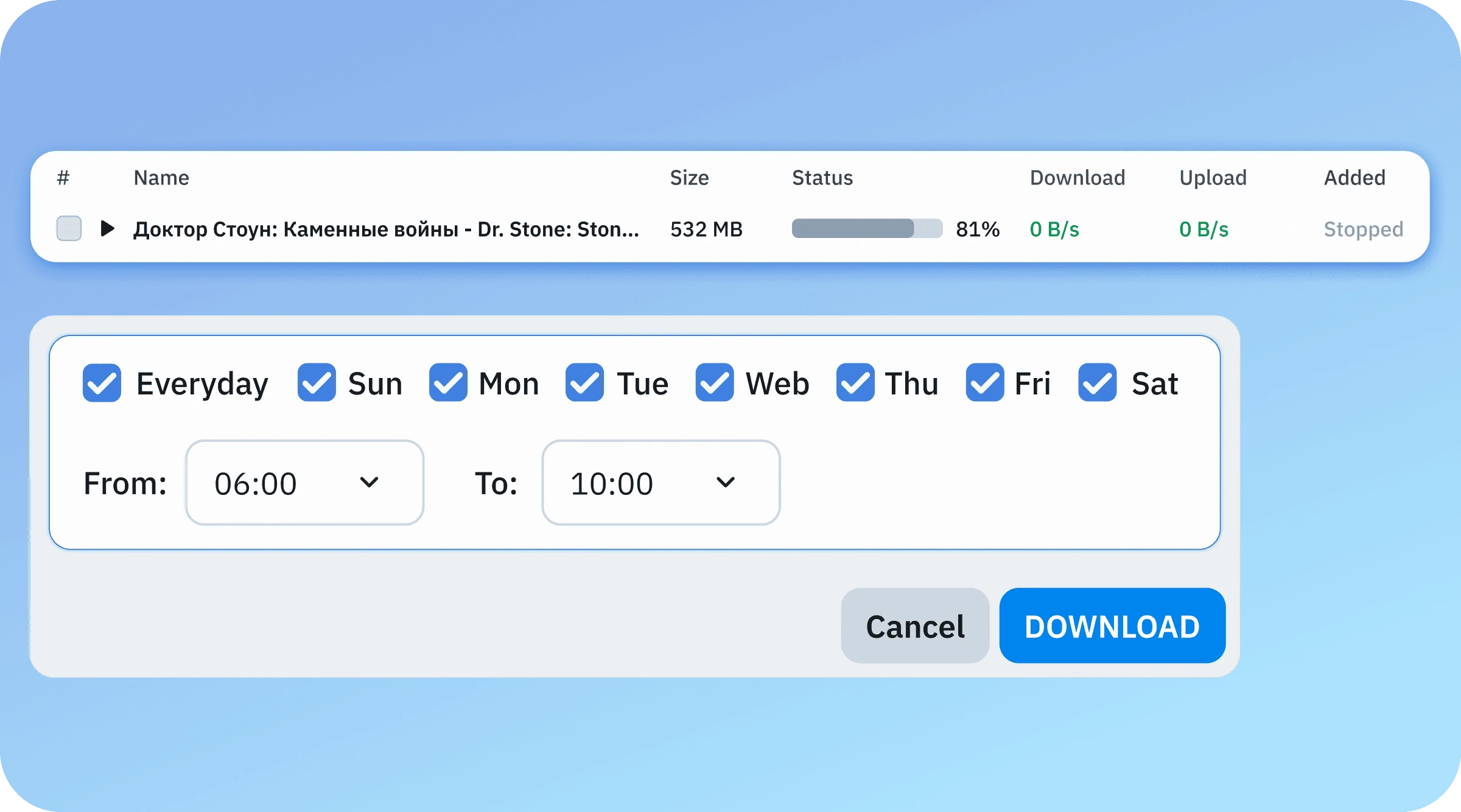
قد يكون الملف كبيرًا لكن حاجتك إليه مؤجلة، بينما تحتاج الاتصال الآن لاجتماع أو عمل. يوفر Free Download Manager جدولة للملف وخيارًا لتقليل سرعة التنزيل. اختر نسخته المناسبة لويندوز من موقعه، ثم نظّم الموعد حسب استخدامك للاتصال بدل بدء كل الملفات معًا.
من الرابط إلى الموعد
01
أضف الملف
انسخ رابط التنزيل الذي يتيحه مصدر الملف، وافتح FDM ثم Add download. ألصق الرابط واضغط Add.
02
افتح جدولة هذا الملف
ابحث عنه في قائمة التنزيلات. اضغط بالزر الأيمن أو افتح قائمة النقاط الثلاث، ثم اختر Scheduler.
03
حدد الفترة
فعّل الجدولة وحدد وقت البداية والنهاية الملائمين. راجع الأيام المختارة في الواجهة قبل اعتماد الإعداد.
قراران مختلفان
| ما تحتاجه الآن | الاختيار |
|---|---|
| تريد تأجيل تنزيل الملف إلى فترة أخرى | الجدولة تحدد الوقت الذي اخترته لهذا التنزيل. |
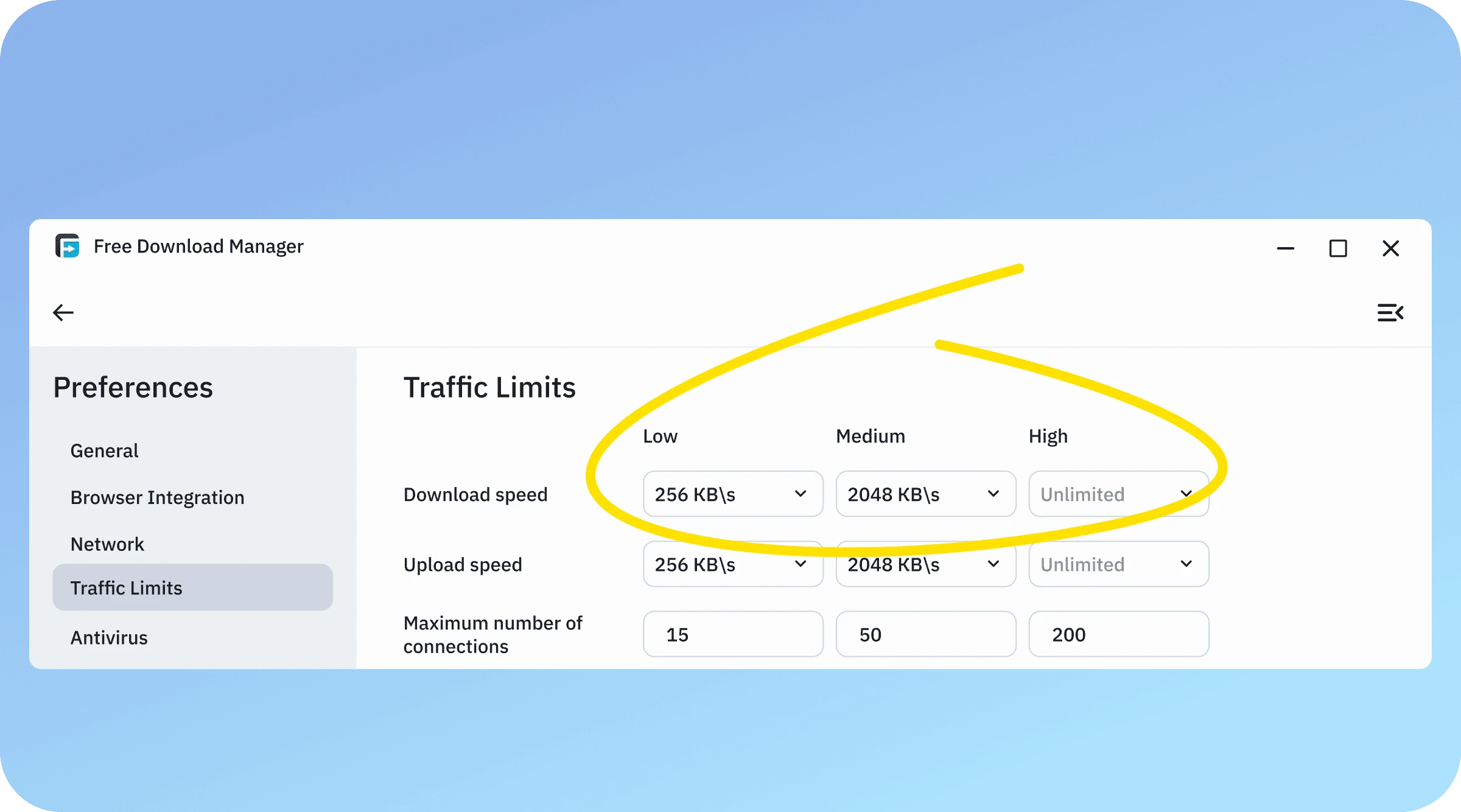
| تريد أن يستمر التنزيل لكن يترك مجالًا لمهمة أخرى | يصف الدليل وضع Snail لتقليل سرعة التنزيل، ويمكن تشغيله أو إيقافه من رمزه أسفل النافذة. |
اجعل الفترة واقعية
إذا كان موعدك غدًا صباحًا، لا تجعل نهاية فترة التحميل مساوية تمامًا لوقت المغادرة. اترك فرصة لفتح الملف ومراجعة اكتماله، وتأكد من بقاء الكمبيوتر والاتصال متاحين خلال الفترة التي تعتمد عليها.
استخدم ملفًا واحدًا أولًا: اكتب اسمه والمجلد المتوقع، ثم راجع حالته بعد انقضاء الموعد. إن لم يصل، تحقق من الرابط وحالة المهمة بدل إضافة نسخ كثيرة تحمل أسماء متشابهة.
اقرأ المثال المصوّر بوصفه إعدادًا
يعرض نموذج الناشر أيام الأسبوع وفترة من السادسة إلى العاشرة. ليست هذه توصية بوقت معين؛ قد تكون الفترة المناسبة لك حين تنتهي مكالمات العمل أو حين يصبح الكمبيوتر متاحًا. اختر يومًا وساعة يفهمهما من يشاركك الجهاز.
وبعد اكتمال المهمة، افتح الملف من المجلد الذي اخترته. بقاء عنصر في القائمة لا يكفي وحده لمعرفة إن كان التنزيل مكتملًا؛ راجع الحالة أولًا ثم تحقق من المحتوى الذي قصدته.
التعليقات