بيئتان بأسماء واضحة
MuMuPlayer
جديد أم نسخة من جهازك؟
ابدأ بهدف كل جهاز افتراضي، ثم اختر العملية التي تحقق ذلك الهدف دون خلط بيانات النسخ.
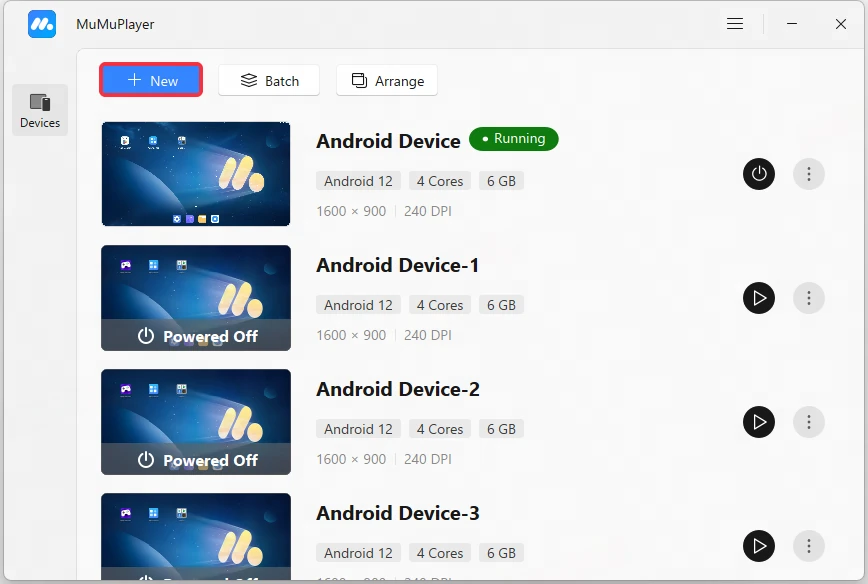
إذا أردت محاكي الكمبيوتر لتشغيل تطبيقات أندرويد على Windows، يقدم MuMu مديرًا لعدة أجهزة افتراضية. حدد مهمة كل بيئة قبل إضافة جهاز آخر، حتى يسهل تمييز نوافذ العمل. هذا المسار يشغّل أندرويد على الكمبيوتر، وليس Windows داخل الهاتف.
ابدأ بجهاز واحد معروف
01
افتح مدير الأجهزة
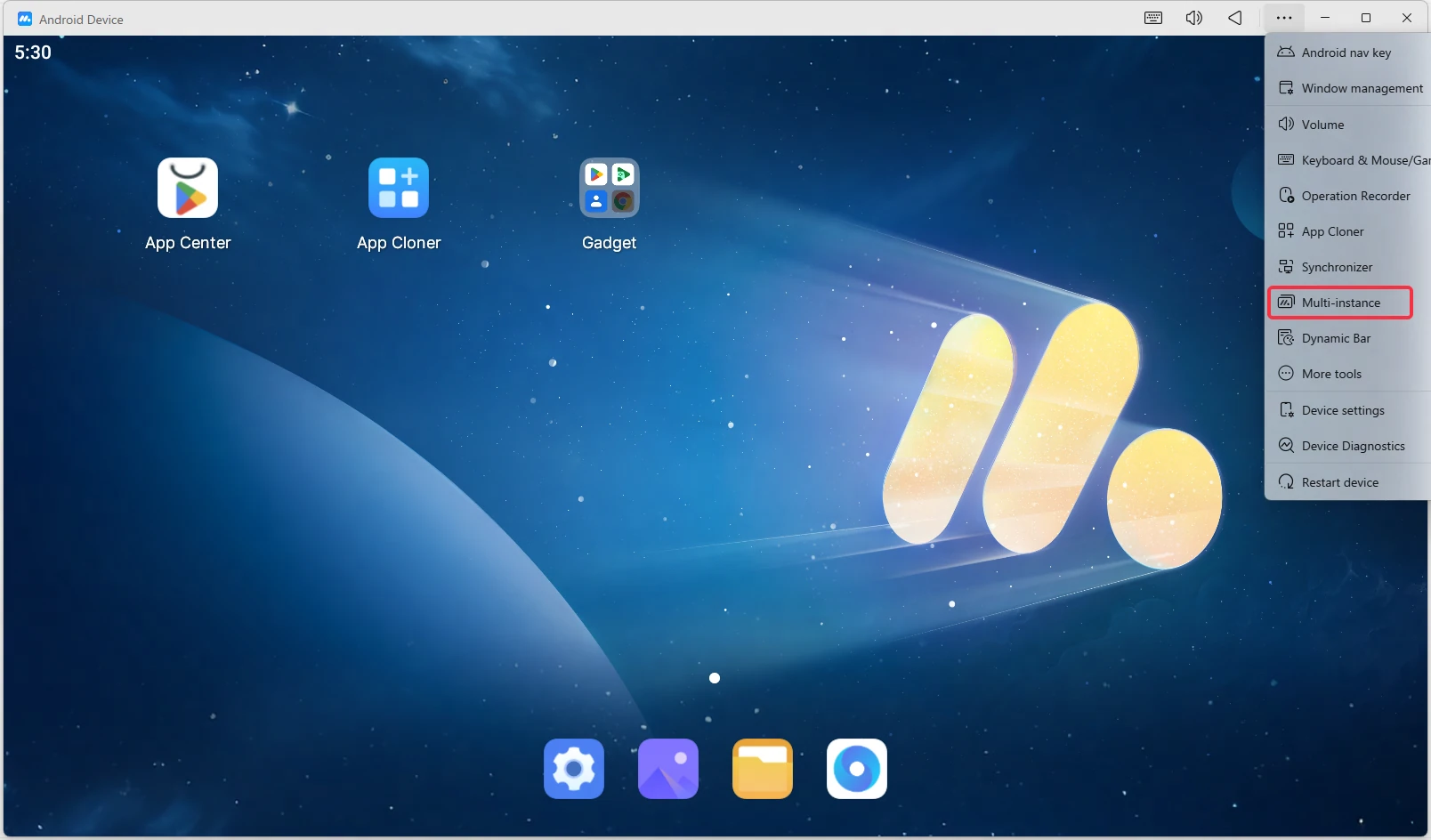
من أدوات نافذة MuMu اختر Multi-instance. لقطة الناشر تعرض الخيار داخل القائمة العليا، ويمكن أيضًا استخدام اختصار مدير الأجهزة على سطح المكتب كما يشرح الدليل.
02
أنشئ بيئة جديدة عند الحاجة
اختر New لإضافة محاكي Android بالإعداد الافتراضي. استخدمه عندما تريد بداية جديدة بدل حمل التطبيقات الموجودة في جهاز آخر.
03
سمّه بحسب المهمة
استخدم Rename لاسم يشرح الغرض، مثل «قراءة» أو «لعبة ألغاز». راجع اسم الجهاز وحالته قبل تشغيل بيئة ثانية.
مدخل المدير من نافذة المحاكي
النسخ وملف الاستعادة
| العملية | الناتج الذي يشرحه الناشر |
|---|---|
| Copy | جهاز جديد ينسخ التطبيقات وبياناتها المؤقتة من الجهاز المختار. |
| Backup | ملف بيانات على الكمبيوتر بامتداد .mumudata، يمكن استيراده من New ثم Import. |
مثال: لا تخلط القراءة مع تجربة التطبيق
افترض أن بيئتك الأولى تحتوي على تطبيق قراءة وملاحظاتك، وتريد بيئة ثانية لبدء تطبيق مختلف. إذا كانت البداية النظيفة هي المطلوب فاختر New، ثم امنحها اسمًا مختلفًا. أما إذا كنت تريد التطبيقات نفسها في بيئة ثانية، فراجع اختيار Copy ومحتوى الجهاز المصدر أولًا.
احتفظ باسم المصدر في ملاحظتك: «قراءة» ليست «قراءة-نسخة». هذه خطوة تنظيمية مقترحة تجعل معرفة البيئة المفتوحة أسهل عندما تتشابه خلفيات النوافذ.
الحالة تحدد ما تستطيع فعله الآن
يصنف الدليل النسخ والنسخ الاحتياطي والإعداد والحذف ضمن العمليات التي تنفذ عندما يكون الجهاز متوقفًا. راجع Running أو Powered Off في القائمة قبل البحث عن الأمر. الأرقام 4 Cores و6 GB الظاهرة في صورة الناشر تخص جهاز المثال وليست متطلبات لكل نسخة.
ابدأ بتشغيل البيئة التي تحتاجها فقط، ثم أضف الثانية إذا كانت المهمة تتطلبها. سجّل ما تلاحظه عند فتح التطبيق نفسه، بدل اعتبار ترتيب عدة نوافذ دليلًا على أداء مناسب لكل الألعاب.
الإغلاق والحذف يؤديان إلى نتيجتين مختلفتين
Close يوقف الجلسة، بينما Delete يزيل الجهاز وبياناته؛ راجع الاسم والنسخة الاحتياطية قبل اختيار الحذف.
التعليقات