بنية المستندات
Writer
ثلاثة عناوين، وتعديل واحد يضبطها
ابنِ تقريرًا قصيرًا بأنماط الفقرات، ثم افحص أن تغيير العنوان الرئيسي يصل إلى أقسامه كلها.
كتبت تقريرًا جميلًا، ثم طلب منك زميل تصغير عناوينه قليلًا. إذا بدأت تبحث عن كل عنوان لتعديله منفردًا، فالمشكلة في طريقة بناء المستند. أنماط العناوين في LibreOffice Writer تمنح الفقرة دورًا واضحًا إلى جانب شكلها. سنستخدم تقريرًا خياليًا عن ركن قراءة، فيه ثلاثة أقسام وعنوان فرعي واحد، لنعرف متى نطبّق نمطًا ومتى نعدّل تعريفه. النتيجة التي تبحث عنها هي تقرير يسهل تغييره لاحقًا، لا مجرد صفحة تبدو مرتبة اليوم.
اختَر وظيفة السطر قبل حجمه
في مثالنا اسم التقرير هو «ركن القراءة في الحي»، وأقسامه «الهدف» و«التجهيز» و«المراجعة». اجعل الأقسام الثلاثة في مستوى واحد؛ فهي تجيب عن ثلاثة أسئلة متساوية الأهمية. وتحت التجهيز ضع «الأدوات المطلوبة» بوصفه عنوانًا فرعيًا. هذا قرار تحريري في المثال، وليس قاعدة تفرض عددًا محددًا من العناوين على كل تقرير.
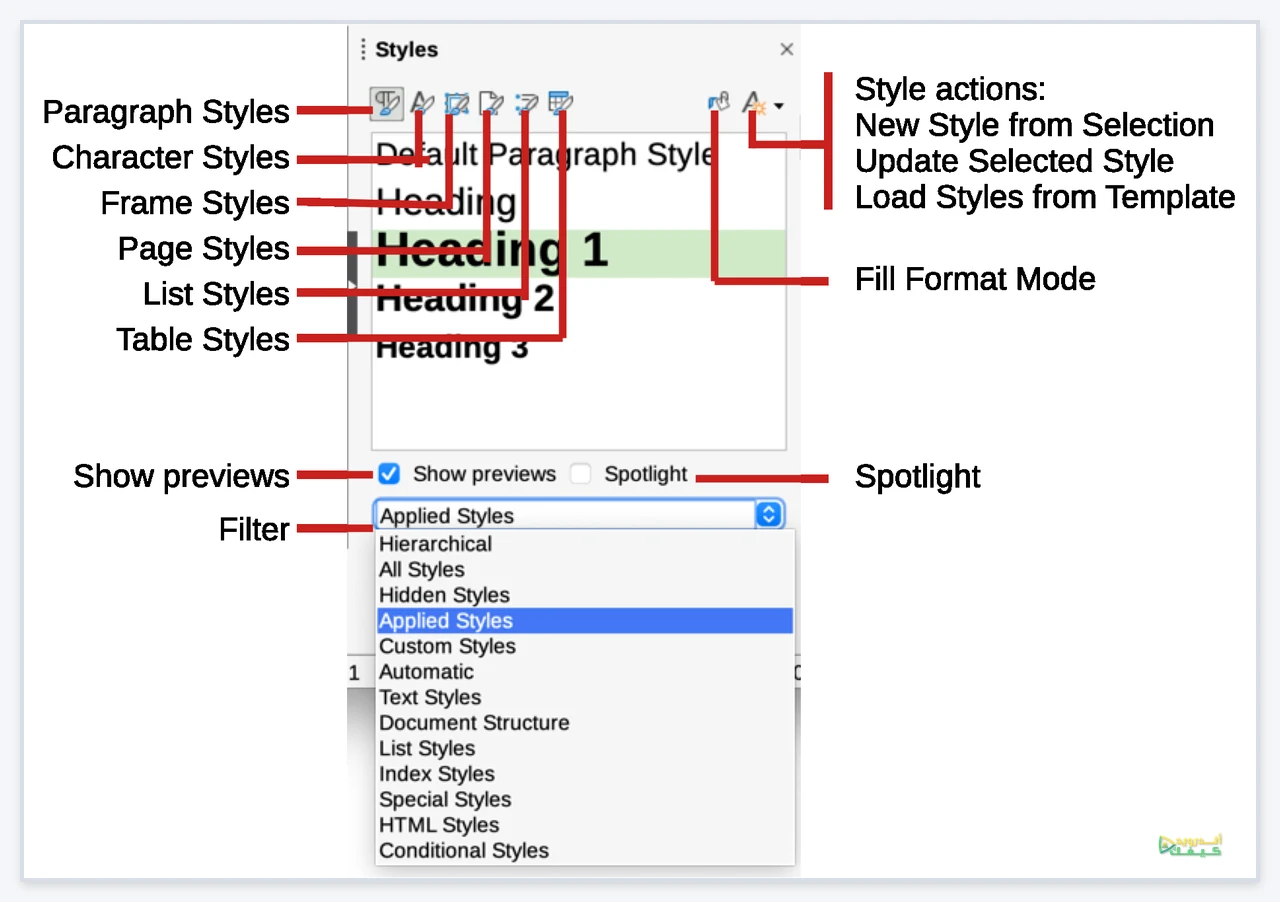
أنماط الفقرة تضبط خصائص مثل الخط والحجم على مستوى الفقرة. أما مستوى المخطط فيعبّر عن موضعها في بنية المستند. استخدام الأنماط الجاهزة للعناوين بداية مناسبة، لكن تكبير خط فقرة عادية لا يمنحها وحده مستوى عنوان. كذلك لا تجعل كل جملة بارزة عنوانًا؛ احتفظ بهذا الدور للأسطر التي يستطيع القارئ التنقل بينها لفهم التقرير.
المصدر: Styles in Writer · Outline & List
إذا كنت تجهّز بيئة كتابة جديدة، يفيدك دليل اختيار برامج كمبيوتر مجانية من مصادر رسمية قبل تنزيل الأدوات المساندة.
طبّق الأنماط على مسودة نظيفة
01
اكتب الهيكل أولًا
في مستند تجريبي جديد، اكتب اسم التقرير ثم الأقسام الثلاثة، واجعل كل عنوان في فقرة مستقلة. أضف تحت كل قسم جملتين عاديتين؛ مثل تحديد مكان الرف، ثم ملاحظة عن ترتيب الكتب. بهذه البنية يسهل اكتشاف اختلاف العنوان عن النص الذي يشرحه.
02
افتح لوحة الأنماط
من العرض اختر الأنماط، وابحث عن فئة أنماط الفقرات. ضع المؤشر في فقرة «الهدف» ثم انقر مرتين على Heading 1 لتطبيقه، وكرّر ذلك مع «التجهيز» و«المراجعة». لا تختَر أنماط الحروف أو الصفحات لهذا التمرين.
03
أضف المستوى الثاني
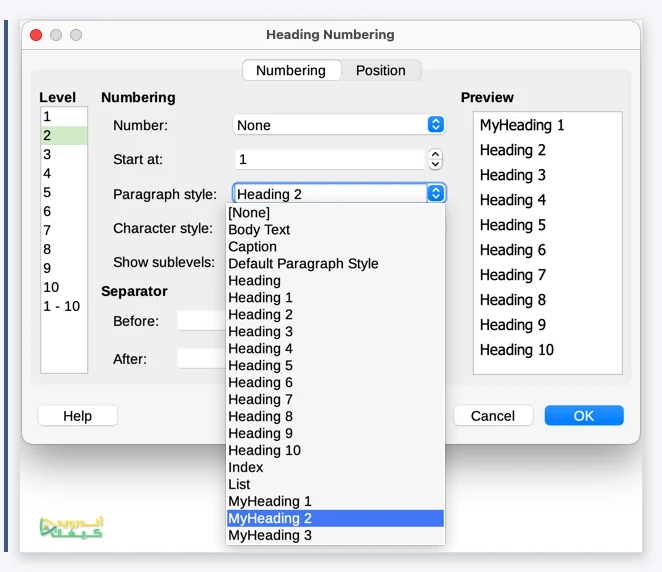
طبّق Heading 2 على «الأدوات المطلوبة». استخدم نمط متن مناسبًا للجمل التي تليه، حتى لا تكتشف أن فقرة الشرح أصبحت عنوانًا آخر. راجع اسم النمط عندما تنتقل إلى فقرة جديدة؛ مظهر الخط وحده ليس دليلًا كافيًا.
المصدر: Styles in Writer · Styles · Creating a Table of Contents
غيّر تعريف النمط، ثم راقب التقرير
من قائمة الأنماط افتح قائمة السياق لنمط Heading 1 واختر تحرير النمط أو تعديله، بحسب إصدارك. غيّر خاصية واضحة واحدة، مثل حجم الخط، ثم وافق. ارجع إلى الأقسام الثلاثة وراقبها كلها. هذه مقارنة يمكن أن تنفذها بنفسك؛ لم نختبر ملفك أو نشغّل Writer على جهازك.
اجعل التعديل متواضعًا في البداية. مثلًا، جرّب حجمًا أصغر بدرجتين بدل تغيير الخط والمحاذاة والمسافات معًا. إذا كانت النتيجة غير مناسبة، ستعرف أي قرار يحتاج إلى الرجوع. لا تستخدم «إنشاء نمط جديد من التحديد» وأنت تريد تعديل النمط المشترك؛ إنشاء اسم إضافي لكل عنوان يعيد تشتيت المستند.
المصدر: Styles · Creating New Styles From Selections · Edit Style
المصدر: Outline & List
عنوان واحد لا يتغيّر؟ افحص السبب
اسم النمط مختلف
ضع المؤشر في العنوان الشاذ واقرأ نمطه. قد يكون فقرة متن كبّرت خطها يدويًا، أو عنوانًا من المستوى الثاني. صحّح دوره أولًا، ثم افحص مظهره. لا تعالج اختلافًا بنيويًا بإعادة اختيار الحجم نفسه من شريط الأدوات.
الاسم صحيح لكن المظهر مختلف
قد تكون عليه خصائص مباشرة تغطي خصائص النمط. على نسخة تجريبية، حدّد فقرة العنوان فقط واستخدم مسح التنسيق المباشر ثم أعد فحصها. انتبه إلى أن إزالة التنسيق المباشر قد تمحو إبرازًا قصدته داخل هذه الفقرة؛ لا تطبق الأمر على التقرير كله بلا مراجعة.
تغيّر العنوان الفرعي أيضًا
يمكن أن تتوارث الأنماط بعض الخصائص. إن أردت المستوى الثاني مختلفًا، حرّر نمطه بقرار واضح، بدل فرض تعديلات مباشرة على كل عنوان فرعي. حافظ على فرق مفهوم بين المستويين، لا على أكبر عدد ممكن من أحجام الخط.
المصدر: Styles · Clear Direct Formatting · Organizer
حدود القوائم والصور في هذا الشرح
المرجع النصي هنا مساعدة LibreOffice الرسمية المتاحة وقت المراجعة، وكانت معنونة بالإصدار 26.8. صور المقال أمثلة منشورة من دليل 24.2؛ تفيد في فهم اللوحة والمستويات، ولا تمثل ملف ركن القراءة. وقد تختلف أسماء الأوامر بين Windows وmacOS وLinux، أو عند استخدام الواجهة المبوبة بدل القوائم التقليدية. ابحث عن وظيفة النمط نفسها إذا اختلف ترتيب الأزرار.
المصدر: Styles in Writer
اختبار تسليم من أربع نقاط
- ثلاثة أقسام متسقة: مرّ على «الهدف» و«التجهيز» و«المراجعة» وتأكد أنها تشترك في النمط والمستوى المقصودين، لا في الحجم الظاهر فقط.
- عنوان فرعي مفهوم: اقرأ «الأدوات المطلوبة» مع عنوانه الأب. إن أمكن نقله وحده إلى موضع بعيد دون أن يتغير المعنى، فربما يحتاج الهيكل التحريري إلى إعادة نظر.
- متن لا يتنكّر كعنوان: تأكد أن جمل الشرح لا تحمل نمط عنوان بالخطأ. هذه مراجعة قصيرة تمنع فهرسًا مزدحمًا لاحقًا.
- تغيير واحد قابل للتكرار: احفظ نسخة من التقرير، ثم جرّب تعديلًا ثانيًا بسيطًا في النمط المشترك. احتفظ بالطريقة التي أعطتك اتساقًا واضحًا، وراجع المساعدة الرسمية إذا لم تفهم سبب اختلاف فقرة بعينها.
المصدر: Styles in Writer · Outline & List
وعند تجهيز نسخة ثابتة للمراجعة، تعرّف إلى خيارات قراءة ملفات PDF على الكمبيوتر لتفحص الصفحات خارج نافذة التحرير.

التعليقات