تحضير العرض
Impress
فكرة على الشريحة، وثلاث إشارات للمقدّم
اكتب ملاحظات قصيرة، ثم تحقق من الشاشة التي يراها الجمهور وما الذي تتضمنه نسخة المشاركة.
عندما تضع كل ما ستقوله على الشريحة، ينشغل الجمهور بالقراءة وتصبح أنت قارئًا للنص نفسه. ملاحظات المتحدث في LibreOffice Impress تتيح الاحتفاظ بإشارات الشرح مع الشريحة، خارج محتواها المعروض. لكن وجود الملاحظات لا يضمن خصوصيتها عند مشاركة الشاشة أو إرسال الملف الأصلي. سنجهّز شريحة واحدة عن تقليل فوضى المكتب، ونضيف ثلاث إشارات تساعد المقدم، ثم نراجع ما يجب اختباره قبل العرض.
اكتب ما يحتاجه الجمهور، ثم ما تحتاجه أنت
اجعل عنوان الشريحة «مكان ثابت لكل أداة»، وتحت العنوان ثلاث كلمات: «اختر، جرّب، راجع». هذه هي الرسالة المختصرة التي يراها الجمهور. أما الحكاية القصيرة عن قلم ضائع أو المثال الذي ستشرحه، فاحتفظ بإشارته في الملاحظات بدل إضافة فقرة كاملة إلى الشريحة.
للمثال نفسه، نحتاج ثلاث إشارات: سؤال افتتاحي «أين تضع القلم بعد استخدامه؟»، ومثال «جرّب علبة واحدة للأدوات اليومية»، وخاتمة «راجع المكان بعد أسبوع». هذه اقتراحات للمحتوى، وليست معلومات ينتجها البرنامج تلقائيًا أو وعدًا بأن الطريقة تناسب كل عرض.
أضف الملاحظات إلى الشريحة الصحيحة
01
اختر الشريحة
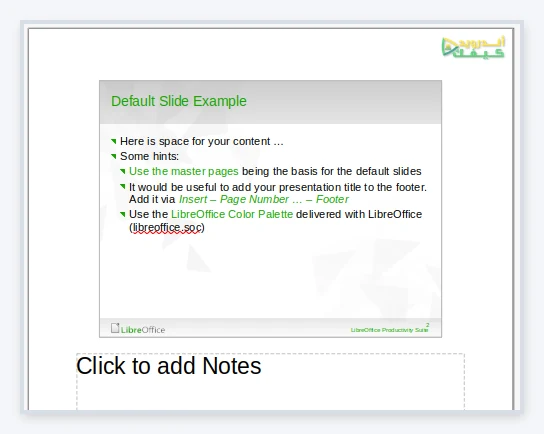
افتح العرض وحدّد الشريحة التي ستشرحها. ابدأ بواحدة فقط حتى لا تكتب إشارات مثال المكتب تحت شريحة موضوعها مختلف.
02
انتقل إلى الملاحظات
من العرض اختر Notes أو الملاحظات. اكتب إشاراتك في منطقة الملاحظات المخصصة للشريحة، مع فصل واضح بينها. لا تضف مربع نص جديدًا فوق الشريحة وتفترض أنه خاص بالمقدم.
03
ارجع إلى العرض العادي
افحص الشريحة نفسها: يجب أن تبقى مختصرة كما خططت لها. ثم عد إلى الملاحظات وتأكد أن إشارات الشرح مرتبطة بالشريحة المطلوبة.
04
اقرأ بصوت مسموع
نفّذ شرحًا قصيرًا مستعينًا بالإشارات. إذا اضطررت إلى قراءة فقرة طويلة حرفيًا، اختصرها إلى كلمات تذكير أو جزّئ الفكرة على أكثر من شريحة حسب هدف العرض.
المصدر: Notes View
عند تجهيز جهاز العرض، راجع دليل أدوات الكمبيوتر المجانية الرسمية واختر الأدوات المساندة قبل موعد التقديم.
ما الذي تضيفه شاشة المقدم؟
تعرض Presenter Console للمقدم أدوات مثل الشريحة الحالية والتالية والتوقيت، ويمكن عرض ملاحظات الشريحة فيها. توثيق LibreOffice يشترط نظامًا يدعم الشاشات المتعددة واتصال شاشتين لهذا الاستخدام؛ إحداهما قد تكون شاشة الحاسوب المحمول. حفظ ملاحظات في الملف وحده لا ينشئ شاشة ثانية.
في المساعدة التي روجعت، تفعيل شاشة المقدم مرتبط بإعدادات عرض الشرائح، ضمن خيارات العرض، مع اختيار وضع الشاشة الكاملة أو النافذة. إذا كانت نسختك أقدم فقد تجد الخيارات في موضع آخر. افحص إعداد العرض الفعلي على الجهاز الذي ستستخدمه يوم التقديم.
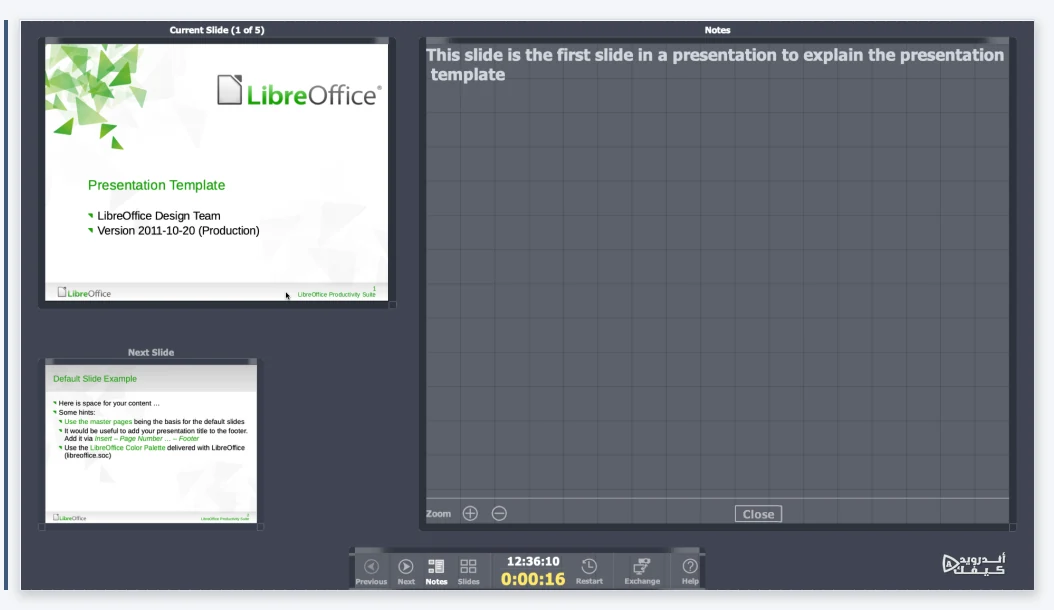
المصدر: Using the Presenter Console
اختَر خطة تناسب التجهيز المتاح
لديك حاسوب وشاشة جمهور منفصلة
وصّل الشاشة الإضافية وافتح إعدادات عرض الشرائح. حدّد الشاشة المقصودة للجمهور وفعّل شاشة المقدم، ثم ابدأ عرضًا تجريبيًا. افتح وضع الملاحظات لديك واطلب من شخص أن يصف ما يظهر على شاشة الجمهور قبل بدء المحتوى الحقيقي.
لديك شاشة واحدة فقط
يمكنك كتابة الملاحظات والتدرّب عليها في وضع التحرير، لكن لا تعتمد على ظهور لوحة خاصة منفصلة خلال العرض. جهّز بطاقة تذكير خارج العرض أو نسخة قصيرة تقرؤها قبل الانتقال بين الشرائح، واختر حلًا يتيح لك النظر إلى الجمهور.
ستشارك في اجتماع عبر الإنترنت
راجع معاينة المشاركة في تطبيق الاجتماع واختر نافذة عرض الشرائح المقصودة حين يكون ذلك متاحًا. مشاركة سطح المكتب كله قد تكشف نوافذ أخرى أو ملاحظاتك. افحص تجربة المتلقي من جهاز آخر أو مع زميل؛ رؤية المعاينة محليًا وحدها ليست اختبارًا لكل إعداد.
الملاحظات المخفية أثناء العرض ليست سرية داخل الملف
توضح مساعدة وضع الملاحظات أنها لا تظهر للجمهور في العرض المعتاد. لكن الملف الأصلي يحتفظ بها كي تستطيع تحريرها. لذلك لا تضع فيها كلمات مرور أو معلومات داخلية لا يحق لمتلقي الملف رؤيتها. عند إرسال العرض القابل للتحرير، تعامل مع الملاحظات بوصفها جزءًا مما تشاركه.
وفي تصدير PDF توجد خيارات لإخراج صفحات الملاحظات أو إخراجها وحدها. راجع هذه الخيارات وفق غرض النسخة: أوراق تدريب للمقدم تختلف عن شرائح موجزة للجمهور. ثم افتح PDF الناتج ومرّر حتى آخر صفحة، بدل الاكتفاء بالتأكد من أن الشريحة الأولى تبدو صحيحة.
المصدر: Notes View · PDF Export General
مراجعة سريعة قبل العرض
| الاختبار | ما تريد التأكد منه |
|---|---|
| النظر إلى شاشة الجمهور | الشريحة المعروضة هي المقصودة، دون ملاحظات أو نوافذ عمل |
| الانتقال إلى الشريحة التالية | تتغير إشارات المقدم مع الشريحة المناسبة |
| قراءة الملاحظات من موضع الجلوس | الخط واضح من دون اقتراب مربك من الشاشة |
| فتح النسخة المرسلة | تحتوي نوع الصفحات الذي وافقت على مشاركته فقط |
المصدر: Using the Presenter Console · PDF Export General
لفحص نسخة الشرائح أو أوراق الملاحظات بعد التصدير، اطّلع على برامج قراءة PDF على الكمبيوتر وافتح الملف كاملًا.
احفظ إعدادًا يمكن إعادة اختباره
صور مساحة الملاحظات وشاشة المقدم هنا من دليل Impress 7.2، وتعليقاتها تذكر هذا الإصدار؛ ليست صورًا ملتقطة على جهازك أو ضمانًا لموضع الإعداد في الإصدارات الحالية. صفحات المساعدة النصية التي روجعت معنونة 26.8. ويذكر توثيق إعدادات العرض أن إعداد اختيار الشاشة محفوظ في تهيئة المستخدم، لذلك أعد الفحص عند الانتقال إلى حاسوب آخر.
ابدأ العرض الحقيقي بعدما تستطيع الإجابة عن ثلاثة أسئلة: ما الذي أراه أنا، وما الذي يراه الجمهور، وما الذي تتضمنه النسخة المرسلة؟ إذا كان أحدها غير واضح، أكمل الاختبار أولًا. الملاحظات الجيدة تختصر عبء التذكر، ولا تضيف مفاجأة تقنية عند بداية الحديث.
المصدر: Slide Show Settings
التعليقات