تنظيم الشرائح
Impress
محاذاة واحدة، ومسافات يمكنك تفسيرها
رتّب ثلاث بطاقات في شريحة Impress، وافصل بين محاذاة حوافها وتوزيع المساحة الفارغة بينها.
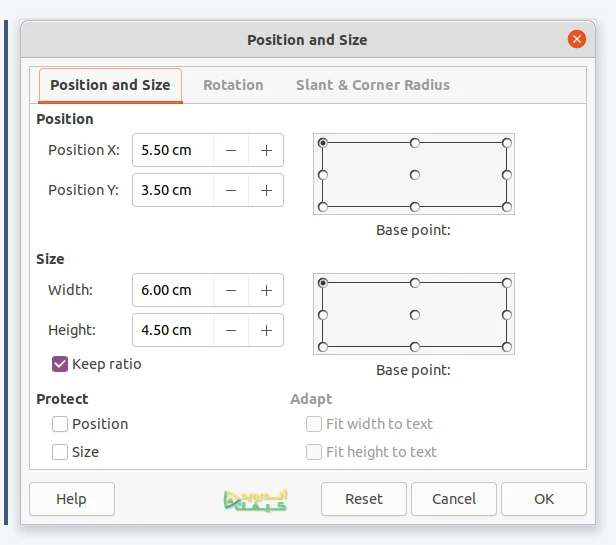
ثلاث بطاقات متجاورة قد تحمل أفكارًا جيدة، لكن اختلاف ارتفاعها والمسافات بينها يجعل الشريحة تبدو مرتبكة. في LibreOffice Impress يمكنك معالجة هذين الأمرين بأوامر مستقلة: المحاذاة تضبط علاقة الحواف أو المراكز، والتوزيع ينظم المسافات. سنصمم شريحة خيالية عن ترتيب مكتب، فيها «افرز» و«ضع» و«راجع». المقصود أن تفهم ما تتحرك إليه العناصر، بدل سحب البطاقة الوسطى قليلًا إلى اليمين ثم إعادتها بعد كل تعديل.
ابدأ بثلاث بطاقات تحمل قدرًا متقاربًا من النص
جهّز شريحة بعنوان «مكتب جاهز لليوم التالي». داخل ثلاث بطاقات متقاربة الحجم اكتب: «افرز الأدوات»، و«ضع كل مجموعة في مكانها»، و«راجع ما تحتاجه غدًا». أضف تحت كل عنوان جملة واحدة فقط. هذه عبارات أصلية للتجربة، ويمكنك استبدالها بموضوعك دون تغيير منطق الترتيب.
اترك هامشًا مريحًا بين البطاقتين الطرفيتين وحافتي الشريحة. لا تبدأ ببطاقة خارج الصفحة ثم تتوقع من أمر التوزيع إصلاح التخطيط كله؛ موضع الطرفين يحدد المنطقة التي ستعمل داخلها. إذا كانت إحدى الجمل أطول بكثير، اختصرها أو راجع حجم البطاقة قبل ضبط المسافات.
المصدر: Distribute
إذا كنت تجهّز جهازًا لكتابة العروض وعرضها، راجع اختيار أدوات كمبيوتر مجانية رسمية لاختيار الأدوات المساندة.
أي أمر يحقق القرار الذي تريده؟
قرار التصميم
الحدود العليا على خط واحد
الأداة المناسبة
محاذاة إلى الأعلى
ما لا يضمنه الأمر وحده
تساوي عرض البطاقات أو الفراغات
قرار التصميم
الفراغات بين البطاقات متساوية
الأداة المناسبة
توزيع أفقي بحسب المسافة
ما لا يضمنه الأمر وحده
تساوي أحجام العناصر
قرار التصميم
مراكز البطاقات متباعدة بالتساوي
الأداة المناسبة
توزيع أفقي بحسب المركز
ما لا يضمنه الأمر وحده
فراغات متساوية إذا اختلف العرض
قرار التصميم
مساعدة أثناء التحريك اليدوي
الأداة المناسبة
الشبكة وخيارات الالتقاط
ما لا يضمنه الأمر وحده
تصحيح نص مزدحم أو اختيار بصري ضعيف
المصدر: Align Objects · Distribute · Grid
نفّذ المحاذاة أولًا ثم التوزيع
01
اخرج من تحرير النص
تأكد أن التحديد واقع على البطاقات نفسها، لا على كلمات داخل بطاقة. حدّد العناصر الثلاثة معًا، وراجع حدود التحديد حتى لا تُدخل عنوان الشريحة ضمن المجموعة المقصودة.
02
وحّد الحد العلوي
استخدم أمر المحاذاة إلى الأعلى من أدوات محاذاة العناصر في واجهتك. راقب أن الهدف هو تحريك الأشكال رأسيًا لتتفق حوافها العليا، لا تغيير محاذاة النص داخلها. إذا تحرك عنصر بعيد غير مقصود، تراجع وافحص التحديد.
03
وزّع الفراغ الأفقي
مع بقاء ثلاث بطاقات محددة، افتح قائمة السياق واختر توزيع التحديد. اختر التوزيع الأفقي بحسب المسافة عندما تريد فراغين متساويين بين البطاقات. راجع الخيارات العمودية ولا تضف توزيعًا عموديًا غير مطلوب.
04
راجع الطرفين والوسط
توزيع العناصر يعتمد على الطرفين الخارجيين في التحديد. تأكد أن المساحة التي حددتها لهما مناسبة، ثم راقب البطاقة الوسطى. إن لم تكن الفراغات مريحة، عدّل موضع الطرفين أو أحجام البطاقات وأعد التوزيع.
المصدر: Align Top · Distribute
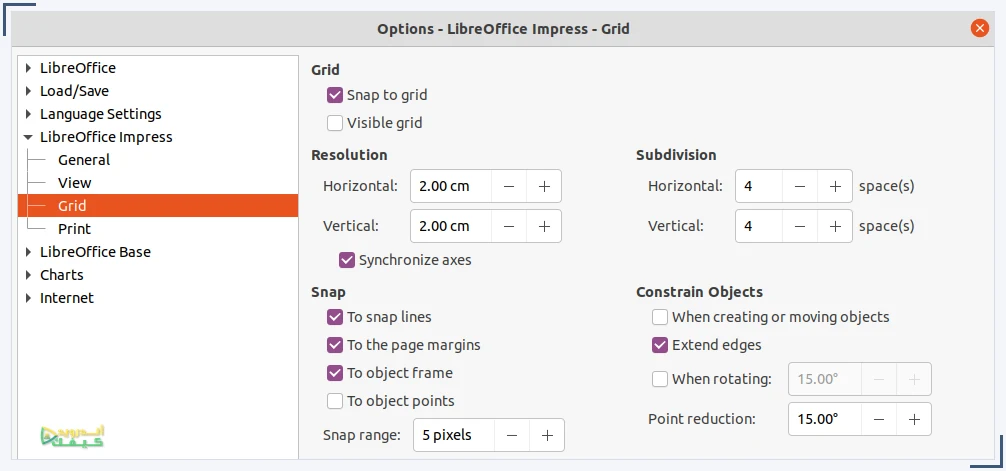
المصدر: Grid
حالتان تتشابهان في الاسم وتختلفان في النتيجة
إذا كانت البطاقات متساوية العرض، قد يبدو توزيع المراكز وتوزيع الفراغات متشابهين. لكن عند توسيع البطاقة الوسطى، يصبح الفرق مهمًا: المراكز المتساوية التباعد لا تضمن فراغًا متساويًا بين الحواف. اختر على أساس ما تريد للقارئ رؤيته، لا على أساس أول خيار في النافذة.
كذلك يختلف تحديد عنصر واحد عن تحديد مجموعة عناصر. في Draw وImpress قد تحاذي بعض الأوامر العنصر الوحيد إلى الصفحة، بينما تتعلق محاذاة عدة عناصر ببعضها. لذلك إذا قفزت بطاقة إلى أعلى الشريحة، اسأل أولًا كم عنصرًا كان محددًا لحظة التنفيذ.
المصدر: Align Objects · Distribute
استخدم الشبكة للمساعدة، ثم افحص بعين القارئ
خيارات الشبكة والالتقاط تساعد في وضع العناصر أثناء إنشائها وتحريكها. الصورة التفصيلية في المقال مثال لهذه الإعدادات من دليل Impress 7.2؛ لا تعرض زر المحاذاة ولا تثبت نتيجة شريحة البطاقات. لا يلزم تشغيل كل خيار التقاط لتطبيق تمرين المحاذاة والتوزيع.
بعد ترتيب الأشكال، اعرض الشريحة بحجم العرض المتوقع واقرأ الجمل بالترتيب. هل تبدأ عينك بالعنوان ثم الخطوات؟ هل بطاقة ذات لون قوي تلفت الانتباه أكثر من فكرتها؟ هذه أحكام تحريرية لا يتخذها أمر المحاذاة نيابة عنك. حافظ على حجم خط مقروء، بدل تصغيره بشدة لكي تلائم جملة طويلة بطاقة ضيقة.
المصدر: Grid
اختبار الشريحة قبل مشاركتها
- حواف مقصودة: افحص الحد العلوي للبطاقات الثلاث. إن كان الاختلاف متعمدًا لإظهار تسلسل مختلف، ينبغي أن يظل مفهومًا؛ وإلا فوحّده.
- مسافات مريحة: قارن الفراغين بين البطاقات والهامشين الخارجيين. التساوي العددي لا يبرر ازدحام النص داخل البطاقة.
- تحديد نظيف: أعد اختيار البطاقات وحدها وتأكد أن عنوان الشريحة أو صورة زينة لم يشاركا في التوزيع دون قصد.
- ملف قابل للمراجعة: احتفظ بأصل العرض القابل للتحرير، وافتح نسخة المشاركة إن صدّرتها إلى PDF. لا تحكم على وضوحها من صورة مصغرة في محرر الشرائح.
المصدر: Distribute
إذا اختلفت أسماء القوائم
المساعدة الرسمية النصية المراجعة معنونة 26.8، وصورتا المقال من دليل Impress 7.2 كما توضح تعليقاتهما. صورة المقدمة تعرض موضع العنصر وحجمه، والصورة الداخلية تعرض الشبكة؛ كلتاهما سياق مساعد ولا تعرض نتيجة بطاقات هذا التمرين. تختلف مواضع أوامر المحاذاة بين Impress وDraw وبين الواجهات والأنظمة. استخدم اسم الوظيفة في مساعدة Impress أو أدوات المحاذاة المتاحة، ولا تبحث عن قائمة Shape لمجرد ظهورها في شرح Draw. التمرين هنا خطة تنفيذ للقارئ؛ لم يُشغَّل عرض على جهازه.
المصدر: Align Top · Distribute
وعند تصدير نسخة ثابتة من الشرائح، تعرّف إلى أدوات قراءة ومراجعة PDF على الكمبيوتر لتفحص ما سيشاهده المتلقي.
التعليقات