تشخيص القيم
Calc
افحص نوع القيمة قبل إصلاح المجموع
ميّز الرقم عن النص باختبار صريح، ثم حوّل قيمة عشرية في عمود مساعد من دون تغيير البيانات الأصلية.
إذا تجاهل المجموع خلية تبدو رقمية، فلا تبدأ بإعادة كتابة المعادلة مرات كثيرة. قد يكون داخل الخلية نص يشبه الرقم، خصوصًا بعد النسخ من موقع أو استيراد ملف. في LibreOffice Calc يمكن أن يختلف التعامل مع قيمة مفردة عن نطاق كامل، لذلك لا يصلح نجاح عملية جمع صغيرة برهانًا على سلامة العمود. سنستخدم ثلاث كميات خيالية باللتر، ونفحص نوعها ثم نعالج القيمة النصية مع تعريف الفاصل العشري صراحة.
ابنِ مثالًا لا يخفي المشكلة
اكتب في العمود A أسماء ثلاثة أوعية تجريبية، واجعل عنوان العمود B «الكمية باللتر». نريد 12.5 لترًا و7.5 لترًا و10 لترات. أدخل القيمتين الأولى والثالثة كأرقام، لكن أدخل الثانية كنص يبدأ بعلامة الاقتباس المفردة. الفاصل داخل هذا النص هو النقطة الإنجليزية تحديدًا.
إذا كانت إعداداتك تستخدم الفاصلة العشرية بدل النقطة، أدخل القيم الرقمية وفق إعداداتك ثم افحص نوعها. لا تغيّر النص التجريبي الذي سنحوّله، لأن الغرض معرفة كيف يقرأ البرنامج نصًا له اصطلاح معلوم. أبقِ كلمة «لتر» في العنوان، فلا تخلط الوحدة مع محتوى الخلية الرقمية.
قيمة B3 النصية كما تُدخل
'7.5
المصدر: Formatting Numbers as Text
لإعداد بيئة العمل حول جداولك، اطّلع على دليل الأدوات المجانية الرسمية للكمبيوتر واختر البرامج التي تحتاج إليها فعلًا.
اختبار النوع أوضح من المحاذاة
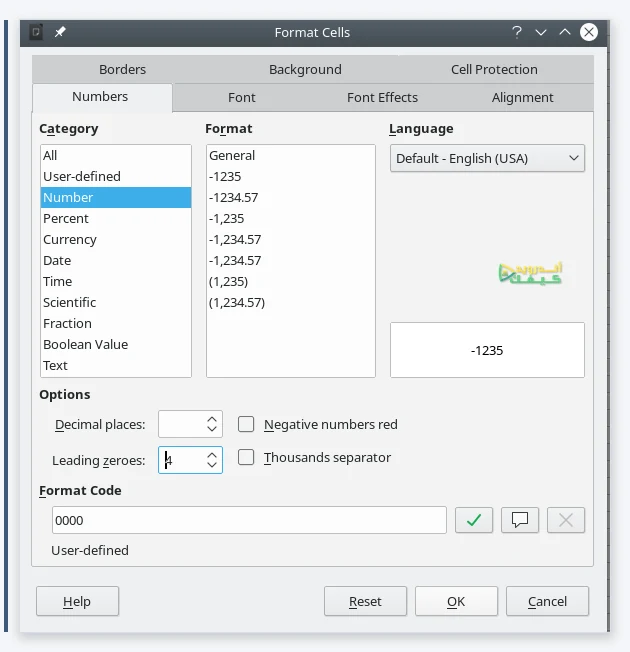
استخدم ISNUMBER على كل خلية مشتبه بها. تعني النتيجة TRUE أن القيمة عدد، وFALSE أنها ليست عددًا. المحاذاة أو لون الخط قرائن ضعيفة لأن التنسيق قابل للتغيير؛ الاختبار الصريح أنسب للتشخيص. كما أن اختيار تنسيق رقمي من نافذة تنسيق الخلايا لا يكفي وحده لإثبات تحويل النص الموجود، فراجع النوع بعد أي تعديل.
في عمود مساعد، ابدأ بالخلية D2 ثم عدّل مرجع الاختبار إلى B3 وB4. التوقع في مثالنا: عدد، ثم نص، ثم عدد. إذا جاءت نتيجة مختلفة، توقف وصحّح إدخال المثال قبل تجربة التحويل، وإلا ستقارن مجموعًا بمكونات لم تتحقق منها.
فحص B2 في D2
=ISNUMBER(B2)
فحص الخلية النصية في D3
=ISNUMBER(B3)
فحص B4 في D4
=ISNUMBER(B4)
المجموع المتوقع في هذه الحالة فقط
الخلية
B2
القيمة المقصودة
12.5 لترًا
نوعها المقصود في التجربة
عدد
الخلية
B3
القيمة المقصودة
7.5 لترًا
نوعها المقصود في التجربة
نص يمثل عددًا
الخلية
B4
القيمة المقصودة
10 لترات
نوعها المقصود في التجربة
عدد
الخلية
المجموع الصحيح للكميات الثلاث
القيمة المقصودة
30 لترًا
نوعها المقصود في التجربة
بعد تحويل النص إلى عدد
المصدر: Formatting Numbers as Text
لماذا قد ترى 22.5 بدل 30؟
المساعدة الرسمية تميّز تحويل بعض النصوص عند العمليات على قيم مفردة عن استخدامها داخل نطاق. في المثال المحدد، يجمع SUM القيم الرقمية في النطاق، ولا يضيف الخلية النصية كما لو كانت عددًا. لذلك يكون مجموع العددين 12.5 و10 هو 22.5 لترًا؛ وهذا لا يعني أن الوعاء الثاني فارغ.
هذه نتيجة متوقعة بالاستدلال من نوع الخلايا والحساب، وليست نتيجة اختبار أجري داخل تطبيق Calc هنا. إذا اختلفت نتيجتك، راجع نوع كل خلية وإعدادات التحويل ومدى النطاق، بدل اعتبار الفرق عطلًا مجهولًا.
جمع النطاق الأصلي
=SUM(B2:B4)
المصدر: Converting Text to Numbers
حوّل في عمود جديد واترك الأصل للمراجعة
01
انقل القيم الرقمية بالإشارة
ضع في C2 مرجعًا إلى B2، وفي C4 مرجعًا إلى B4. اجعل عنوان العمود C يوضح أنه كميات رقمية باللتر. بهذه البنية تستطيع مقارنة كل نتيجة بمصدرها.
02
عرّف اصطلاح النص
في C3 استخدم NUMBERVALUE مع النقطة فاصلًا عشريًا والفاصلة الإنجليزية فاصل تجميع. نص B3 لا يحتوي تجميعًا أصلًا؛ التحديد هنا يجعل تفسير الفواصل معلنًا بدل تركه للتخمين.
03
اجمع العمود المعالج
اجمع C2 إلى C4 ثم افحص أن الناتج يساوي 30 لترًا. اختبر C3 باستخدام ISNUMBER أيضًا. لا تستبدل العمود الأصلي قبل مقارنة الصفوف، خصوصًا إذا كانت البيانات المستوردة طويلة أو مختلطة.
المصدر: NUMBERVALUE · Information Functions
الصيغ الحرفية وإعدادات اللغة
الأمثلة التالية مكتوبة بأسماء الدوال الإنجليزية وبالفاصلة المنقوطة لفصل الوسائط. قد يختلف اسم الدالة أو فاصل الوسائط حسب إعدادات Calc؛ راجع مساعد الدوال إذا رفض الصيغة. العلامات داخل علامات الاقتباس تحدد اصطلاح النص نفسه، ولا تستبدلها عشوائيًا لمجرد أن واجهتك عربية.
التحويل مناسب لقيم قياس محددة الاصطلاح. أما رموز الأدوات وأرقام الهواتف والمعرّفات التي تبدأ بصفر، فقد يكون بقاؤها نصًا مطلوبًا. لا تحوّل عمودًا كاملًا لمجرد أن بعض محتوياته تتكون من أرقام.
C2
=B2
C3
=NUMBERVALUE(B3;".";",")
C4
=B4
المجموع بعد التحويل
=SUM(C2:C4)
فحص النتيجة المحوّلة
=ISNUMBER(C3)
المصدر: Formatting Numbers as Text · NUMBERVALUE · Formula
أغلق سبب الخطأ قبل إعادة الاستيراد
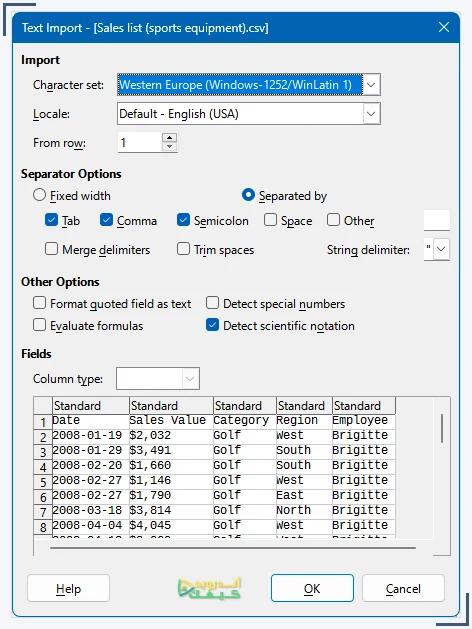
احتفظ بنسخة من ملف الإدخال، ووثّق الفاصل العشري ووحدة القياس عند مصدر البيانات. الصور هنا تعرض تنسيق الخلايا ونافذة استيراد من دليل Calc 24.2؛ وهي سياق توثيقي وليست تشغيلًا لهذا المثال. مرجع الميزات النصي الذي روجع يحمل اسم 26.8. راجع ترجمة القوائم وإعدادات اللغة في إصدارك، ثم جرّب التصحيح على ثلاثة صفوف معروفة قبل تعميمه.
المصدر: Formatting Numbers as Text · NUMBERVALUE · Formula
إذا أرسلت ملخص الكميات في ملف ثابت، استخدم خيارات قراءة PDF على الكمبيوتر لمراجعته؛ وتبقى مراجعة أنواع الخلايا في أصل الجدول ضرورية.

التعليقات