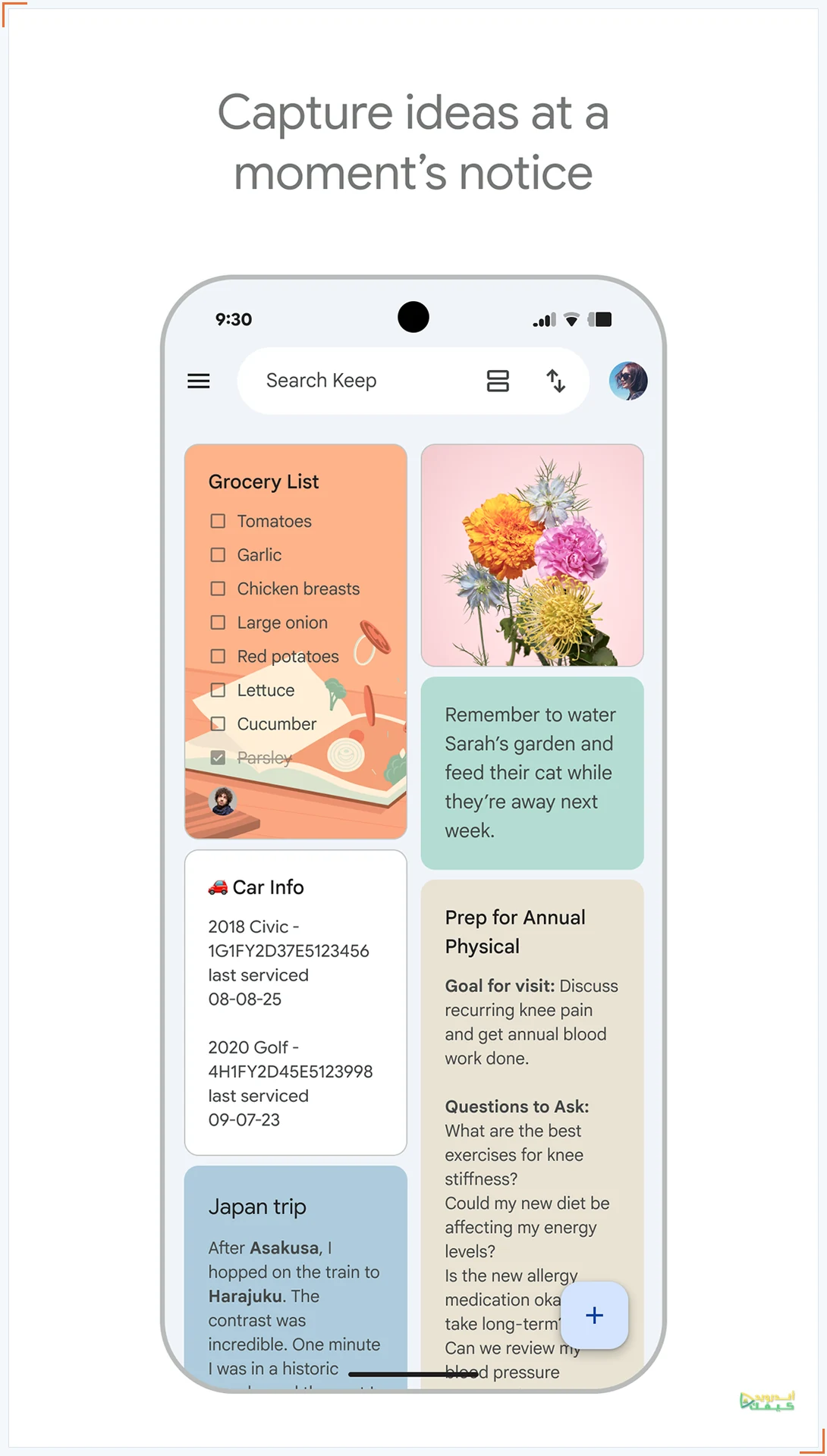
تنظيم الملاحظات والمهام
Keep
قائمة واحدة، وثلاث مجموعات واضحة
رتّب تجهيز المكتب بعناصر رئيسية وفرعية، ثم افحص القائمة قبل أن تعتمدها مرة أخرى.
قائمة تجهيز المكتب قد تبدأ بثلاثة أشياء وتنتهي بأسطر تختلط فيها الكابلات بالدفاتر وبالأجهزة. استخدام عناصر فرعية في Google Keep على أندرويد يساعدك على رؤية ما ينتمي إلى كل مجموعة. الفكرة هنا ليست كتابة قائمة أطول؛ بل بناء ترتيب يمكنك مراجعته عند الانتقال بين غرفتين أو تجهيز مكان عمل مؤقت. سنستخدم مثالًا تجريبيًا صغيرًا، ونفصل طريقة التطبيق الموثقة عن اقتراحات تنظيم المحتوى.
ابدأ بالمجموعات قبل فتح التطبيق
اكتب ثلاث مجموعات على ورقة أو في ذهنك: الطاقة، والقرطاسية، والأجهزة. تحت الطاقة ضع الشاحن والكابل المناسب؛ وتحت القرطاسية دفتر الملاحظات والقلم؛ وتحت الأجهزة الحاسوب وسماعة العمل. هذه أسماء توضيحية، ويمكن استبدالها بأغراضك الفعلية من دون إدخال أرقام تسلسلية أو بيانات حساسة.
ضع تحت كل مجموعة الأشياء التي تحتاج مراجعتها فعلًا. عبارة مثل «تجهيز كل شيء» لا تساعد عند الوقوف بجوار الحقيبة. أما «كابل شحن الجهاز المستخدم اليوم» فتحدد ما تنظر إليه. إذا كان العنصر مشتركًا بين مجموعتين، اختر له مكانًا واحدًا حتى لا تفسر تكراره على أنه طلب تجهيز قطعتين.
إذا كنت تختار مكانًا لقوائمك ومراجعك، تساعدك مقارنة تطبيقات تدوين الملاحظات في فهم اختلاف الاستخدامات العامة، مع مراجعة شروط كل تطبيق الحالية.
أنشئ القائمة ثم اصنع التدرّج
01
أنشئ قائمة
في تطبيق Keep على أندرويد، اختر الإنشاء ثم القائمة، وأضف عنوانًا مثل «تجهيز المكتب التجريبي». اكتب عناوين المجموعات والعناصر على أسطر مستقلة.
02
انقل العنصر إلى مجموعته
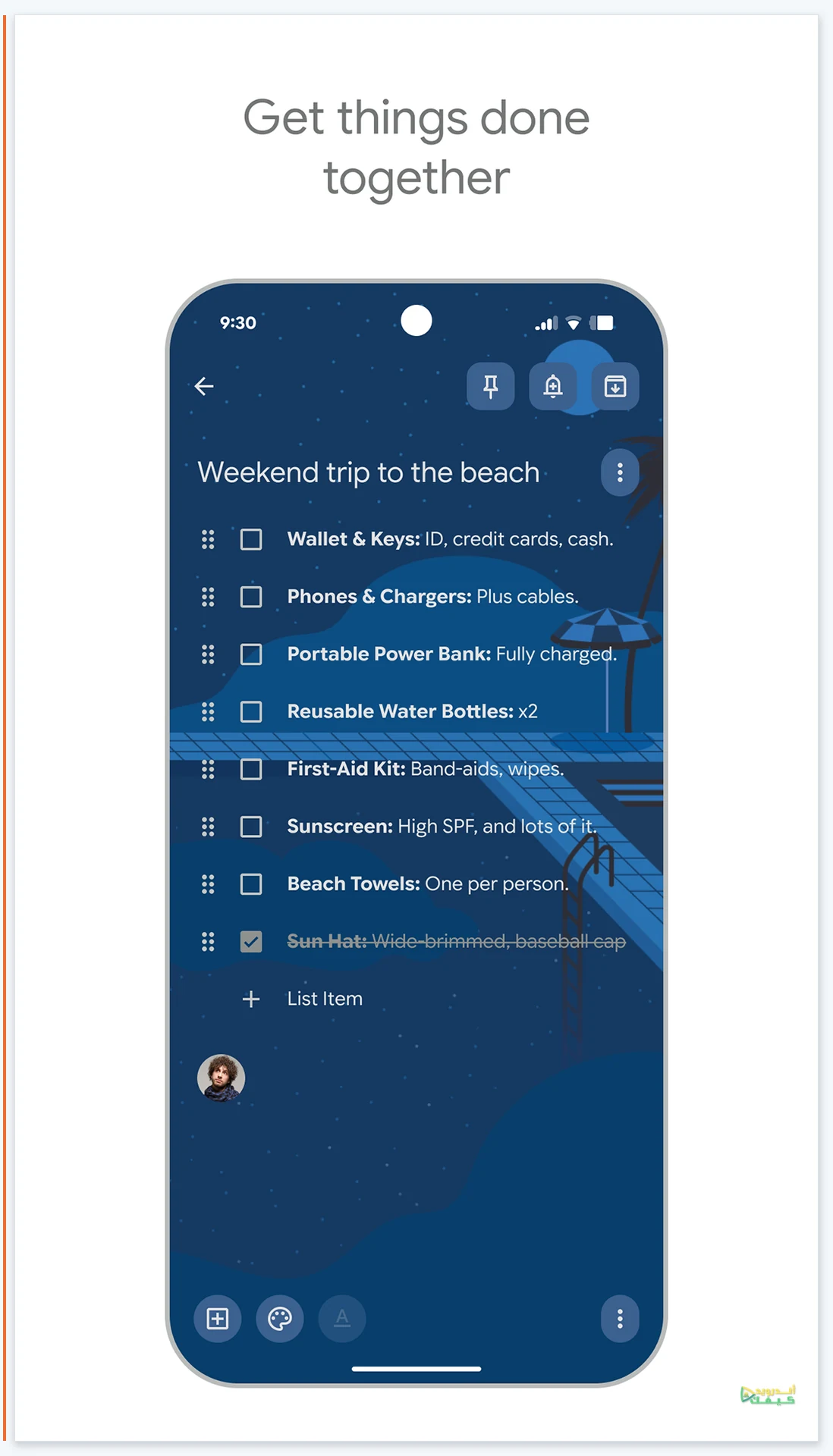
أمسك مقبض النقل بجانب العنصر، ثم اسحبه إلى موضعه. توثق Google وجود المقبض إلى يسار العنصر في واجهة الشرح الإنجليزية.
03
اجعله فرعيًا
اسحب العنصر من المقبض نحو اليمين لإضافة المسافة البادئة، ونحو اليسار لإلغائها. لا يمكن إزاحة أول عنصر في القائمة إلى مستوى فرعي.
04
راجع الشكل النهائي
عد إلى القائمة واقرأ أسماء المجموعات وما يليها. قد تختلف أسماء الأزرار وترتيبات الواجهة المترجمة؛ اتبع وظيفة النقل بدل افتراض تطابق شكل الشاشة.
شكل مقترح لقائمة المكتب
العنصر الرئيسي
الطاقة
العناصر التابعة المقترحة
شاحن الجهاز، كابل الشحن
سؤال المراجعة
هل الكابل يلائم الجهاز الذي سأستخدمه؟
العنصر الرئيسي
القرطاسية
العناصر التابعة المقترحة
دفتر العمل، قلم صالح
سؤال المراجعة
هل أحتاج الدفتر الحالي أم دفترًا جديدًا؟
العنصر الرئيسي
الأجهزة
العناصر التابعة المقترحة
الحاسوب، سماعة الاجتماعات
سؤال المراجعة
هل وضعت القطع المقصودة في الحقيبة؟
ماذا لو جهزت حقيبتين؟
إذا كنت تنقل الأدوات بين مكتب المنزل وحقيبة خارجية، اكتب الوجهة في عنوان القائمة أو المجموعة. «سماعة المكتب» قد تبقى في مكانها، بينما «سماعة الحقيبة» يجب أن تتحرك معك. لا تعتمد على قائمة واحدة غامضة لتجهيز وجهتين في الوقت نفسه.
جرّب أن تعطي القائمة لشخص يعرف الأغراض لكنه لا يعرف ترتيبك. إن اضطر إلى سؤالك أين توضع كل قطعة، فالمطلوب وصف أوضح للوجهة، لا مزيد من الألوان أو العناصر الفرعية. هذا اختبار تحريري للاسم والمعنى، ويمكنك إجراؤه بنفسك بقراءة القائمة بعد استراحة قصيرة.
فرّق بين عنوان المجموعة والعنصر المنجز
المسافة البادئة تصنع تنظيمًا مرئيًا داخل قائمة. لا تتعامل معها وحدها على أنها خطة مشروع تشرح المسؤوليات أو ترتيب التنفيذ. في مثال المكتب، «الأجهزة» عنوان يساعدك على المسح البصري؛ أما «الحاسوب في الحقيبة» فيمكنك التحقق منه بالنظر. اختر صياغة موحدة لكل سطر بدل المزج بين أسماء الأشياء وأفعال طويلة.
لا تضع علامة إنجاز على مجموعة كاملة لمجرد أن أول قطعة أصبحت جاهزة. راجع ما تحتها عنصرًا عنصرًا، ولا تفترض نتيجة تلقائية لعناصر لم تفحصها. لا يعتمد هذا الدليل على ادعاء أن النقر على عنصر رئيسي يتصرف بالطريقة نفسها في كل إصدار؛ معيار الانتهاء هنا هو مراجعتك الفعلية للمحتويات.
اختبار صغير قبل الاستخدام الحقيقي
- اختبر عنصرًا عاديًا: أنشئ سطرًا تجريبيًا تحت «القرطاسية»، ثم أضف المسافة البادئة وألغها. الهدف أن تتعرف إلى حركة النقل دون العبث بقائمة مهمة.
- اختبر ترتيب القراءة: اقرأ القائمة من أولها كأنك تجهز المكتب لأول مرة. إذا احتجت تفسيرًا شفهيًا لمكان عنصر، فأعد تسميته أو نقله إلى المجموعة الأنسب.
- افصل المراجعة عن التسجيل: افتح الحقيبة أو انظر إلى المكتب، ثم سجّل ما تأكدت منه. علامة الإنجاز بعد الفحص أكثر فائدة من وضع العلامات اعتمادًا على الذاكرة.
- افحص العناصر المتشابهة: كلمتا «شاحن» و«كابل» قد تعنيان أشياء متعددة. أضف وصفًا بسيطًا مثل «كابل الشاشة» حتى لا تجهز قطعة صحيحة لغرض آخر.
إذا لم تحصل على النتيجة المتوقعة
لا أستطيع إزاحة السطر الأول
ابدأ بعنوان رئيسي واترك العناصر التابعة بعده؛ أول عنصر لا يدعم المسافة البادئة وفق وثيقة Google. لا تحاول علاجه بإضافة فراغات يدوية توهمك بوجود عنصر فرعي.
العنصر ينتقل أعلى أو أسفل فقط
ميّز بين تغيير الترتيب والحركة الأفقية المخصصة للمسافة البادئة. جرّب على عنصر ثانٍ قصير، وراجع شرح الناشر إذا اختلفت الواجهة.
تظهر الإضافات في مكان غير مناسب
توجد في إعدادات Keep إمكانية تحديد إضافة عناصر القائمة الجديدة إلى الأسفل. افحص هذا الاختيار إذا كان ترتيب العناصر الجديدة يربك بناء مجموعاتك.
اجعل إعادة الاستخدام قرارًا واعيًا
قبل تجهيز المكتب في المرة التالية، راجع أسماء العناصر التي تغيرت: قد تستخدم شاشة أخرى أو تستغني عن السماعة. لا تعتبر نجاح القائمة مرة دليلًا على ملاءمتها الدائمة. احتفظ بعنوان يوضح الغرض، وابدأ كل دورة بفحص الحالة الحالية للعلامات حتى لا تبدو أغراض قديمة جاهزة وهي ما زالت في مكان آخر.
إن احتجت سجلًا لكل تجهيز، فاكتب تاريخ الدورة في قائمة مستقلة بدل تعديل سجل سابق تريد الاحتفاظ به. أما إن كنت تحتاج مرجعًا بسيطًا للأغراض فقط، فالإبقاء على قائمة قصيرة أسهل من جمع كل الاحتمالات فيها. النتيجة الجيدة هي أن تعرف القطعة التالية التي ستراجعها، لا أن تصبح القائمة مشروعًا إضافيًا يحتاج إدارة.
عندما تتجاوز القائمة تجهيز أغراض شخصية إلى توزيع عمل، انتقل إلى أدوات تنظيم المهام وإدارة المشاريع لتحديد نوع الأداة المناسب.





التعليقات