أفضل تطبيقات تدوين الملاحظات للأندرويد: دليلك الشامل للطلاب والمحترفين
مقدمة: وداعاً للورقة والقلم
كم مرة خطرت لك فكرة عبقرية أثناء انتظارك في الطابور أو قبل النوم، ثم تبخرت تماماً لأنك لم تجد ورقة وقلم لتدوينها؟ في عصر السرعة، لا يمكننا الاعتماد على ذاكرتنا المحدودة لحفظ كل تفاصيل حياتنا، من قوائم المشتريات البسيطة إلى ملخصات المحاضرات المعقدة واجتماعات العمل المهمة. هنا يأتي دور هاتفك الأندرويد، الذي لم يعد مجرد وسيلة تواصل، بل تحول إلى عقل ثانٍ (Second Brain) يحتفظ بكل ما تخشى نسيانه.
لكن، الاعتماد على تطبيق الملاحظات الافتراضي البسيط الذي يأتي مع الهاتف غالباً ما يؤدي إلى فوضى عارمة. ستجد نفسك أمام مئات الملاحظات غير المرتبة، بدون قدرة على إضافة صور، أو تسجيل صوتي، أو مزامنة بياناتك مع جهاز الكمبيوتر الخاص بك. لذلك، أصبح اختيار تطبيق تدوين ملاحظات احترافي قراراً حاسماً لكل طالب يسعى للتفوق، ولكل موظف يسعى لزيادة إنتاجيته.
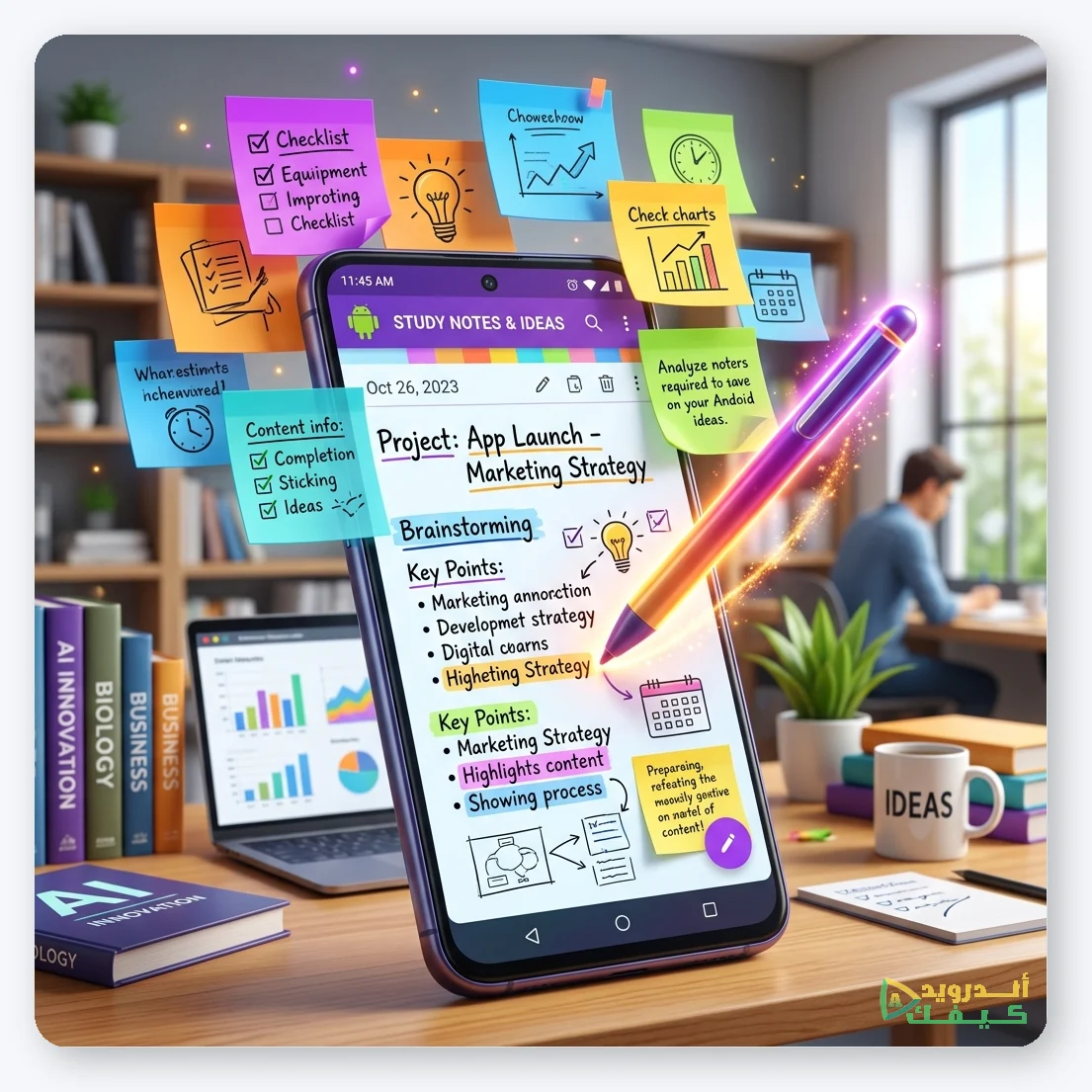
تطبيقات الملاحظات الحديثة تحول هاتفك إلى مفكرة رقمية ذكية
في هذا المقال التفصيلي من أندرويد كيفك، سنستعرض نخبة تطبيقات تدوين الملاحظات المتوفرة على متجر Google Play. سنقارن بينها من حيث سهولة الاستخدام، قدرات التنسيق، وميزات المزامنة السحابية لضمان عدم ضياع أفكارك أبداً.
أفضل تطبيقات الملاحظات وتنظيم الأفكار
يختلف التطبيق المناسب باختلاف احتياجك؛ فما يحتاجه كاتب روائي يختلف عما يحتاجه طالب جامعي أو مدير مشاريع. إليك أفضل الخيارات:
1. تطبيق Evernote (إيفرنوت): الأرشيف الرقمي المتكامل
عندما نتحدث عن تدوين الملاحظات، فإن Evernote هو الأب الروحي لهذا المجال. هذا التطبيق ليس مجرد ورقة بيضاء للكتابة، بل هو نظام متكامل لالتقاط كل شيء. يمكنك كتابة نصوص، تسجيل مقاطع صوتية، إرفاق ملفات PDF، وحتى تصوير السبورات البيضاء في الجامعة وسيقوم التطبيق بتوضيحها وقصها تلقائياً.
التطبيق يعتمد على نظام “الدفاتر” (Notebooks) و”الوسوم” (Tags) لتنظيم الملاحظات، مما يجعله مثالياً لمن يمتلكون آلاف الأفكار التي تحتاج إلى تصنيف دقيق. ومع ذلك، هناك عيب يجب ذكره: النسخة المجانية أصبحت مقيدة بشكل كبير مؤخراً (تسمح بمزامنة جهازين فقط وتحد من حجم الرفع الشهري)، مما يجعل النسخة المدفوعة ضرورية للمستخدمين المحترفين.
2. تطبيق Google Keep (جوجل كيب): السرعة والبساطة اللونية
على النقيض تماماً من تعقيد Evernote، يأتي Google Keep ليقدم أبسط تجربة تدوين ممكنة. واجهة التطبيق مستوحاة من فكرة “الأوراق اللاصقة” (Sticky Notes) التي نضعها على الثلاجة. يمكنك كتابة ملاحظة سريعة، تلوينها بلون مميز (مثلاً الأحمر للعمل، والأصفر للمنزل)، وتثبيتها في أعلى الشاشة.
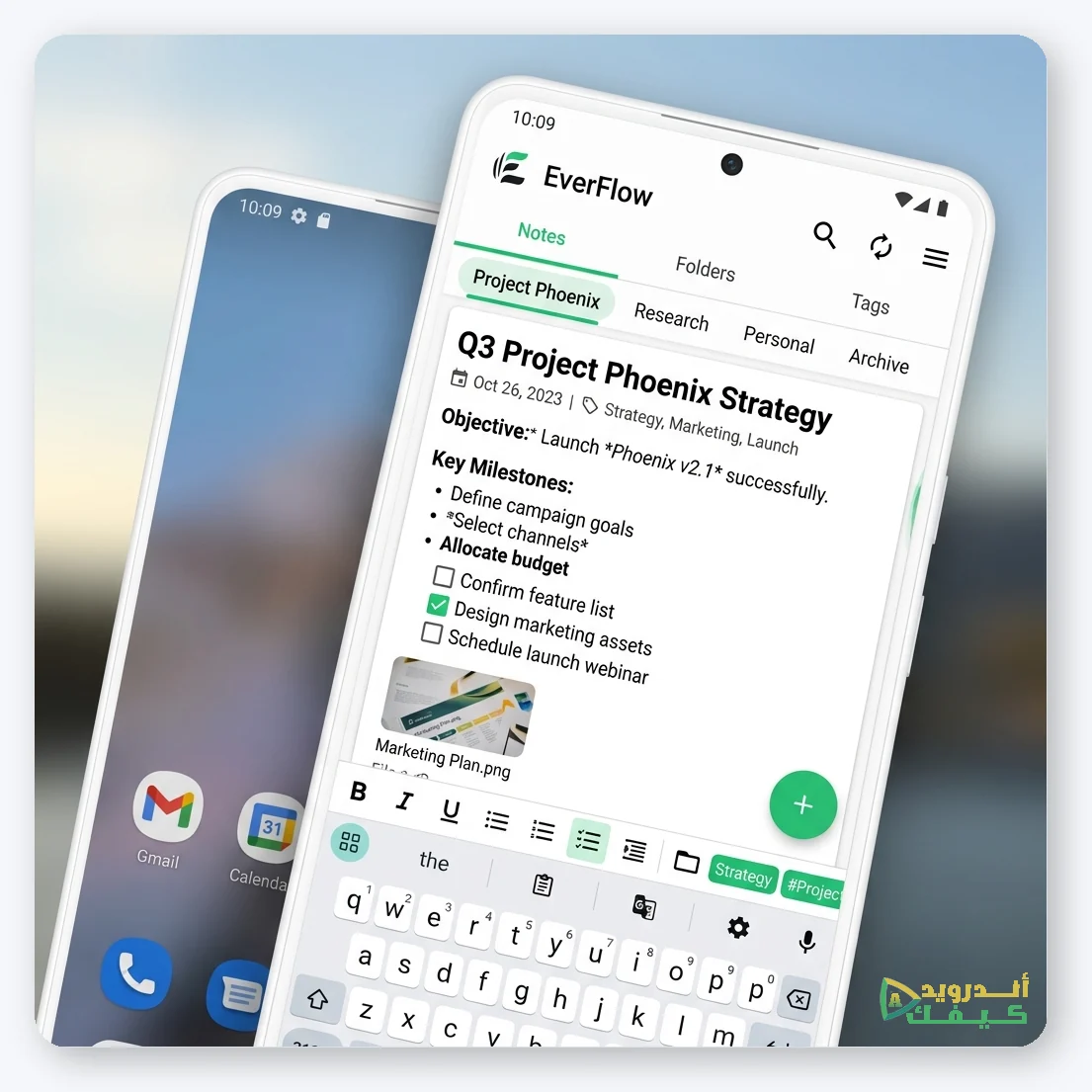
قوائم التحقق (Checklists) من أهم ميزات تطبيقات الملاحظات السريعة
ما يميز Google Keep هو سرعته الفائقة وارتباطه الوثيق بحساب جوجل الخاص بك. بمجرد كتابة الملاحظة على هاتفك، ستجدها فوراً في متصفح الكمبيوتر أو حتى داخل بريد Gmail الخاص بك. التطبيق مجاني بالكامل وبدون أي قيود، ويدعم القوائم ذات المربعات (Checklists) لتتبع المهام السريعة كشراء البقالة. إذا كنت لا تحب التعقيد وتريد فقط مكاناً آمناً لكتابة أفكارك بسرعة، فهذا هو خيارك الأول.
3. تطبيق Microsoft OneNote (ون نوت): الدفتر اللانهائي للطلاب
بالنسبة للطلاب الجامعيين والباحثين، يُعد Microsoft OneNote كنزاً حقيقياً لا يقدر بثمن، وهو مجاني بالكامل على عكس غالبية منتجات مايكروسوفت. يعتمد OneNote على فكرة “الدفتر المجلد” الذي يحتوي على “أقسام” (Sections) بداخلها “صفحات” (Pages). مساحة الكتابة في OneNote غير مقيدة (Infinite Canvas)، يمكنك النقر في أي مكان في الصفحة والبدء بالكتابة، أو إضافة صورة، أو حتى الرسم بخط اليد إذا كان هاتفك يدعم القلم الذكي (Stylus).
إذا كنت طالباً تستخدم جهاز كمبيوتر بنظام ويندوز مع هاتف أندرويد، فإن OneNote سيغير حياتك. يمكنك نسخ النصوص من محاضراتك على الكمبيوتر، وإضافة الملاحظات الصوتية من الهاتف أثناء المحاضرة، وسيتم دمج كل شيء في مكان واحد عبر التخزين السحابي OneDrive.
مقارنة سريعة: كيف تختار تطبيقك المفضل؟
لتسهيل الاختيار عليك، قمنا بتلخيص أبرز الفروقات في هذا الجدول:
| التطبيق | الاستخدام الأمثل | السعر | الميزة الأقوى |
|---|---|---|---|
| Google Keep | الملاحظات السريعة والقوائم | مجاني 100% | السرعة وتصنيف الألوان |
| Microsoft OneNote | الطلاب والملخصات الطويلة | مجاني تماماً | المساحة الحرة والرسم بالقلم |
| Evernote | الأبحاث وإدارة المستندات | مجاني مقيد / مدفوع | البحث داخل الصور والـ PDF |
الأسئلة الشائعة (FAQ)
هل هذه التطبيقات آمنة لحفظ كلمات المرور والأسرار الشخصية؟
رغم أن هذه التطبيقات آمنة بشكل عام وتحتفظ بالبيانات مشفرة على خوادمها، إلا أن لا يُنصح إطلاقاً بكتابة كلمات المرور البنكية أو الحسابات الهامة داخلها. لتخزين كلمات المرور، يجب استخدام تطبيقات إدارة كلمات المرور المتخصصة (Password Managers) مثل Bitwarden أو 1Password التي توفر تشفيراً محلياً كاملاً ولا يمكن لأي شخص (حتى الشركة نفسها) قراءتها.
ماذا أفعل إذا كنت في مكان لا يوجد به إنترنت؟
جميع التطبيقات المذكورة (Evernote, Keep, OneNote) تدعم ميزة العمل دون اتصال (Offline Mode). يمكنك كتابة وحفظ كل ملاحظاتك على هاتفك، وبمجرد اتصالك بشبكة Wi-Fi لاحقاً، سيقوم التطبيق بمزامنة ورفع التغييرات الجديدة إلى السحابة تلقائياً.
هل يمكنني قفل ملاحظات معينة برقم سري أو بصمة؟
نعم، تطبيق OneNote يدعم قفل أقسام (Sections) كاملة بكلمة مرور. وفي تطبيق Evernote، يمكنك استخدام البصمة لقفل التطبيق بالكامل من الإعدادات. أما Google Keep فلا يوفر ميزة القفل الفردي للملاحظات حتى الآن.
هل أستطيع استرجاع الملاحظات إذا حذفتها بالخطأ؟
نعم، تحتوي هذه التطبيقات على ميزة “سلة المهملات” (Trash/Recycle Bin). إذا قمت بحذف أي ملاحظة بالخطأ، فإنها تذهب إلى سلة المهملات وتبقى هناك لفترة تتراوح بين 7 إلى 30 يوماً (حسب التطبيق) قبل أن يتم حذفها نهائياً، مما يمنحك فرصة كافية لاستعادتها.
الخلاصة: فرغ عقلك ليفكر، لا ليحفظ
القاعدة الذهبية في الإنتاجية تقول: “عقلك مصمم لتوليد الأفكار، وليس لتخزينها”. بالاعتماد على تطبيق ملاحظات موثوق، أنت تفرغ مساحة ذهنية هائلة لتركز على الإبداع بدلاً من القلق حول نسيان المهام. إذا كنت من محبي البساطة والسرعة، فإن Google Keep لن يخيب ظنك. وإذا كنت طالباً أو أكاديمياً يغوص في بحر من المحاضرات، فلا تتردد في تحميل OneNote. جميع هذه الأدوات متوفرة بشكل رسمي في متجر Google Play، فاحرص على تحميلها وتحويل هاتفك الأندرويد إلى مساعدك الشخصي الذي لا ينسى.

التعليقات