تنظيم الملاحظات والمهام
Tasks
التكرار يحتاج قاعدة ونهاية مفهومة
أنشئ مراجعة أسبوعية للملفات، ثم تحقق مما يتغير عند إكمال نسخة أو تعديل موعدها.
مهمة «مراجعة الملفات» تتكرر كل أسبوع، لكن إنشاؤها مرة واحدة بلا تكرار يجعلها تختفي من خطتك بعد الإنجاز. ضبط مهمة متكررة في Google Tasks يحافظ على موعد دوري، بشرط أن تميز بين النسخة التي تعمل عليها وقاعدة السلسلة. المثال هنا مراجعة أسبوعية لمجلد تجريبي، مع تاريخ بداية تختاره بنفسك ونهاية محدودة للتجربة. لن نحتاج حذف ملفات أو اتخاذ أي إجراء في حساب حقيقي لفهم الفكرة.
صمّم مراجعة دورية يمكن إنهاؤها
لا تسم المهمة «ترتيب كل الملفات» إذا لم تعرف متى تتوقف. اجعل نطاقها واضحًا: مراجعة مجلد وارد تجريبي، وتصنيف ما يحتاج عملًا لاحقًا، وكتابة ملاحظة عن الأشياء التي لم تحسمها. المهمة الأسبوعية هنا مراجعة واتخاذ قرار، وليست تفويضًا لحذف كل ما يبدو قديمًا.
اختر موعدًا تستطيع الالتزام به عادةً، مثل مساء يوم عمل مناسب لك. لا توجد أفضل ساعة عامة لكل شخص. الأهم أن يكون الموعد مفهومًا وأن تعرف ما ستراجعه عند ظهوره. إن كنت ما زلت تجرب النظام، فاختر عددًا محدودًا من التكرارات بدل سلسلة مفتوحة تنساها بعد أسبوعين.
لربط المراجعة الدورية بطريقة عمل أوسع، راجع تنظيم المهام ومراجعة المشاريع مع فصل المراجع عن المهام المفتوحة.
أنشئ السلسلة في Google Tasks
01
المهمة التجريبية
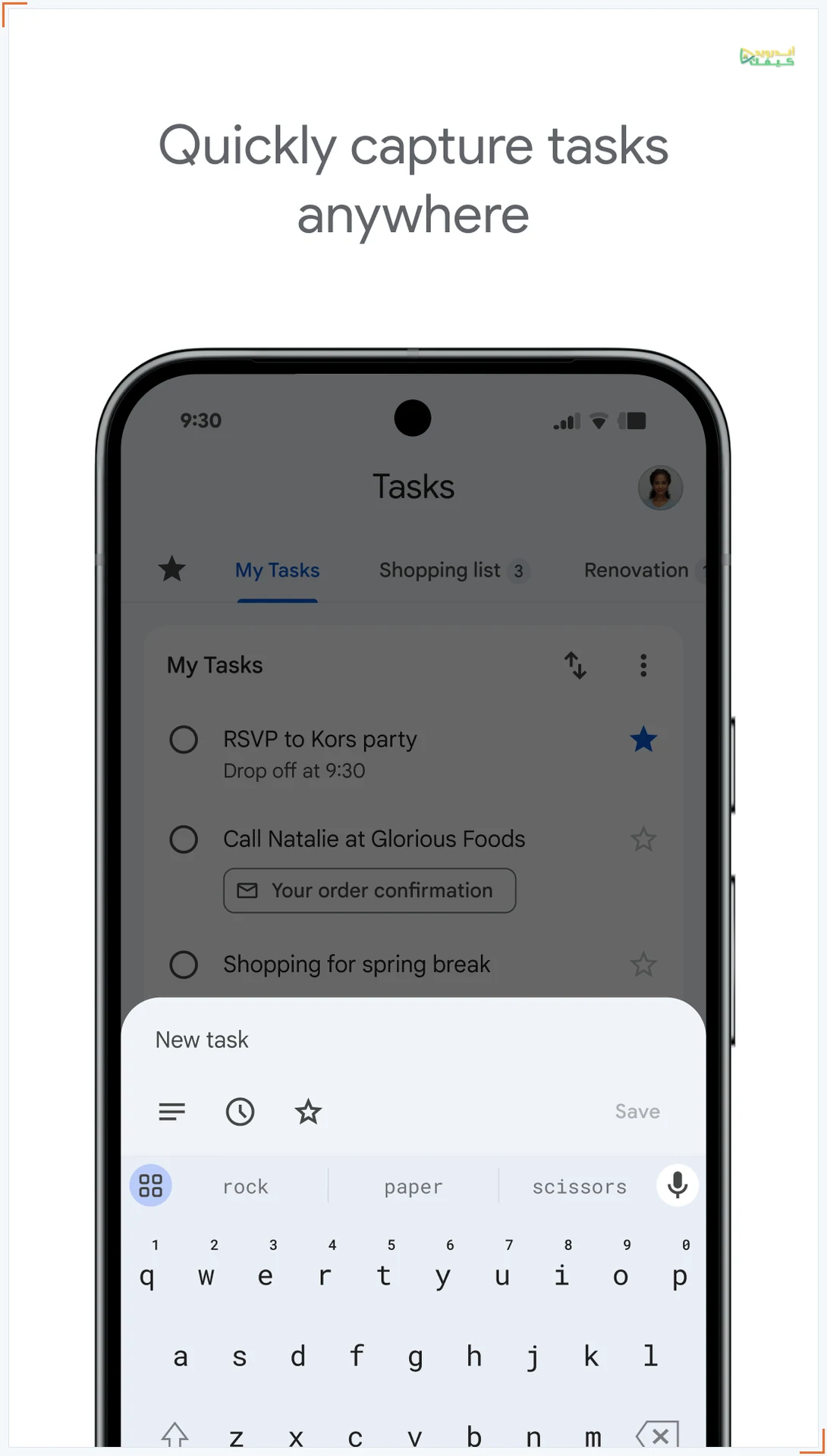
أنشئ مهمة شخصية باسم «مراجعة المجلد التجريبي» في القائمة التي تريد استخدامها.
02
قاعدة التكرار
افتح إضافة التاريخ والوقت ثم التكرار، واختر أسبوعًا. راجع يوم البداية والوقت قبل الحفظ.
03
نهاية معلومة
يمكن اختيار نهاية بتاريخ أو بعد عدد تكرارات أو بلا نهاية. للمثال، اختر أربع مرات لتقيّم الفكرة.
04
قراءة أخيرة
قارن الملخص بقصدك: أي مجلد ستراجعه، ومتى تبدأ، ومتى تنتهي التجربة؟ صحح الاسم أو التاريخ إن اكتشفت غموضًا.
المصدر: Google Tasks: إدارة المهام المتكررة · Google Workspace: تنظيم المهام والخطوات الفرعية
ما الذي تريد تغييره بالضبط؟
النية
نقل المراجعة القادمة فقط
ما تراجعه قبل التعديل
تاريخ النسخة المقبلة
خطأ تتجنبه
تغيير قاعدة الأسابيع التالية دون قصد
النية
تغيير اليوم المعتاد
ما تراجعه قبل التعديل
معلومات تكرار المهمة
خطأ تتجنبه
الاعتقاد أن نقل نسخة واحدة يكفي للسلسلة
النية
إنهاء الروتين نهائيًا
ما تراجعه قبل التعديل
قرار إيقاف التكرار وما تبقى من السلسلة
خطأ تتجنبه
إيقافه كتجربة عابرة ثم توقع استعادته كما كان
النية
تجاوز مراجعة واحدة
ما تراجعه قبل التعديل
النسخة المعنية وحدود الإجراء
خطأ تتجنبه
حذف السلسلة بأكملها
ماذا يحدث عندما تضع علامة الإنجاز؟
بعد الإكمال تُشطب النسخة الحالية وتظهر التالية في تاريخ التكرار المحدد. تعديل تاريخ النسخة المقبلة يبدأ من التاريخ؛ أما تغيير القاعدة فمن معلومات التكرار.
جرّب ذلك على نموذج لا يمثل التزامًا حقيقيًا، ثم دوّن تاريخ العنصر التالي الذي ظهر لك. هذه محاولة مقترحة وليست اختبارًا أجراه الكاتب. لا تضع علامة إنجاز على مراجعتك الحقيقية لمجرد استكشاف الزر؛ اسم المهمة المتشابه لا يكفي لمعرفة أي دورة أغلقتها.
عند بداية الروتين، اجعل تعريف الإنجاز ظاهرًا في التفاصيل. إذا كان المقصود قراءة المجلد ورصد المعلّق، فلا تنتظر إنجاز كل مشروع داخله لتغلق المراجعة. وإن كان المقصود معالجة ملفات بعينها، فلا تغلقها لمجرد فتح المجلد. الوضوح هنا يقلل الالتباس بين اكتمال الفحص واكتمال العمل الذي كشفه الفحص.
افصل الفحص عن حذف الملفات
حين يحين موعد المراجعة، ابدأ بقراءة محتوى المجلد، ثم اكتب ما يحتاج قرارًا. قد تكتشف نسخة مكررة أو ملفًا مجهولًا؛ وجود مهمة دورية لا يثبت أنه يمكنك حذفه بأمان. افحص ملكية الملف وحاجتك إليه ووجود نسخة احتياطية قبل أي تنظيف خارج Tasks.
يمكن أن تكون نتيجة الأسبوع: «راجعت عشر مواد، وبقيت ثلاث تحتاج سؤالًا». هذا إنجاز للمراجعة إذا كان تعريفها يشمل رصد المعلّق، وليس ادعاء إنهاء كل العمل. ضع للأشياء غير المحسومة مهام مستقلة واضحة حتى لا تحمل السلسلة القديمة كل استثناء إلى الأبد.
قيود تفسر غياب بعض الخيارات
بنية المهمة
المهام الفرعية والمشتركة لا تتكرر، وكذلك المهمة التي تحتوي خطوات فرعية. اجعل للمراجعة الدورية عنوانًا مستقلًا إذا احتجت مرجع خطوات منفصلًا.
اختيار القائمة
المهمة المتكررة لا تُنقل إلى قائمة أخرى. لذلك اختر المكان المقصود من البداية، خصوصًا إذا كانت أسماء قوائمك متقاربة.
العودة بعد إيقاف التكرار
إيقاف تكرار السلسلة يتطلب إنشاء سلسلة جديدة إذا أردت التكرار مجددًا. لا تستخدم الإيقاف كتجربة عابرة لمعرفة شكل الزر.
نسخ التقويم البعيدة
يعرض Calendar عددًا محدودًا من النسخ المقبلة ثم يضيف غيرها مع الوقت. افحص القاعدة بدل عدّ كل أسابيع السنة على الشبكة.
المصدر: Google Tasks: إدارة المهام المتكررة · Google Tasks: إضافة مهمة وتعديلها · Google Calendar: عرض المهام وإخفاؤها
إذا أردت حذف تكرار واحد
مراجعة واحدة لم تعد مطلوبة
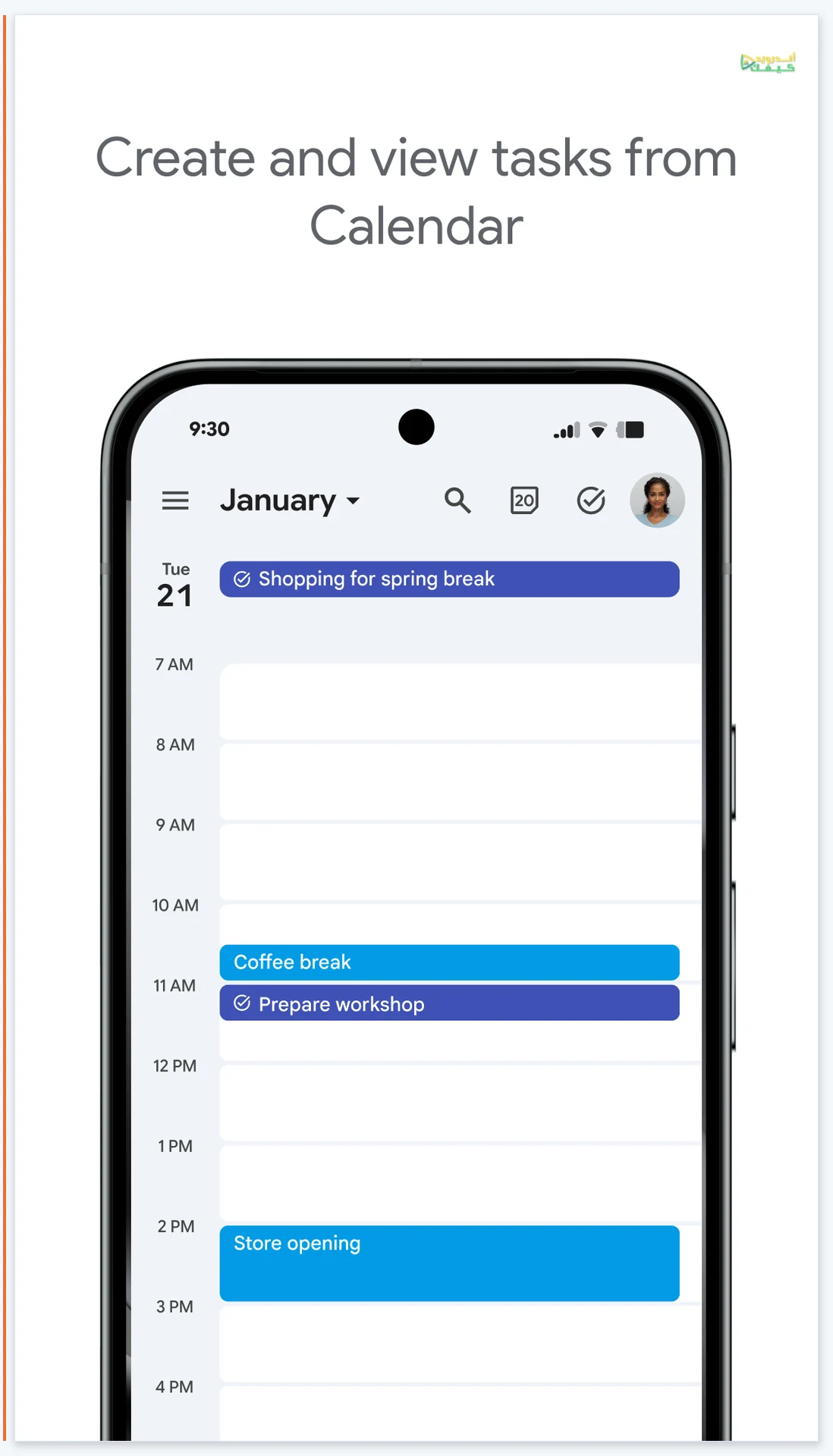
لحذف نسخة واحدة من السلسلة استخدم Calendar واختر نطاق «هذه المهمة». اقرأ التاريخ والنطاق قبل التأكيد، ولا تطبق إزالة واسعة على استثناء واحد.
انتهت الحاجة إلى الروتين كله
اكتب أولًا ما تريد الاحتفاظ به من نتائج المراجعات. ثم قرر هل انتهى الالتزام فعلًا أم تغير موعده. لا تجعل ازدحام العرض وحده سببًا لإزالة سجل أو سلسلة تحتاج العودة إليها.
المصدر: Google Tasks: إضافة مهمة وتعديلها
إذا كان جزء من الروتين تنزيل مواد على الكمبيوتر، فإن جدولة تنزيل ملف في FDM يوضح إعدادًا منفصلًا؛ تكرار المهمة في Tasks لا يبدأ التنزيل نفسه.
قيّم التجربة بعد دوراتها الأولى
- هل الموعد واقعي؟: إن كنت تؤجل دائمًا، غيّر القاعدة لوقت يناسب نشاطك بدل تراكم نسخ لا تقصد تنفيذها.
- هل تعريف المهمة صغير بما يكفي؟: إذا تحولت المراجعة إلى مشروع طويل، افصل المشروع عن الموعد الدوري. التكرار ينبغي أن يعيد فعلًا معروفًا، لا عبارة مفتوحة بلا نهاية.
- هل ظهرت النتيجة المتوقعة؟: راجع تاريخ النسخة التالية وحالة السابقة عند الإكمال. عندما لا يتطابقان مع قصدك، افحص قاعدة التكرار قبل إنشاء سلسلة ثانية بالاسم نفسه.





التعليقات