الحساب قبل رمز القفل
Google Play / Family Link
أي قيد تضبطه على هذا الهاتف؟
ابدأ باسم حساب الطفل ونظام الجهاز؛ إعداد متجر على هاتف لا يصف تلقائيًا كل أجهزته.
أعددت هاتفًا لطفلك، ثم وجدت تطبيقًا خارج الفئة التي اخترتها في جوجل بلاي. قبل تعديل الإعداد، حدد هل تضبط قيود متجر عادية على الجهاز، أم حسابًا يشرف عليه Family Link، أم فلاتر محلية يدعمها نظام الهاتف. تختلف حدود هذه المسارات، وقد لا يكون ظهور التطبيق مساويًا للسماح بتنزيله.
اختر المسار الذي تستخدمه فعلًا
الحالة
حساب طفل تشرف عليه عبر Family Link
نقطة البداية
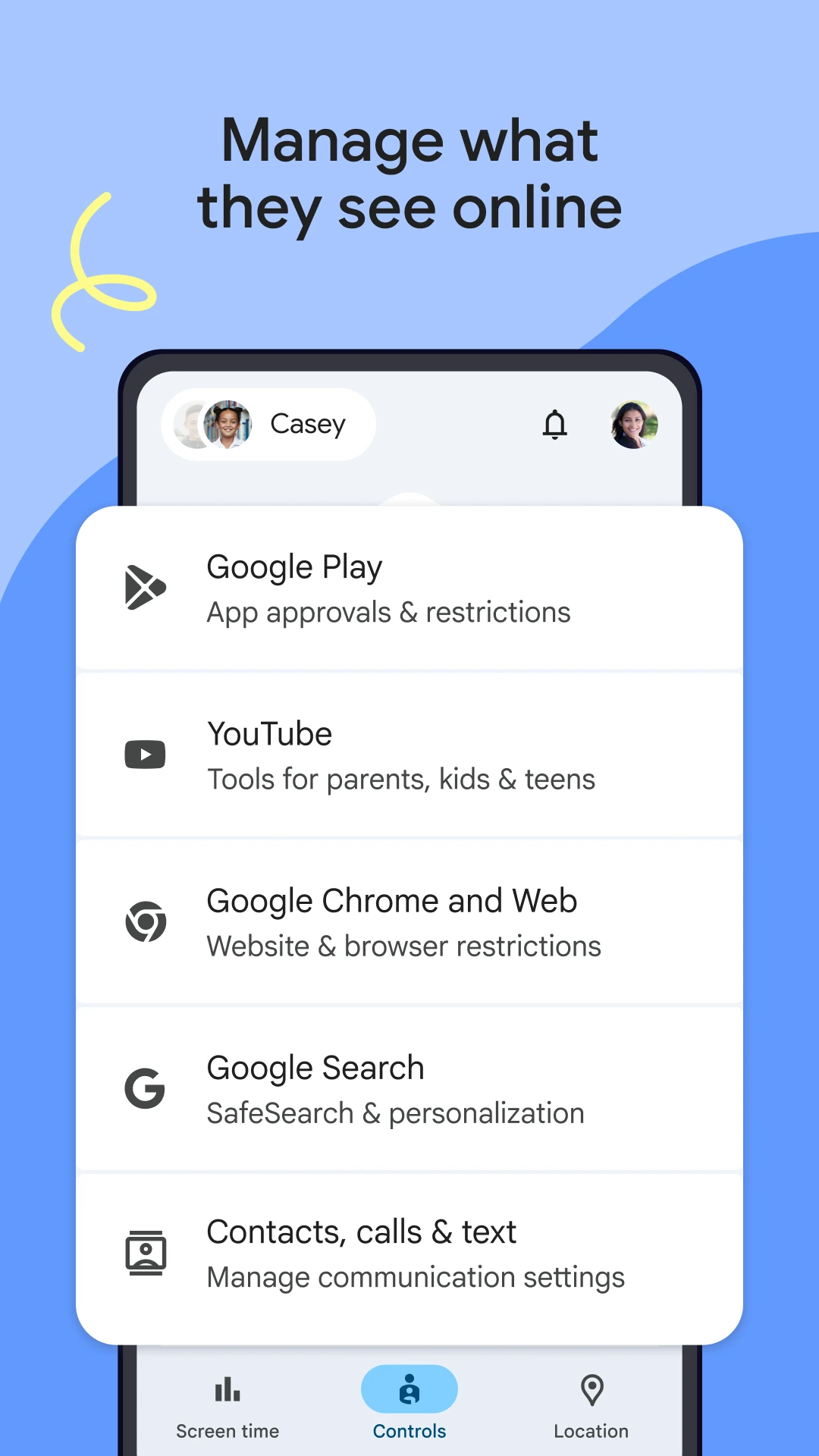
اختر الطفل ثم Controls ثم Google Play
ما تراجعه
التصنيف المسموح في أجهزة حسابه.
الحالة
قيود Play على جهاز يدير صاحبه حسابه
نقطة البداية
صورة الحساب ثم Settings ثم Family ثم Content restrictions
ما تراجعه
القيد يتعلق بالجهاز الذي أعددته عليه.
الحالة
فلاتر الجهاز المحلية في النظام المدعوم
نقطة البداية
إعدادات الهاتف ثم Parental controls
ما تراجعه
دليل Google الحالي يشترط Android 17 أو أحدث لهذا المسار.
المصدر: Google: قيود المحتوى في Play ورمزها ومسار Family Link · Google: قيود الجهاز المحلي على Android 17 أو أحدث
في Family Link: اختر الطفل الصحيح
افتح نوع المحتوى وحدد التصنيف المناسب. يستخدم الوالد كلمة مرور حسابه عند تعديل قيود الطفل، بحسب دليل Play.
إن كنت تشرف على أكثر من حساب، اقرأ الاسم المحدد قبل الحفظ. مثال عملي: اكتب اسم الحساب والجهاز ونوع المحتوى في ملاحظة قصيرة، ثم راجع الإعداد على الجهاز المقصود؛ لا تنقل نتيجة هاتف إلى آخر دون هذه المطابقة.
المصدر: Google: قيود المحتوى في Play ورمزها ومسار Family Link
رمز Play قد يرتبط الآن برقابة الجهاز
يشرح الدعم الحالي أن رموز Play تتكامل مع رمز الرقابة الأبوية في Android. يستمر من لديه رمز سابق في استعماله، بينما يتبع إعداد المستخدم الجديد المسار الذي يعرضه النظام. اقرأ شاشة Go to Parental controls عند ظهورها بدل البحث عن قائمة قديمة بالاسم نفسه.
أما الفلاتر المحلية في دليل Android 17 أو أحدث، فمسارها Parental controls ثم App store filters ثم Google Play، وبعد اختيار المحتوى والتصنيف احفظ الإعداد. إذا لم يستوف هاتفك شرط النظام أو لم يعرض المسار، راجع خيار حساب الطفل في Family Link.
المصدر: Google: قيود المحتوى في Play ورمزها ومسار Family Link · Google: قيود الجهاز المحلي على Android 17 أو أحدث
ظهور نتيجة البحث يحتاج تفسيرًا محددًا
في قيود Play العادية، توضح Google أن التطبيق قد يبقى ظاهرًا في البحث أو عبر رابطه المباشر، رغم تقييد التنزيل أو الشراء بحسب التصنيف. بينما يقول دليل الفلاتر المحلية المدعومة إنها تخفي ما خارج التصنيف من أسطح المتجر، ومنها البحث والروابط.
لهذا لا تختبر الحالتين بالطريقة نفسها. سجّل نوع القيد الذي فعّلته والشاشة التي وجدت فيها التطبيق قبل الحكم على النتيجة. الصورة هنا تعرض Controls في Family Link، ولا تمثل واجهة فلاتر Android المحلية.
المصدر: Google: قيود المحتوى في Play ورمزها ومسار Family Link · Google: قيود الجهاز المحلي على Android 17 أو أحدث
راجع التطبيقات الموجودة قبل الإعداد
قيود العمر ليست إزالة تلقائية لكل تطبيق سبق تثبيته. راجع قائمة التطبيقات الحالية بصورة منفصلة. وإذا تغير تصنيف إصدار لعبة، يشير دليل Play إلى إمكان تأثر تحديثها بالقيد الذي اخترته؛ افحص التصنيف قبل اعتبار المشكلة تنزيلًا متعطلًا.
احتفظ برمز الرقابة في موضع مناسب للوالد: حذف رمز الجهاز يوقف قيوده المحلية بحسب Google. وميّز قيد العمر من موافقة الشراء؛ الأخيرة ترتبط بنظام فواتير Play، وليست وعدًا بمنع كل دفع في أي خدمة.
المصدر: Google: قيود المحتوى في Play ورمزها ومسار Family Link · Google: قيود الجهاز المحلي على Android 17 أو أحدث · Google Family Link من Google LLC على Google Play





التعليقات