
متابعة مشتريات الألعاب
ميزانية Google Play للألعاب
اللعبة التالية ضمن خطتك؟
راقب ما دفعته فعلًا قبل إضافة عملية جديدة.
البحث عن ألعاب APK قد ينتهي بلعبة مجانية التنزيل لكنها تعرض مشتريات أثناء اللعب. إذا كانت مشترياتك تتم عبر Google Play، يمكنك وضع ميزانية ومتابعة المصروف من المتجر. هذه أداة تذكير: تؤكد Google أن تجاوز المبلغ لا يمنع تنفيذ عملية الشراء تلقائيًا.
اضبط المبلغ الذي تريد مراقبته
01
ادخل إلى سجل المتجر
افتح Google Play في جهاز أندرويد، واضغط صورة الحساب ثم Payments & subscriptions، وبعدها Budget & history.
02
حدد الميزانية
اختر Set budget وأدخل المبلغ ثم Save. ترتبط العملة ببلد ملف Google Play الحالي.
03
راجع المصروف
تعرض الصفحة في أعلاها إجمالي ما أنفقته خلال الشهر. قارن هذا الرقم بالمبلغ الذي حددته قبل تأكيد شراء آخر.
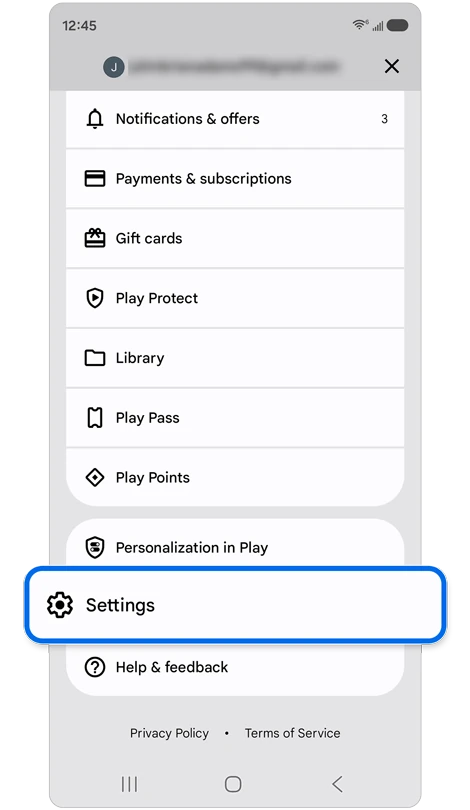
التنبيه فرصة لاتخاذ القرار
عند الاقتراب من الميزانية أو تجاوزها، تذكر Google أنك تتلقى رسالة كلما اشتريت عنصرًا من الحساب. لا تفسر نجاح الدفع بعد الحد على أنه عطل في الإعداد؛ الأداة تتابع وتنبه. إذا ظهر عرض مؤقت في لعبة، اقرأ السعر ثم خذ قرارك قبل تأكيده.
مثال بمبلغ افتراضي قدره 30
| ما تراجعه | الحساب |
|---|---|
| دفعت 12 للعبة و8 لمحتوى آخر | المصروف 20 من المبلغ الذي خططت له. |
| تفكر في شراء عنصر قيمته 7 | يصبح الإجمالي 27، ويبقى 3 من خطتك. |
| العرض المقترح قيمته 15 بدلًا من7 | يصبح الإجمالي 35؛ أي يتجاوز خطتك بخمسة. |
احسب العرض بالحجم الذي ستدفعه
الأرقام السابقة مثال للتخطيط، وليست أسعار ألعاب بعينها. دوّن قيمة العملية كاملة، لا قيمة الجزء الذي تحتاجه فقط. إن كانت الحزمة تضم أشياء لن تستخدمها، فوجودها في عرض واحد لا يجعلها جزءًا ضروريًا من جلستك. يمكنك تأجيل القرار حتى تعرف أي عنصر سيضيف شيئًا إلى لعبك.
عدّل الخطة عندما يتغير سببها
من قسم الميزانية نفسه تستطيع اختيار Edit budget ثم حفظ المبلغ الجديد، أو Remove budget لإزالة الإعداد. وإذا أخفقت محاولة الإضافة أو الإزالة، يوصي الدعم بفحص اتصال الإنترنت والمحاولة مجددًا.
قبل شراء لعبة كنت تملكها
خصص سطرًا في ملاحظتك للألعاب التي اشتريتها سابقًا والحساب المستخدم. إذا انتقلت إلى هاتف آخر، تحقق من ملكيتك قبل دفع ثمن نسخة ثانية. يساعدك ذلك على التفريق بين شراء جديد مقصود ومحاولة الوصول إلى لعبة دفعت لها بالفعل.





التعليقات