البحث داخل الصور
Google Photos
كلمة واحدة قد تفتح الطريق إلى لقطة قديمة
جرّب بحثاً محدداً، ثم وسّعه بخطة واضحة. غياب نتيجة لا يثبت حذف الصورة.
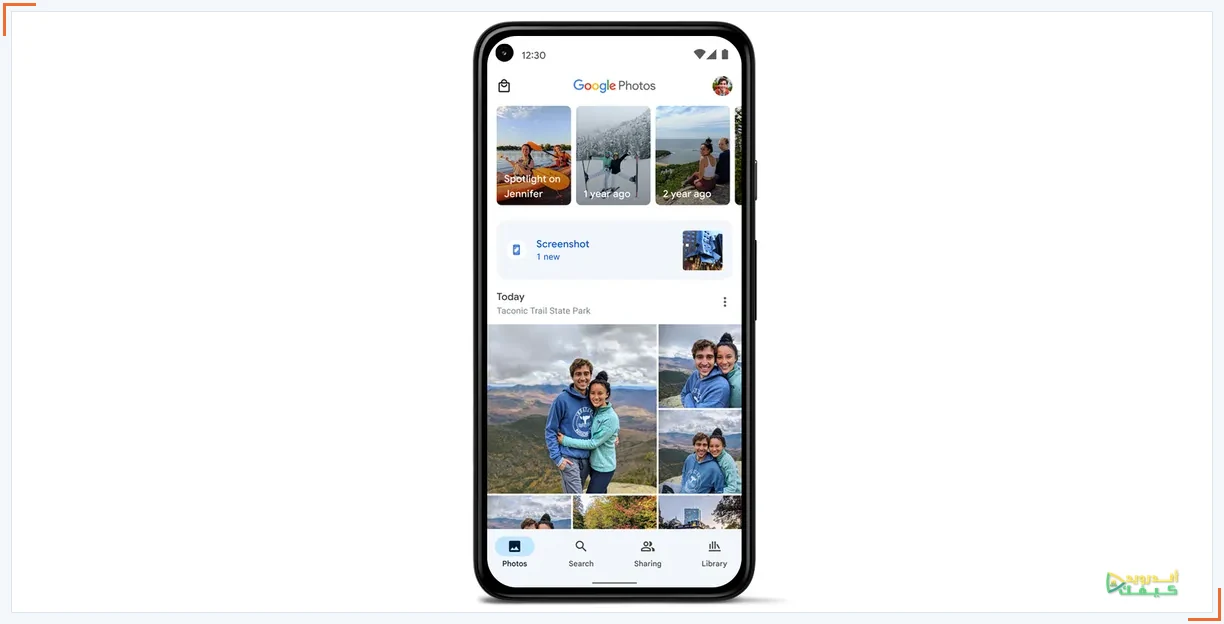
تتذكر لقطة شاشة لإعلان ورشة، وفيها كلمة خزف، لكنك لا تتذكر اسم الملف أو الأسبوع الذي حفظتها فيه. بدلاً من تقليب كل الصور، ابدأ بالنص الذي تتذكره ثم افحص النتائج بنفسك. يدعم بحث صور Google المطابقة النصية داخل الصور ومعلومات أخرى، لكن النتيجة ليست شهادة بأن التطبيق تعرّف على كل حرف في كل لقطة. هذا تمرين للعثور على صورة محددة دون تغيير مكتبتك أو حذف شيء منها.
افهم ما الذي تطابقه الكلمة
توضح المساعدة أن وضع عبارة بين علامتي اقتباس يطلب مطابقات نصية في أسماء الملفات وطراز الكاميرا والأوصاف أو النص داخل الصورة. أما البحث دون اقتباس فيوسّع النتائج إلى ما يتجاوز النص. لذلك قد تظهر صورة لكوب عند البحث عن الخزف، وقد تظهر لقطة أخرى لأن كلمتك في وصفها لا في الصورة نفسها. افتح النتيجة قبل أن تعتبرها ما تبحث عنه.
قد يظهر لديك تبويب Search أو Ask بحسب التجربة المتاحة للحساب. لا يتطلب هذا التمرين تشغيل Ask Photos؛ يمكنك استخدام البحث التقليدي. تنبه Google إلى اختلاف بعض الميزات بحسب البلد والنطاق ونوع الحساب، فلا تستنتج أن واجهة مختلفة تعني أن مكتبتك تالفة.
ابحث عن إعلان الورشة الخيالي
01
اكتب الكلمة الأوضح
افتح البحث في التطبيق وابدأ بعبارة "خزف". اختر كلمة تتذكرها من النص نفسه، لا اسم شخص تظن أنه أرسل الإعلان. في هذه الخطوة تختبر تذكرك لكلمة محددة.
02
راجع المرشحين دون استعجال
افتح الصور القريبة واقرأ عنوان الورشة وتاريخها. إذا وجدت إعلاناً قديماً يشبه المطلوب، لا تعتمد على اللون أو الشعار وحده. الصورة المشابهة قد تتعلق بموعد آخر.
03
غيّر شيئاً واحداً في البحث
جرّب الكلمة دون اقتباس للمقارنة، أو استخدم كلمة ثانية تتذكرها مثل اسم المكان. لا تجمع تفاصيل غير مؤكدة في عبارة طويلة ثم تعتبر عدم ظهور نتيجة فشلاً للتعرف.
04
استعن بالمجموعة المناسبة
يمكن البحث عن مجموعة Screenshots أو لقطات الشاشة عبر اقتراحات البحث عندما تظهر. انتقل إليها وضيّق المراجعة بصرياً إلى الفترة التقريبية التي تتذكرها.
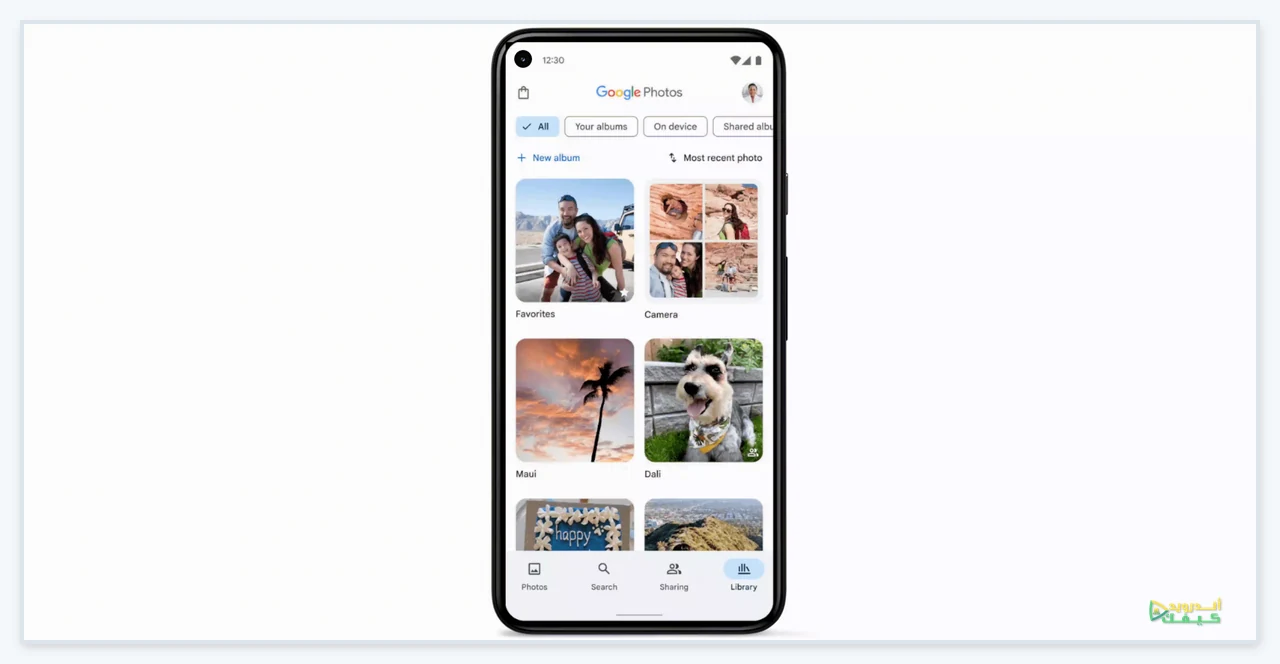
سجل صغير يمنع تكرار المحاولة نفسها
ما جرّبته
الكلمة مع اقتباس ولم تظهر اللقطة
ما يعنيه فعلاً
هذه المحاولة لم تجدها
الخطوة التالية
راجع تهجئة الكلمة أو جرّب كلمة أخرى
ما جرّبته
الكلمة دون اقتباس أعادت صور أشياء
ما يعنيه فعلاً
توجد نتائج أوسع من النص
الخطوة التالية
قارن بالبحث المحدد وافتح المرشحين
ما جرّبته
ظهرت لقطة شبيهة من موعد آخر
ما يعنيه فعلاً
وجدت تشابهاً لا الصورة المطلوبة
الخطوة التالية
اقرأ التاريخ والاسم داخل اللقطة
ما جرّبته
وجدت الملف في مجلد الهاتف
ما يعنيه فعلاً
الملف موجود محلياً
الخطوة التالية
تحقق من الحساب وحالة النسخ عند الحاجة
عندما تتذكر الصورة أكثر من كلماتها
إذا لم تتأكد من صياغة الإعلان، لا تحوّل تخميناً لغوياً إلى شرط صارم. قد تتذكر كلمة خزف بينما كُتب في الصورة فخار، أو تتذكر الاسم العربي وكان الإعلان بالإنجليزية. عندئذ يكون تاريخ الحفظ التقريبي أو شكل التصميم قرينة مفيدة للمراجعة اليدوية. اكتب لنفسك ما تعرفه فعلاً وما تتوقعه فقط، حتى لا تستبعد الصورة الصحيحة بسبب ذكرى غير دقيقة.
وانتبه إلى اللقطات الطويلة والصغيرة. افتح النسخة الأصلية وكبّر الجزء الذي تتذكره، ثم اقرأ النص بعينك. لا نضمن تعرف البحث على كل خط أو لغة أو كلمة، ولا نضع مهلة ثابتة للفهرسة. إذا كانت المعلومة مطلوبة الآن، فالمراجعة المباشرة للمجلد أقصر من تكرار كلمة واحدة وانتظار وعد غير موثق.
راجع مكان الصورة قبل تغيير إعداداتك
توضح Google أن التطبيق يعرض الصور المخزنة على الجهاز حتى عند اختلاف الحساب المستخدم، وأن ظهورها وحده لا يثبت نسخها احتياطياً. راجع صورة الحساب، وافتح تفاصيل العنصر وحالة النسخ إذا وجدته. وجود اللقطة على الهاتف ووجود نسخة في حساب بعينه سؤالان مختلفان.
لا ترفع مجلداً كاملاً إلى حساب آخر لمجرد محاولة إصلاح البحث. ابدأ بالملف الذي تبحث عنه وتحقق من مكانه، خاصة إذا كان المجلد يضم لقطات خاصة. إذا احتجت نقل نسخة إلى جهاز آخر لاحقاً، اختر تلك الصورة وحدها وخذ قرار النقل على أساس واضح.
المصدر: Google: النسخ الاحتياطي وفحص حالة الصورة
إذا اختلط عليك مكان اللقطة، اقرأ الفرق بين نسخة الهاتف ونسخة الحساب قبل أي محاولة تنظيف.
بعد العثور عليها: تحقق ثم نظّم
اقرأ الإعلان كاملاً قبل استعماله: الموعد، واسم المكان، وأي عبارة تشير إلى تعديل سابق. العثور على الصورة يثبت أنك وصلت إلى ملف، لا أن المعلومات فيه ما زالت سارية. في مثال الورشة، ارجع إلى الجهة المنظمة إذا كان قرار الحضور يعتمد على موعد قديم أو غير واضح.
للمرات القادمة، احتفظ بالمواد التي ستراجعها قريباً داخل تنظيم مفهوم لك، ولا تعتمد على تذكّر كلمة عابرة وحدها. إذا بقيت اللقطة غائبة، دوّن الحساب والمجلد والفترة والمحاولات التي راجعتها. تلك معلومات مفيدة لتشخيص الخطوة التالية؛ لا حاجة إلى حذف التطبيق أو تنظيف الصور أثناء البحث.
وبعد العثور على اللقطة محلياً، يشرح نقل ملف محدد إلى الكمبيوتر طريقة الاحتفاظ بها على جهاز آخر مع فحص النسخة.





التعليقات