فهم ظهور الصور المؤرشفة
Google Photos
اختفت من العرض، لكن هل اختفت من كل مكان؟
خريطة بسيطة لظهور الصورة: العرض الرئيسي، والألبوم، والبحث، والأرشيف. لا تخلط التنظيم بالخصوصية.
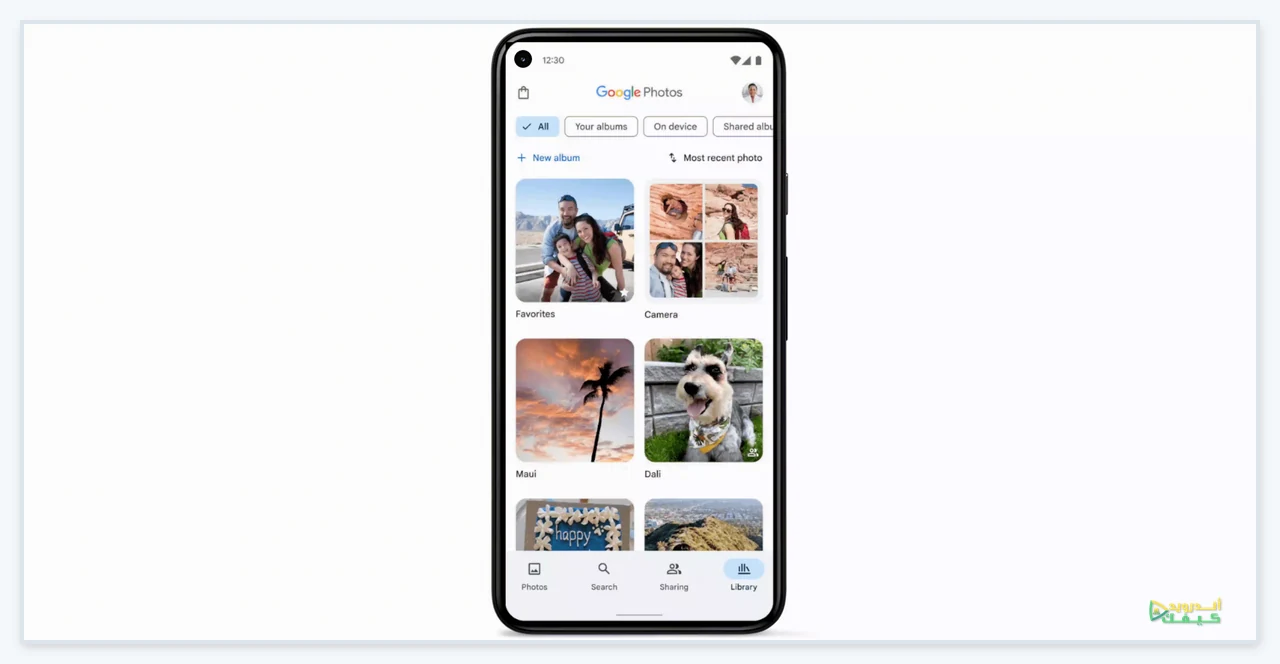
أرشفت صورة ملصق قديم لتقلل ازدحام مكتبتك، ثم فوجئت بأنها ما زالت في ألبوم وبحث لاحق. هذا لا يعني بالضرورة أن الأرشفة فشلت. الأرشيف يغيّر طريقة ظهور الصورة في عرض Photos، لكنه لا يجعلها سراً. قبل إعادة الضغط على الأزرار، حدد أين تتوقع أن تراها وأين لا تريد ظهورها. المثال التالي يستخدم ملصق معرض عام، حتى تختبر الفكرة دون تعريض صورة شخصية.
خريطة الظهور بعد الأرشفة
| المكان أو الأثر | السلوك الذي توثقه Google |
|---|---|
| عرض الصور الرئيسي | تنتقل الصورة منه إلى الأرشيف |
| ألبوم أضيفت إليه سابقاً | تبقى ضمنه |
| نتائج البحث ومجلدات الجهاز | قد تظل الصورة موجودة فيها |
| حصة التخزين | تبقى محسوبة؛ الأرشفة لا تفرغ الحصة |
| إنشاء المقاطع المميزة والرسوم المتحركة | لا تستخدم الخدمة الصور المؤرشفة لإنشائها |
اختبر مكانين قبل تعميم النتيجة
اختر ملصقاً عادياً تعرف شكله، وسجل أين رأيته: في عرض الصور وفي ألبوم صنعته للمراجع مثلاً. لا تختبر على عشرات الملفات دفعة واحدة؛ صورة واحدة تجعل أثر كل قرار أوضح. بعد نقلها إلى الأرشيف، راجع المكانين أنفسهما. إذا بقيت في الألبوم وغابت عن العرض المعتاد، فقارن ذلك بخريطة الظهور بدلاً من استنتاج أن التطبيق كررها.
هذا الاختبار لا يقيس أداء البحث ولا يثبت أن كل ملفات مكتبتك محفوظة. غرضه أن تتعلم معنى إجراء واحد على عنصر تعرفه. وعندما تنتهي، تستطيع اتخاذ قرار واعٍ بشأن الملصقات المشابهة: هل تريد تقليل حضورها بين الذكريات، أم فصلها في تنظيم يسهل الرجوع إليه؟
انقل الصورة ثم أعدها عند الحاجة
01
اعرف الحساب والعنصر
افتح Google Photos على Android وسجل الدخول للحساب المقصود. حدد صورة الملصق وحدها، وراجعها قبل فتح قائمة المزيد.
02
اختر الأرشفة
من المزيد اختر Archive أو الأرشفة بحسب الواجهة. لا تستبدلها بالحذف من الجهاز أو السلة؛ اقرأ الاسم الظاهر قبل تنفيذه.
03
اعثر على موضعها الجديد
افتح Collections ثم Archive وفق المساعدة الحالية. عند اختيار الصورة داخل الأرشيف، يتيح المزيد أمر Unarchive لإعادتها إلى العرض.
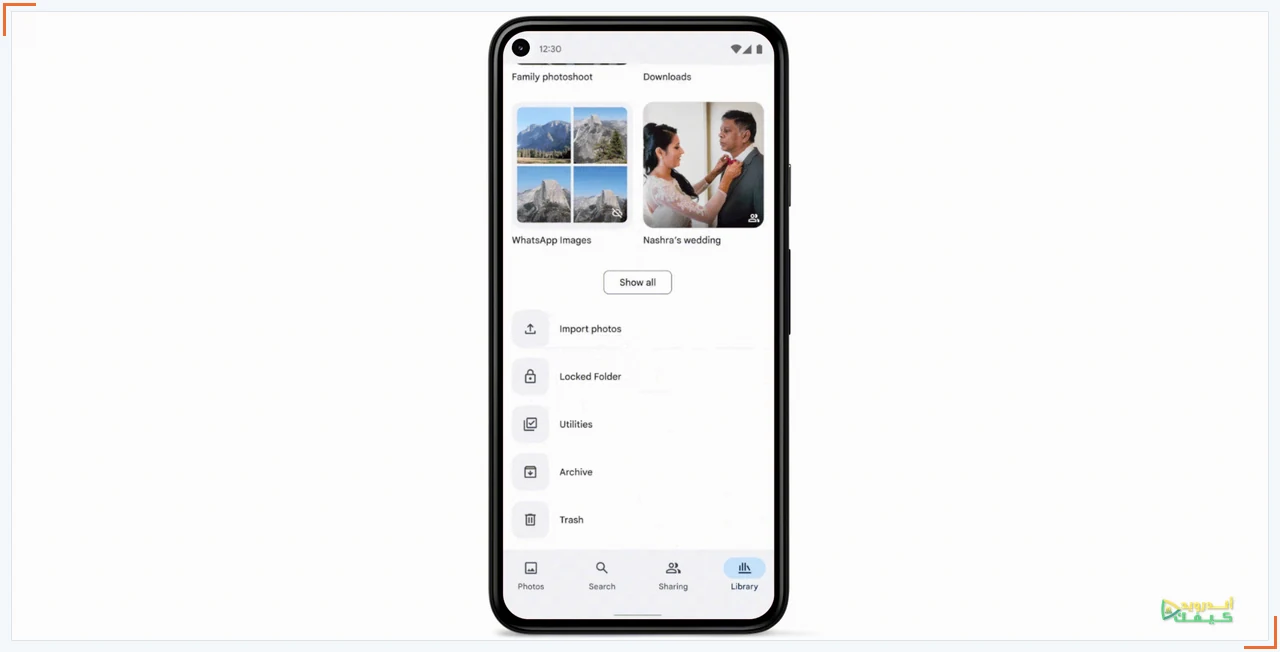
الأرشيف ليس قفلاً للصورة
إذا كنت تحاول منع شخص يستخدم هاتفك من رؤية ملف خاص، فالأرشفة وحدها لا تحقق هذا الغرض. تشرح Google أن المجلد المقفل يحمي العناصر بقفل الجهاز، ويمنع ظهورها في البحث والألبومات. وهو متاح على Android 6 أو أحدث، مع قيود لبعض الحسابات والأجهزة المُدارة. من يعرف قفل الجهاز يستطيع فتحه، لذلك ليس وعداً بخصوصية مطلقة.
وتحتاج العناصر داخله إلى قرار مستقل بشأن النسخ الاحتياطي. الصور غير المنسوخة في المجلد المقفل قد تضيع عند مسح بيانات التطبيق أو إزالته أو فقد الجهاز. لا تنقل ملفاً مهماً إليه لمجرد تجربة زر؛ اقرأ شروط النسخ أولاً. كما لا ينقل الإجراء نسخاً أخرى أو نسخاً سبق أن حفظها مستلمون.
اختر بناءً على السؤال الحقيقي
أريد عرضاً أقل ازدحاماً
فكر في الصور التي تقاطع تصفحك المعتاد رغم حاجتك إلى الاحتفاظ بها. مثال الملصق مناسب لهذا السؤال؛ صور الرحلة التي تحب مشاهدتها قد لا تحتاج الإجراء نفسه.
أريد منع الاطلاع
حدد مَن تخشى وصوله ومِن أي جهاز، ثم راجع وسائل الحماية وشروطها. لا تجعل كلمة إخفاء بديلاً عن فهم مَن يستطيع فتح الهاتف أو الحساب.
أريد مساحة إضافية
ابدأ بتحديد هل الامتلاء في الهاتف أم الحساب. هذا قرار تخزين مختلف، ويحتاج فحص النسخ المهمة قبل أي إزالة؛ عدم انخفاض المساحة بعد الأرشفة متوقع.
المصدر: Google: نقل الصور إلى الأرشيف على Android · Google: المجلد المقفل وحدود الوصول والنسخ
إذا كان هدفك تخفيف التخزين فعلاً، انتقل إلى اختيار الحذف أو تحرير مساحة الجهاز بعد تحديد مكان النسخة التي ستبقى.
إذا لم تجد الصورة في الأرشيف
ابدأ بالملصق نفسه: هل تتذكر أنك أكملت الأرشفة، أم أنك أزلته من ألبوم فقط؟ راجع الحساب الذي كنت تعمل فيه، وابحث عن الشكل أو التاريخ التقريبي. لا تجعل غياب صورة من مكان واحد سبباً لمسح التطبيق أو تنفيذ تنظيف شامل. عندما تكون هوية الإجراء السابق غير مؤكدة، فالخطوة المفيدة هي تضييق الاحتمالات دون تغيير ملفات أخرى.
إذا عثرت على صورتين متشابهتين، افتحهما قبل اتخاذ قرار. قد تكون إحداهما نسخة مقصوصة والأخرى الأصل، وقد يفسر هذا لماذا رأيت ملصقاً بعد نقل عنصر إلى الأرشيف. لا يثبت التشابه وجود خطأ في الميزة، ولا يثبت أنهما ملف واحد. المقارنة بين المحتوى والأبعاد والمكان تساعدك على وصف ما حدث بدقة.
اترك لنفسك سبباً واضحاً للتنظيم
اسأل بعد التجربة: هل صار عرض الصور أقرب إلى ما أحب تصفحه، وهل أعرف أين أعود إلى المرجع؟ إذا كانت الإجابة نعم، فالمهمة مكتملة. لا تحتاج إلى أرشفة كل ما لا تنوي حذفه؛ مكتبتك تخدمك أفضل عندما تظل قراراتها قابلة للفهم.
احتفظ بالفصل بين ثلاثة أفعال: تنظيم عرض الصور، والتحكم في الوصول، والاستغناء عن ملف. قد تحتاج أكثر من فعل لاحقاً، لكن تنفيذها بترتيب مفهوم يحميك من توقع أن زر الأرشفة ينجزها كلها. وعند مساعدة شخص آخر، اشرح أولاً النتيجة التي يريدها، ثم افتح الإجراء المناسب لها.
وللمراجع المهمة قبل تغييرات تنظيم كبيرة، يفيدك فحص نسخة ملفات محفوظة على الكمبيوتر كخيار احتفاظ مستقل.





التعليقات