قبل الغياب / مكتب البريد
Gmail
رسالة واضحة عندما تتأخر عن الرد
اختر البريد الصحيح، ثم اكتب ما يحتاج المرسل إلى معرفته.
رد الإجازة في Gmail يفيد عندما تتوقف عن متابعة بريد محدد لعدة أيام. ابدأ بالحساب الذي ستغيب عنه، ثم حدد الفترة والجمهور. الرسالة الأفضل هنا ليست إعلانًا طويلًا؛ يكفي أن يعرف المرسل متى تتوقع العودة وما البديل المناسب إن كان الطلب لا يحتمل الانتظار.
ثلاثة قرارات تسبق الإعداد
أي حساب؟
حدد عنوان البريد الذي يستقبل الطلبات المقصودة. إن كان في التطبيق أكثر من حساب، لا تتعامل مع كلمة الإعدادات كأنها تخصها كلها.
أي فترة؟
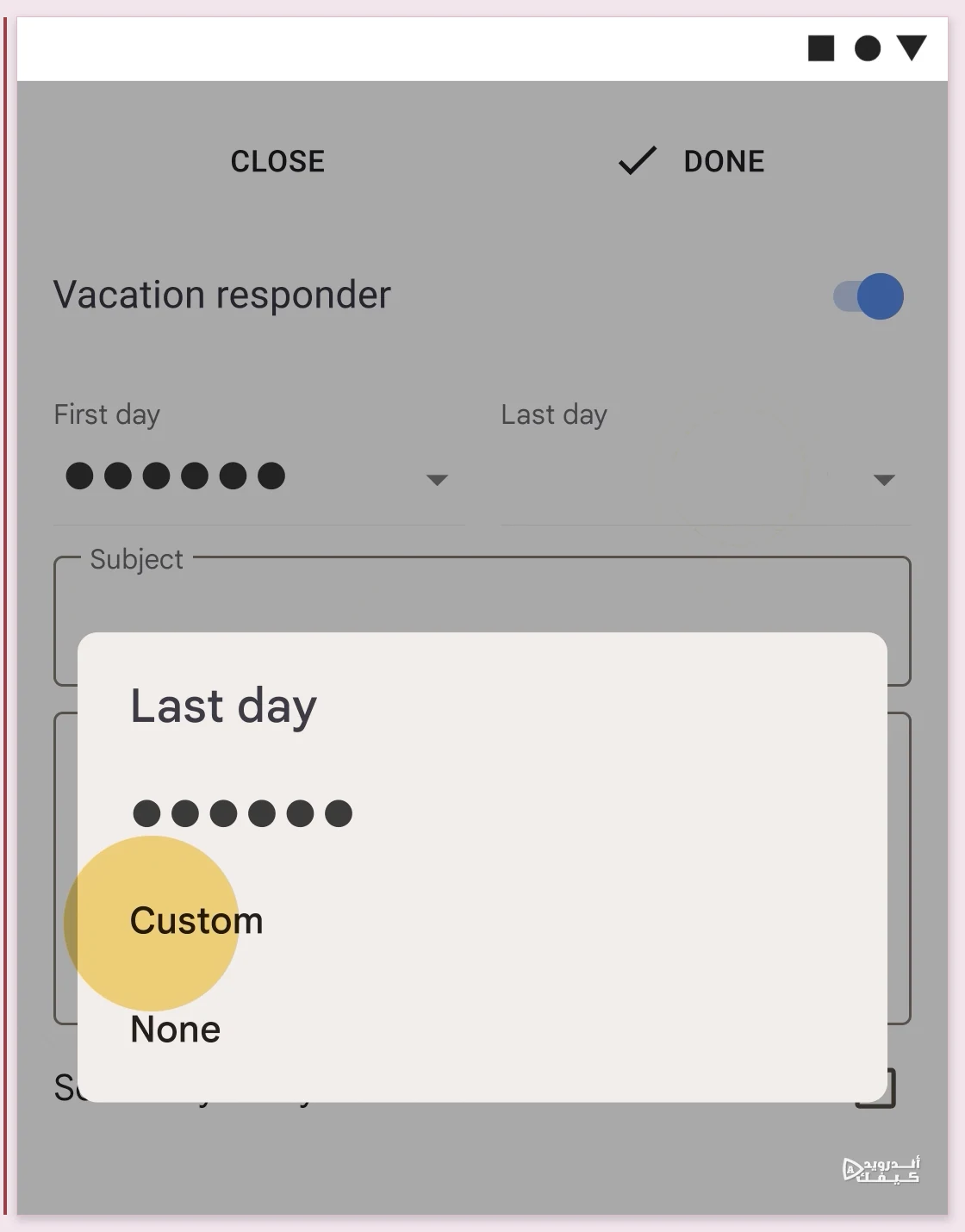
اختر بداية الغياب ونهايته كما تريد ظهورهما في الرد. راجع اليوم والشهر قبل الحفظ، خصوصًا إن جهزت الرسالة مسبقًا.
لمن يظهر؟
يمكن تحديد الإرسال إلى جهات الاتصال فقط. اختر ذلك بحسب استخدام البريد، ولا تفترض أن كل مرسل جديد في جهات اتصالك.
الإعداد من تطبيق أندرويد
01
انتقل إلى الحساب
افتح Gmail ثم القائمة والإعدادات، واختر حساب البريد المطلوب.
02
فعّل الرد
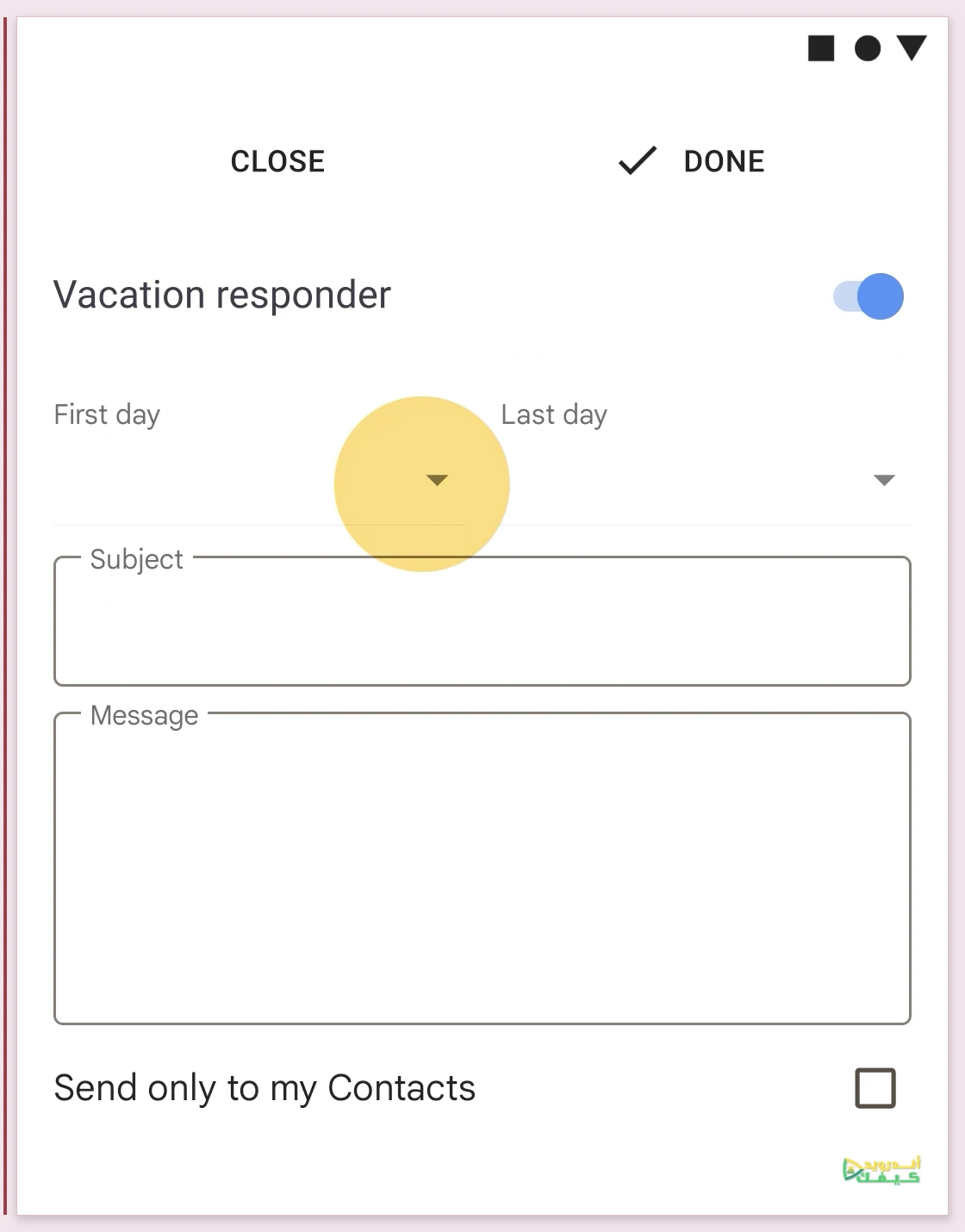
افتح Vacation responder وشغّل المفتاح. أدخل نطاق التاريخ وموضوع الرسالة ونصها، وحدد خيار جهات الاتصال إن أردته.
03
احفظ الاختيار
اضغط Done. ولإيقافه قبل الموعد، ارجع إلى الرد التلقائي وأوقف المفتاح.
نموذج عربي يمكنك تعديله
الموضوع المقترح: خارج المكتب حتى [تاريخ العودة]. النص: شكرًا لرسالتك. سأكون خارج المكتب خلال الفترة من [البداية] إلى [النهاية]، وأراجع البريد بعد عودتي. للطلبات العاجلة المتعلقة بـ[المهمة] يمكن التواصل مع [جهة بديلة مخولة].
الأقواس أماكن تعدلها قبل الحفظ؛ لا ترسلها كما هي. إن لم يوجد شخص مخول بمتابعة الطلب، احذف سطر الجهة البديلة بدل وضع عنوان لا تعرف مسؤوليته. واذكر موعد الرد كتوقع يناسبك، لا التزامًا يصعب الوفاء به. لا يحتاج النص إلى ذكر مكان الإقامة أو تفاصيل السفر الشخصية.
كيف يتصرف الرد خلال الفترة؟
| الحالة | السلوك الذي توثقه Google |
|---|---|
| بداية ونهاية النطاق | يبدأ الرد عند 12:00 صباحًا في يوم البداية وينتهي 11:59 مساءً في يوم النهاية، ما لم توقفه مبكرًا. |
| المرسل يكتب مرة أخرى | عادةً يتلقى الرد عند مراسلته الأولى. قد يتكرر بعد أربعة أيام والرد ما زال مفعّلًا. |
| عدّلت نص الرد | إذا راسلك الشخص بعد تلقي النص الأول وتعديلك له، يمكن أن يتلقى النسخة المعدلة. |
| رسالة في Spam أو قائمة بريدية | لا تحصل هذه الرسائل على الرد التلقائي. |
إذا لم يظهر الرد كما توقعت
لا يظهر الرد في المحاولة التي أتوقعها
راجع عنوان الحساب والفترة وخيار جهات الاتصال أولًا. سجل نوع الرسالة وموضع وصولها في البريد، ثم قارنهما بالقواعد المبينة في الجدول.
أريد تغيير رسالة الغياب
اكتب النص المعدل واقرأه كما سيصل إلى المرسل. غيّر المعلومات عندما تتغير حاجته إلى معرفة موعد العودة أو الجهة البديلة، ثم احفظ الاختيار.
إذا كنت تستقبل تنبيهات العمل في تطبيق آخر، راجع ترتيب إشعارات محادثات واتساب كإعداد منفصل عن رد البريد.
مراجعة أخيرة للرسالة
- اقرأها كمرسل: هل يتضح أنك ستتأخر عن الرد؟ هل التاريخ مفهوم؟ اترك فقط المعلومات التي تساعد الشخص على تحديد خطوته التالية.
- راجع البديل: تأكد من أن الجهة البديلة وافقت على دورها ولديها صلاحية متابعة ما تذكره. هذه خطوة تنظيم مقترحة خارج إعداد Gmail.
- راجعها عند العودة: ارجع إلى الحساب وتأكد من أن الرد انتهى أو أوقفه يدويًا إذا تغير موعد غيابك. ثم افتح الطلبات التي تحتاج متابعة فعلية.
لشرح تسليم مهمة إلى زميل قبل الغياب، يمكنك مشاركة الشاشة في مكالمة واتساب مع مراجعة ما سيظهر من بريدك.





التعليقات