تنظيم الملاحظات والمهام
Gmail
ابحث عن الملف من وصفه، لا من مكانه في الوارد
مرسل ونوع ملف وفترة زمنية: ثلاث إشارات تحوّل التمرير الطويل إلى بحث يمكن تضييقه خطوة خطوة.
تتذكر أن شخصًا أرسل ملف PDF، لكنك لا تتذكر موضوع الرسالة ولا يوم وصولها. البحث عن مرفقات Gmail على أندرويد يصبح أسهل عندما تبدأ بالمعلومات المؤكدة ثم تضيف شروطًا تدريجيًا. سنستخدم عنوانًا تجريبيًا من نطاق example.com وفترة افتراضية، ونوضح الفرق بين مرفق حقيقي ورابط إلى ملف في Drive. لا تحتاج أدوات إضافية أو اشتراك ذكاء اصطناعي لتطبيق معاملات البحث الأساسية الموضحة هنا.
ابدأ بما تعرفه فعلًا
اكتب ثلاث إجابات قصيرة قبل البحث: من أرسل الرسالة؟ هل الملف مرفق أم رابط؟ وما أقرب فترة تتذكرها؟ إذا كنت غير متأكد من أحدها، اتركه مفتوحًا في المحاولة الأولى. البحث بشروط كثيرة غير مؤكدة قد يخفي الرسالة التي تحتاجها بدل اختصار الطريق إليها.
المثال الافتراضي: رسالة من جهة تدريب عنوانها training@example.com وبها ملف PDF خلال شهر سبتمبر 2026. العنوان هنا ليس جهة حقيقية نطلب مراسلتها؛ استبدله بعنوان المرسل الصحيح في حسابك. لا تلصق عنوانًا تجريبيًا ثم تتوقع نتائج من بريدك، ولا ترسل رسالة اختبار إلى عنوان لم تتحقق من صاحبه.
إذا كانت الرسالة موزعة بين أكثر من حساب، يساعدك مقارنة تطبيقات البريد على أندرويد على فهم طرق تنظيم الحسابات، مع مراجعة الميزات الحالية لكل خدمة.
استخدم شريط البحث أو مرشحات الواجهة
01
افتح الحساب المقصود
افتح Gmail على أندرويد وحدد الحساب الذي تتوقع وجود الرسالة فيه، ثم اضغط شريط البحث. ابدأ بكلمة تتذكرها أو بعنوان المرسل.
02
جرّب المرشحات الظاهرة
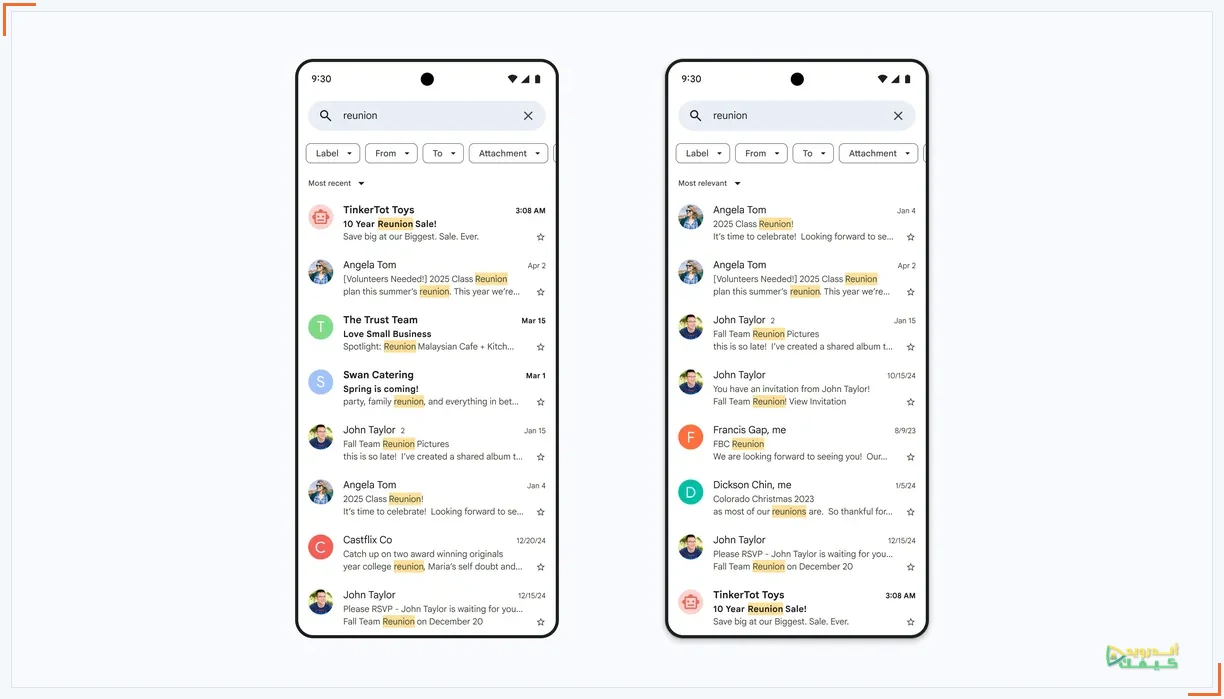
تتضمن المساعدة الرسمية مرشحات للمرسل والمرفقات والتاريخ. إذا ظهرت في نسختك، استخدمها لتقليل النتائج، واقرأ ما اختير بدل ترك شرط سابق دون انتباه.
03
أبقِ الاتصال متاحًا
توضح Google أن البحث دون اتصال يقتصر على البريد المتزامن مع الجهاز. إذا كنت تبحث عن رسالة قديمة، جرّب وأنت متصل قبل استنتاج أنها غير موجودة.
المصدر: Gmail: البحث على أندرويد
كوّن الاستعلام على ثلاث جولات
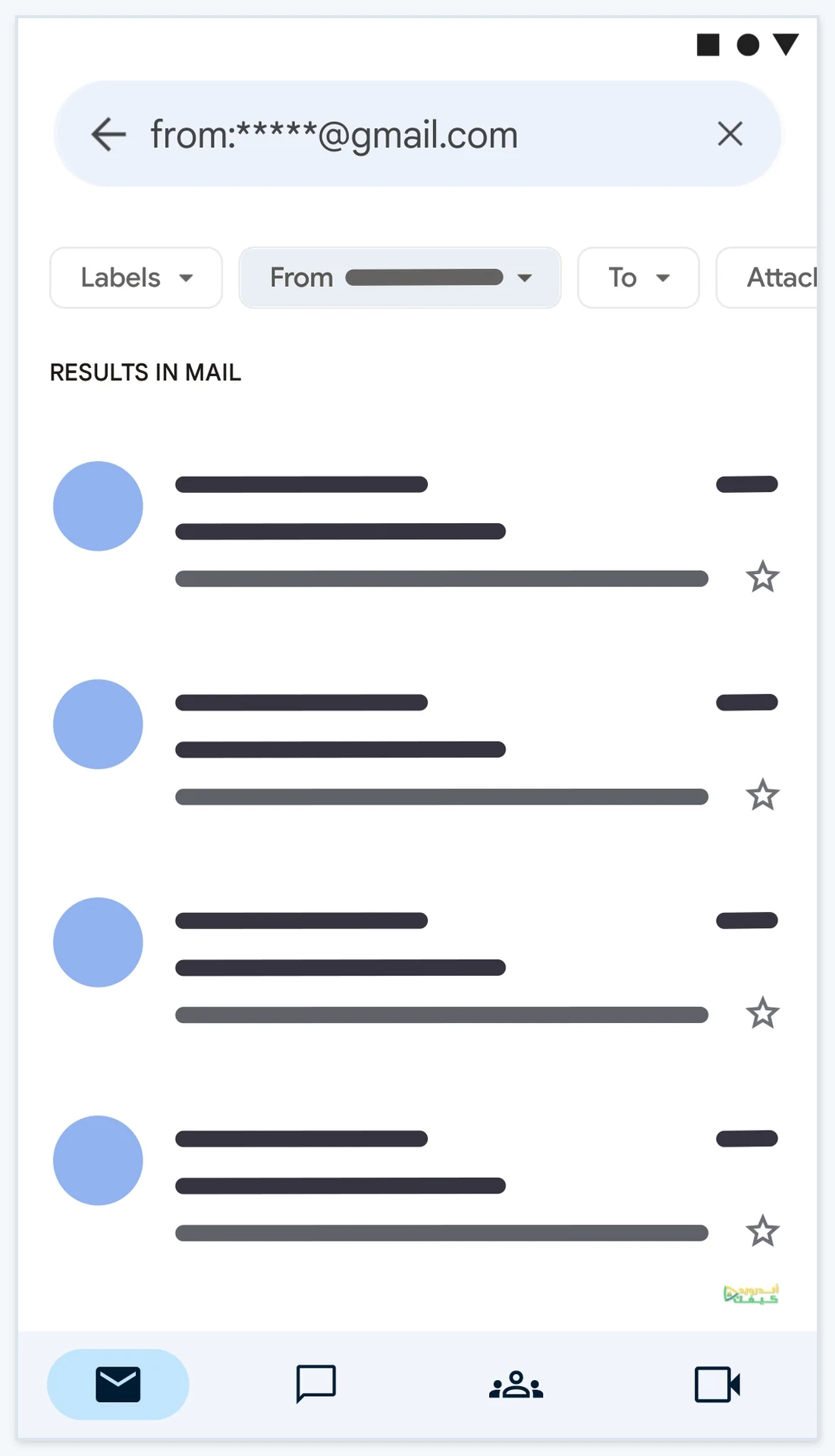
يدعم Gmail جمع معاملات مثل from: لتحديد المرسل، وhas:attachment للمرفقات، وfilename: للبحث باسم ملف أو نوعه، وafter: وbefore: للفترة. اكتب أسماء المعاملات كما هي بالأحرف اللاتينية والنقطتين، ولا تترجمها داخل مربع البحث. الأمثلة التالية من إعدادنا لتوضح التدرج؛ غيّر العنوان والتواريخ بحسب حاجتك.
المصدر: Gmail: معاملات تحسين البحث
أمثلة يمكنك تعديلها، وليست نتائج جاهزة
ابدأ بالصيغة الأولى. إذا ظهرت رسائل كثيرة، أضف نوع الملف، ثم الفترة. بهذه الطريقة تستطيع معرفة أي شرط جعل النتائج تختفي. عند الشك في حدود الشهر، وسّع نطاق الأيام قليلًا ثم افحص تاريخ الرسالة نفسها، بدل بناء استنتاج على ذاكرة غير دقيقة عن يوم الإرسال.
مرسل محدد مع مرفقات
from:training@example.com has:attachment
تضييق البحث إلى PDF
from:training@example.com has:attachment filename:pdf
إضافة فترة تجريبية واسعة حول سبتمبر
from:training@example.com has:attachment filename:pdf after:2026/08/30 before:2026/10/02
المصدر: Gmail: معاملات تحسين البحث
اختر الشرط الأقرب إلى ما تتذكره
ما تتذكره
نوع الملف PDF
المعامل المفيد
filename:pdf
ملاحظة للمثال
لا تفترض أن كل رابط لمستند هو مرفق PDF
ما تتذكره
جزء من اسم الملف
المعامل المفيد
filename:workshop
ملاحظة للمثال
استبدل الكلمة بجزء مميز تتذكره
ما تتذكره
رسالة تحتوي ملف Drive
المعامل المفيد
has:drive
ملاحظة للمثال
مسار مختلف عن البحث عن مرفق تقليدي
ما تتذكره
تريد توسيع البحث إلى المهملات والبريد المزعج
المعامل المفيد
in:anywhere
ملاحظة للمثال
راجع سلامة الرسالة قبل فتح أي مرفق
المصدر: Gmail: معاملات تحسين البحث
افتح الرسالة المطابقة داخل المحادثة
قد تحتوي المحادثة الواحدة على أكثر من رسالة ونسخة ملف. بعد الوصول إلى نتيجة، افتح الرسالة التي تحمل المرفق المقصود واقرأ المرسل والتاريخ واسم الملف. لا تفترض أن أول PDF تراه هو النسخة النهائية؛ ربما أُرسل تصحيح لاحق أو كانت الرسالة المعروضة إعادة توجيه للنسخة الأقدم.
في مثال ورشة التدريب، قد تكون هناك «خطة أولية» و«خطة محدثة». قارن ما ورد في النص مع اسم الملف قبل تنزيله أو إرساله إلى شخص آخر. نجاح البحث يعني أنك عثرت على مرشح مناسب، أما تحديد النسخة التي يجوز الاعتماد عليها فيحتاج هذه القراءة الأخيرة.
إذا لم يظهر شيء، أزل شرطًا واحدًا في كل مرة
لا أثق بعنوان المرسل
أزل from: واحتفظ بنوع الملف وكلمة مميزة. قد يكون الشخص استخدم عنوانًا آخر، أو أرسل زميل له الملف. تحقق من الرسالة الفعلية بدل تخمين عنوان جديد.
أتذكر رابطًا أكثر من مرفق
احذف شرط المرفق وابحث بكلمة من الموضوع، أو جرّب شرط Drive إن كنت تعرف أن الملف منه. نوع النقل يغير ما تبحث عنه.
الفترة ليست مؤكدة
وسّعها ثم ضيّقها بعد العثور على رسائل مشابهة. تذكر أن تاريخ دورة أو فاتورة داخل الملف قد يختلف عن تاريخ إرسال البريد.
النتائج كثيرة ولا أعرف الأحدث
إذا ظهر خيار ترتيب النتائج، انتقل من الأكثر صلة إلى الأحدث وفق الواجهة. ثم اقرأ تواريخ الرسائل؛ ترتيب النتيجة لا يثبت أن المرفق هو النسخة المعتمدة.
المصدر: Gmail: البحث على أندرويد · Gmail: معاملات تحسين البحث
وعند تجهيز ملفات تسليم قبل الغياب، راجع ضبط رد الإجازة في Gmail كخطوة منفصلة عن العثور على المرفقات.
البحث لا يثبت أن المرفق آمن أو مسموح بمشاركته
وجود الملف في نتيجة مطابقة لا يمنحك سببًا لتجاهل تحذير أمان، أو فتح ملف تنفيذي غير متوقع، أو إدخال بيانات حسابك في صفحة مرفقة. إذا كانت الرسالة من مصدر لا تتوقعه، تحقق عبر قناة تعرفها قبل التعامل مع محتواها. لا يتطلب البحث نفسه تنزيل كل الملفات التي تظهر.
كذلك لا تنقل المرفق إلى مجموعة عمل لمجرد أنك وجدته. افحص المحتوى والجهة التي يخصها ومن يحق له الاطلاع عليه. في الاستخدام الشخصي، يكفي غالبًا فتح الملف المطلوب ومراجعة اسمه وتاريخه، ثم حفظ نسخة في المكان الذي تقصده إن احتجت ذلك.
احفظ منطق البحث للمرة المقبلة
- شرط مؤكد أولًا: اختر المعلومة التي تثق بها أكثر: المرسل أو اسم الملف أو النوع. لا تبدأ باستعلام طويل لا تستطيع تفسير أجزائه.
- تدرّج قابل للفهم: أضف شرطًا واحدًا ثم راقب الفرق. إن أصبحت النتيجة فارغة تعرف آخر قيد أضفته وتستطيع التراجع عنه.
- تحقق من الرسالة والملف: قبل اعتماد النتيجة، راجع صاحب الرسالة ووقتها ونسخة المرفق. هذه الخطوة القصيرة تمنع استخدام ملف يشبه المطلوب لكنه يخص نسخة أو مشروعًا آخر.





التعليقات