العثور على الملف
Egydead وتنزيلات الهاتف
ابحث عن الملف قبل تنزيله ثانية
اعثر على ملف Egydead في Chrome أو مدير الملفات، وميّز التنزيل المتوقف من الملف المحفوظ بمراجعة الاسم والتاريخ والمكان.
بعد البحث عن «telecharger egydead»، قد تنتهي إلى ملف محفوظ ولا تعرف أين ذهب. افتح سجل التنزيلات أولًا بدل الضغط على زر التنزيل عدة مرات؛ يمكن أن يكون الملف موجودًا باسم لم تتوقعه أو أن العملية ما زالت متوقفة. ما تبحث عنه هنا هو الملف الذي حفظه المتصفح، وليس أيقونة تطبيق يفترض أنه ثُبّت.
ابدأ من المتصفح الذي استخدمته
01
افتح تنزيلات Chrome
من قائمة Chrome اختر التنزيلات. إذا وضعت شريط العنوان أسفل الشاشة، يوضح دعم Google إمكان السحب إلى أعلى من الشريط للوصول إلى التنزيلات.
02
اقرأ الحالة بجوار الملف
فرّق بين عنصر محفوظ وعملية تنزيل مستمرة أو متوقفة. يوفر المتصفح إيقاف العملية مؤقتًا أو إلغاءها من القائمة؛ لا تكرر التحميل قبل تحديد حالة النسخة الأولى.
03
طابق الاسم الذي تتذكره
ابدأ بالعنصر الذي ظهر وقت زيارتك الصفحة. قد يختلف اسم الملف عن عنوان الصفحة، لذا راجع الاسم المعروض كاملًا قبل محاولة فتح عنصر آخر لمجرد أنه قريب منه.
استخدم مدير الملفات لتوسيع البحث
توضح Google أن الملفات توجد عادة في تطبيق Files، وقد يوفر مصنع هاتفك مديرًا باسم مختلف. افتح فئة الملفات المناسبة ورتّبها بالاسم أو التاريخ أو الحجم حسب ما يظهر في جهازك. إذا كنت تتذكر وقت التنزيل أكثر من الاسم، ابدأ بالتاريخ.
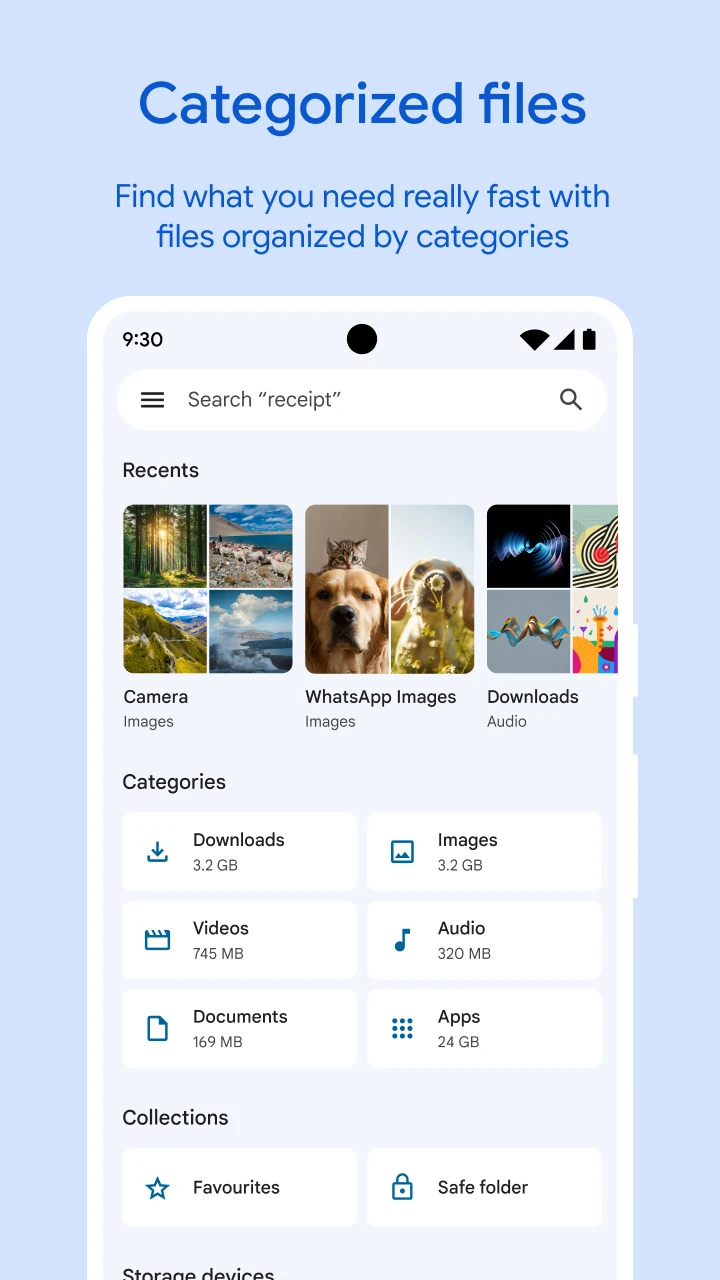
في Files by Google تستطيع البحث والتصفح حسب الفئات. وتعرض صورة الناشر فئة Downloads منفصلة عن الصور والفيديو والمستندات؛ هذا مفيد عندما تريد الملف الأصلي ولا تعرف إن كان التطبيق صنّفه بجانب الوسائط.
المصدر: Google: إيجاد ملفات Android · Files by Google في المتجر
ما الذي وجدته؟
| النتيجة | الخطوة التالية |
|---|---|
| نسختان بأسماء متقاربة | قارن التاريخ والحجم والمصدر الذي قصدته، ثم احتفظ بالنسخة التي تحتاجها فقط. |
| ملف موجود بلا تطبيق في الشاشة | راجع نوع الملف؛ تنزيله لا يساوي إتمام تثبيته. |
| محتوى حملته داخل تطبيق آخر | ابدأ من التطبيق الذي نزل المحتوى؛ توضح Google أن بعض المحتوى يوجد داخل التطبيق الذي استخدمته. |
المصدر: Chrome: العثور على التنزيلات وإدارتها · Google: إيجاد ملفات Android
اجعل العثور عليه لاحقًا أسهل
يمكنك إعادة تسمية ملف محفوظ من قائمة التنزيلات في Chrome. اختر اسمًا وصفيًا يميز ما احتفظت به، مع إبقاء نوع الملف واضحًا. مثال عملي: أضف سبب الاحتفاظ أو تاريخًا تتذكره بدل أسماء متتابعة مثل «نسخة جديدة» و«نسخة أخيرة».
إذا تبين أن الملف غير مطلوب، احذف ذلك العنصر وحده من التنزيلات. راجع التحديد قبل التأكيد حتى لا تختلط به صورة أو مستند شخصي وصل في الوقت نفسه.





التعليقات