الموقع وتطبيق الويب
Egy Dead: موقع أم تطبيق؟
أي شيء فتحته على الهاتف؟
ميّز صفحة Egydead في المتصفح من تطبيق ويب وملف APK، وحدد الإجراء المناسب قبل إضافة أيقونة أو بدء تنزيل جديد.
إذا كتبت «egy dead apk» لأنك تريد الوصول إلى صفحة تزورها كثيرًا، فحدد أولًا ما تحتاجه: العودة إلى الموقع، أم تثبيت تطبيق مستقل. يمكن أن يظهر موقع في تبويب Chrome أو يعمل كتطبيق ويب بأيقونة على الشاشة. أما تنزيل ملف على الهاتف فهو إجراء آخر، ولا تعني كلمة APK في اسم الملف أن صاحبه مرتبط بالموقع الذي تقصده.
ثلاث حالات تبدو متشابهة
| ما الذي أمامك؟ | كيف تتعامل معه؟ |
|---|---|
| صفحة داخل Chrome | تعامل معها كموقع له عنوان ويب، وراجع أذوناته من المتصفح. |
| خيار تثبيت تطبيق ويب | هذا مسار يوفره Chrome للمواقع التي تدعم التطبيق؛ اتبع وصف الخيار الظاهر. |
| ملف وصل إلى التنزيلات | حدد نوعه ومصدره قبل فتحه؛ وجود الملف وحده لا يؤكد تثبيت تطبيق. |
المصدر: Google: استخدام تطبيقات الويب · Google: تنزيل الملفات
اسم واحد لا يحدد الخدمة التي تريدها
توجد نتيجة Google Play تاريخية لتطبيق اسمه Egy Dead من M.Baioumy، يصفه الناشر بأنه أداة لاكتشاف معلومات الأفلام والمسلسلات والأنمي، مع ملخصات وتقييمات ومقاطع دعائية. هذا الوصف يتعلق بذلك التطبيق المحدد؛ لا يثبت أنه تابع لأي موقع آخر يحمل اسمًا قريبًا، ولا يثبت تشغيل الأفلام كاملة.
لذلك اكتب حاجتك بدقة: هل تريد قراءة معلومات عنوان، أم الرجوع إلى صفحة، أم تشغيل محتوى عبر خدمة بعينها؟ اختيار الوظيفة أولًا يمنع انتقالك من صفحة مفيدة إلى ملف لا تعرف لماذا تحتاجه.
عندما يكون المطلوب تطبيق ويب
01
افتح الصفحة المقصودة
تحقق من عنوانها في Chrome قبل التعامل مع أي خيار إضافة. لا تعتمد على اسم الأيقونة وحده للتعرف إلى الموقع.
02
ابحث عن خيار المتصفح
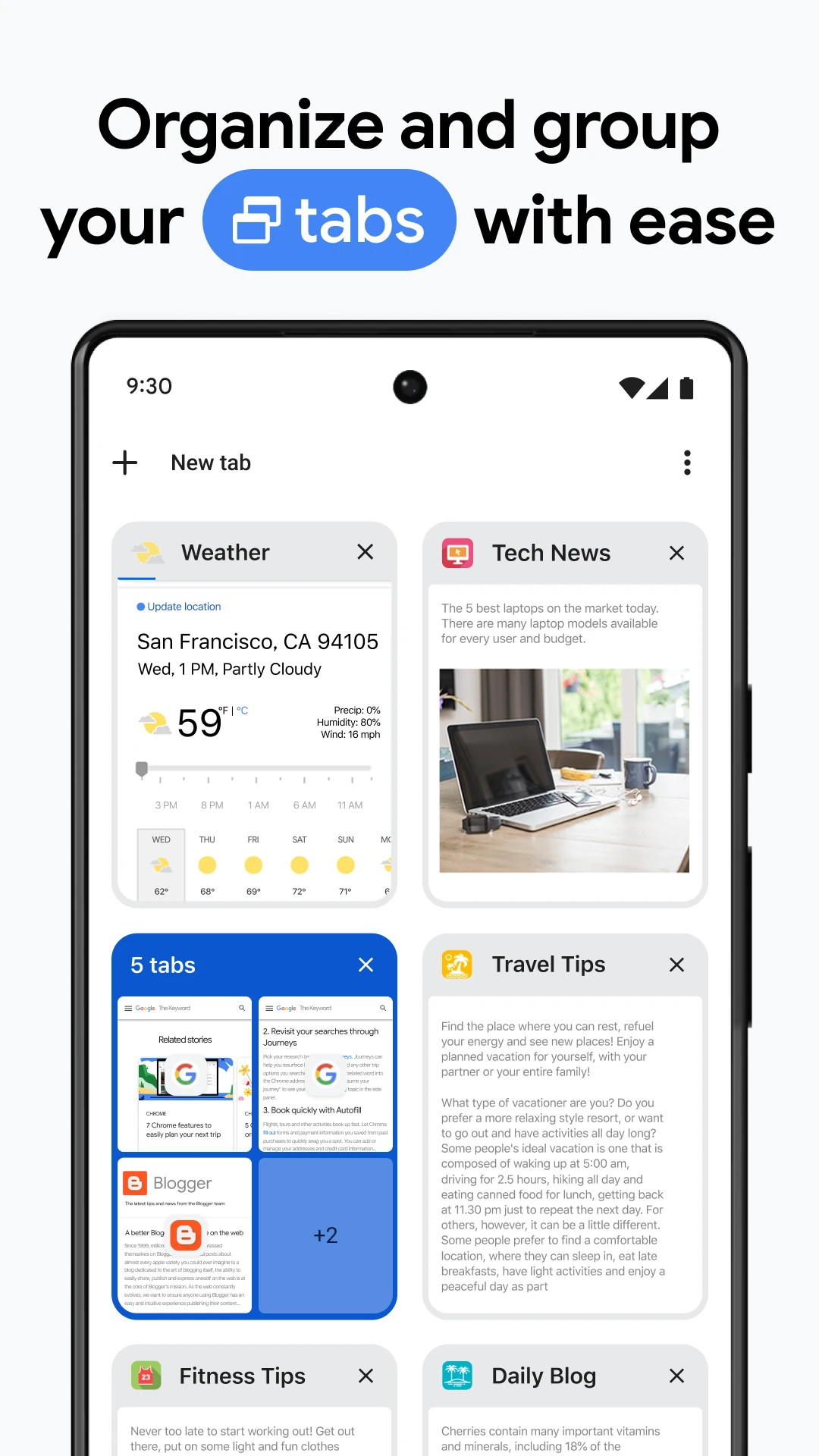
للموقع الذي يدعم تطبيق ويب، يوضح دليل Google المسار: قائمة Chrome ثم Install and create shortcut، وبعدها Install. أكمل التعليمات التي تظهر لك؛ ليست هذه الميزة وعدًا بتوفرها في كل موقع.
03
راجع ما تحتاجه بعد الإضافة
قد يدعم تطبيق الويب إشعارات أو بعض العمل دون اتصال، لكن ذلك يختلف بحسب التطبيق. جرّب المهمة التي تحتاجها عندما يتوفر الإنترنت ولا تفترض أن كل المحتوى سيعمل بعد انقطاعه.
المصدر: Google: استخدام تطبيقات الويب
إذا ظهرت نافذة إذن أثناء التصفح
لإدارة طلبات صفحة بعينها، راجع قسم الأذونات داخل معلومات الموقع في Chrome. اضبط المورد المطلوب لذلك العنوان. تعديل إذن موقع داخل المتصفح يختلف عن تغيير أذونات تطبيق مستقل من إعدادات أندرويد؛ حدّد المكان الذي بدأ منه الطلب قبل البحث عن مفتاح آخر في الهاتف.
المصدر: Chrome: أذونات الموقع





التعليقات