استخدام المحاذاة والاتحاد في نتيجة أصلية
Inkscape
أيقونة مفهومة من ثلاثة أشكال
ابدأ الرسم المتجهي في Inkscape بأيقونة صندوق: مستطيلان ودائرة، ثم اضبط التعبئة والترتيب والمحاذاة قبل تجميع الأجزاء.
لا تحتاج إلى رسم حر معقد لتتعلم Inkscape. يمكن لصندوق أرشيف بسيط أن يشرح الفرق بين إنشاء الشكل وتحديده، وبين تجميع العناصر وتغيير ترتيبها. نبني مثالًا أصليًا من ثلاثة أشكال ثم نختبر وضوحه بالحجم الصغير، دون تتبع شعار جاهز.
حوّل الفكرة إلى عناصر يمكن تسميتها
تخيّل مستطيلًا كبيرًا لجسم الصندوق، ومستطيلًا عريضًا قليل الارتفاع للغطاء، ودائرة صغيرة تمثل موضع الإمساك. هذه قراءة بصرية مقترحة وليست قالبًا مدمجًا. اكتب وظيفة كل عنصر قبل رسمه؛ إذا لم تستطع تفسير فائدة شكل رابع فربما لا تحتاجه الآن.
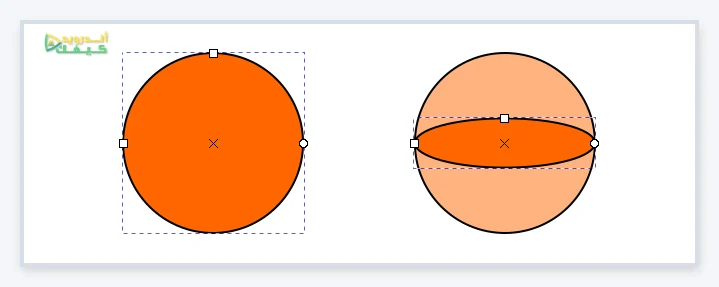
يوضح درس Inkscape الأساسي أدوات الأشكال والتحديد والتعبئة والحدود والترتيب. فرق بين مقابض تعديل الشكل ومقابض أداة التحديد: الأولى تتعلق بخصائص الشكل، بينما تساعد الثانية على تحريك العنصر وتحجيمه وتدويره.
ارسم الصندوق من الخارج إلى الداخل
01
جسم الصندوق
اختر أداة المستطيل وارسم جسمًا أعرض من ارتفاعه قليلًا. ابدأ بتعبئة واضحة دون تفاصيل صغيرة.
02
الغطاء
أنشئ مستطيلًا ثانيًا في الأعلى. اجعله أعرض قليلًا من الجسم ليُقرأ كغطاء، ثم حدد موضعه بأداة التحديد.
03
علامة الإمساك
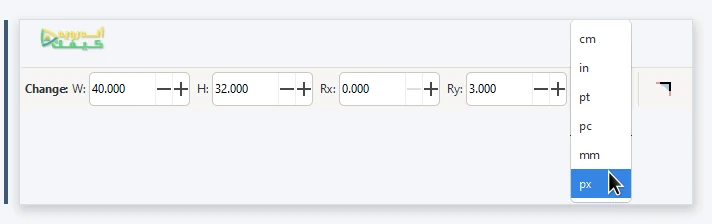
استخدم أداة الدائرة أو القطع الناقص، واجعل العلامة صغيرة ومتمركزة على واجهة الصندوق. لا تحتاج إلى رسم حفرة حقيقية لنجاح تمرين الأشكال.
04
لونان يكفيان
اضبط التعبئة والحدود من Fill and Stroke. اختر لونًا للجسم وآخر للغطاء أو العلامة، وراجع ظهور الحد الخارجي بدل الاعتماد على الإعداد الموروث.
المصدر: Inkscape tutorial: Basic | Inkscape
للمقارنة قبل اختيار أداة عملك، راجع أفضل برامج تعديل الصور المجانية للكمبيوتر للمبتدئين والمحترفين.
الترتيب ليس تفصيلًا ثانويًا
حين يتراكب جسم الصندوق والغطاء، يحدد ترتيب العناصر أيهما يظهر فوق الآخر. استخدم أوامر الرفع والخفض عندما تختفي حافة ينبغي أن تراها. لا ترسم شكلًا جديدًا كلما حجب عنصرٌ عنصرًا آخر؛ قد تكون المشكلة في موضعه ضمن المكدس.
حدد الأجزاء التي تحتاج إلى توسيط مشترك ثم افتح Align and Distribute. راجع مرجع المحاذاة قبل التطبيق: توسيط العناصر بالنسبة إلى بعضها ليس بالضرورة توسيطًا بالنسبة إلى الصفحة. اترك مساحة متقاربة حول الأيقونة، لكن احكم على توازنها البصري أيضًا.
أوامر مختلفة لقرارات مختلفة
ما تريد
نقل الصندوق كاملًا
التصرف
تجميع عناصره
ما لا يفترضه الأمر
لا يلغي وجود المستطيلات والدائرة داخله
ما تريد
تعديل الغطاء وحده
التصرف
فك المجموعة أو تحديد العنصر داخلها
ما لا يفترضه الأمر
لا يتطلب إعادة الرسم
ما تريد
إظهار الغطاء فوق الجسم
التصرف
تغيير ترتيب التراكب
ما لا يفترضه الأمر
لا يغير لون التعبئة تلقائيًا
ما تريد
جعل الدائرة في الوسط
التصرف
محاذاة بمرجع صحيح
ما لا يفترضه الأمر
لا يقرر معنى الأيقونة بدلًا منك
اختبار صغير يكشف التفاصيل الزائدة
اقترح عرض الأيقونة بحجم قريب من استخدامها النهائي، ثم ابتعد قليلًا عن الشاشة. هل تراها صندوقًا، أم مجرد مستطيلين متداخلين؟ غيّر عاملًا واحدًا: سمك الغطاء، حجم الدائرة، أو فرق اللون. لا تزد عدد الزخارف قبل أن تعرف سبب عدم وضوح الشكل.
جرّب أيضًا نسخة أحادية اللون. إذا ضاع المعنى تمامًا، فقد يعتمد التصميم على فرق لوني ضعيف وحده. هذا لا يجعل النسخة الملونة خاطئة، لكنه ينبهك إلى ظروف الاستخدام في طباعة بسيطة أو عرض صغير. سجّل النسخة التي تفضلها وسبب الاختيار بدل حفظ عشر نسخ بأسماء مبهمة.
ولإكمال تجهيز سير العمل على الكمبيوتر، يفيدك أفضل 10 برامج مجانية رسمية للكمبيوتر بعد تثبيت ويندوز.
احفظ مصدرًا تستطيع مراجعته
صيغة Inkscape SVG مناسبة للاحتفاظ ببيانات التحرير الخاصة بالمشروع. سمِّ الملف بحسب الفكرة والنسخة، مثل «صندوق-أرشيف-بسيط»، واحفظ أثناء العمل. تجميع الأشكال يساعدك على نقل الرمز كوحدة، لكنه لا يحول عملك تلقائيًا إلى صورة جاهزة بكل المقاسات.
قبل التصدير لاحقًا، تأكد من نظافة الصفحة من الأشكال التجريبية خارج الأيقونة. احتفظ بالمستطيلات قابلة للتعديل ما دمت تتعلم؛ لا حاجة لتحويل كل شيء إلى مسارات بلا سبب. معيار النجاح أن تستطيع تغيير عرض الغطاء أو لون الجسم بسرعة، ثم إنتاج الرمز نفسه بصورة متناسقة.
المصدر: Inkscape tutorial: Basic | Inkscape · Saving Your Work — Inkscape Beginners' Guide 1.3 documentation
التعليقات