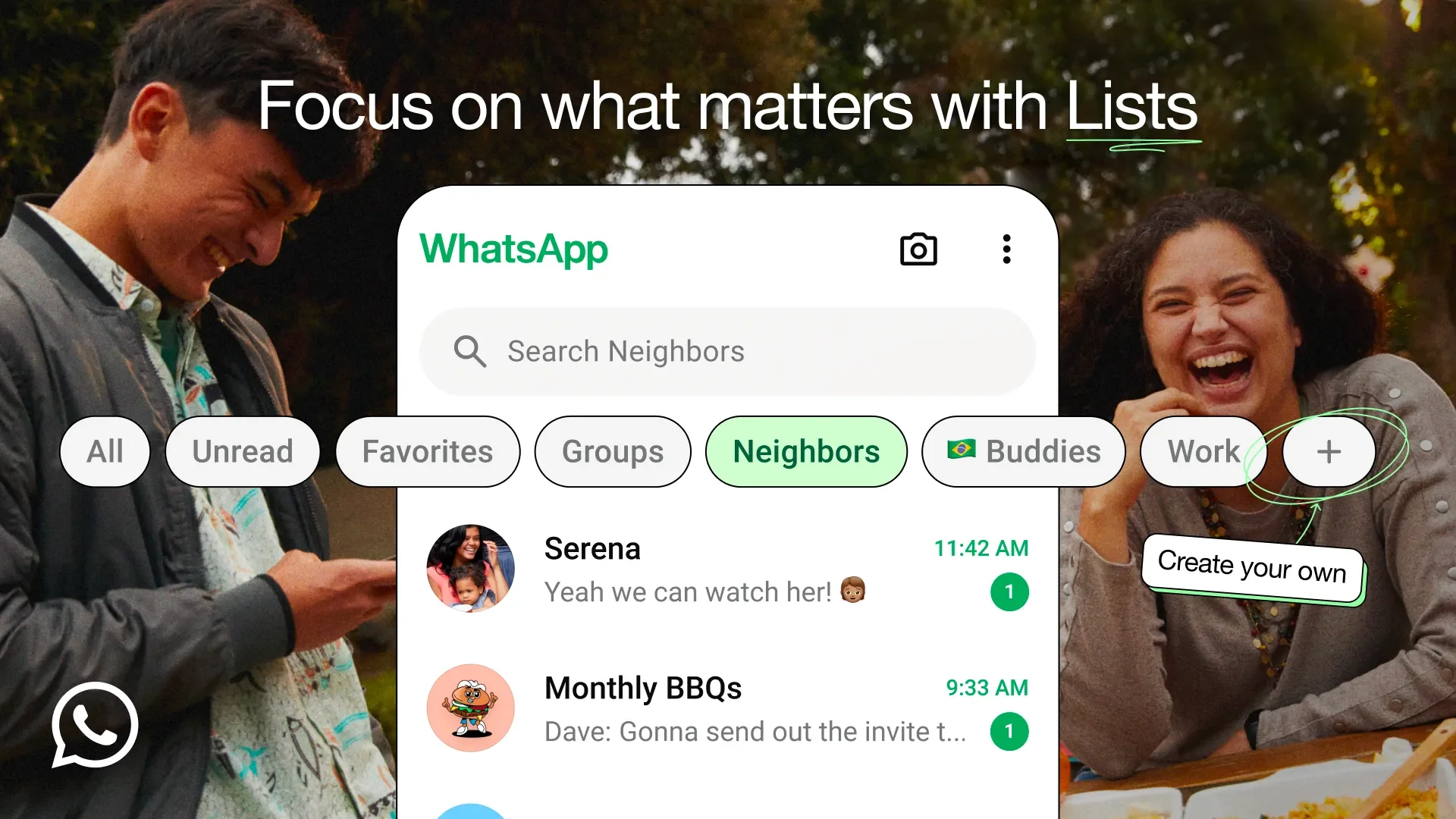
تنظيم محادثات المهمة
WhatsApp Messenger
سمِّ ما تريد الوصول إليه
إنشاء قائمة مخصصة في واتساب على أندرويد وإضافة محادثات فردية أو مجموعات إليها، ثم تعديل أعضائها واسمها عندما تتغير المهمة.
بعد تنزيل واتساب الأخضر الرسمي، يمكنك جمع المحادثات المتعلقة بمهمة واحدة في قائمة تسميها أنت. جرّب مثال «تنظيم الرحلة»: شخص يتابع المكان ومجموعة تناقش الموعد. الغرض هنا تسهيل الرجوع إلى المحادثات المناسبة؛ ابدأ بتصنيف تستطيع تفسير سبب وجود كل اسم فيه.
أنشئ القائمة من Chats
01
اعرض القوائم
افتح Chats واسحب إلى أسفل. المس علامة الإضافة؛ قد تحتاج تمرير شريط القوائم حتى تراها.
02
اكتب اسم المهمة
أدخل الاسم ثم Add people or groups. اختر المحادثات المطلوبة أو ابحث عن شخص أو مجموعة.
03
اعتمد اختيارك
أكد بعلامة الصح. يوضح دعم واتساب أن إنشاء القائمة يحتاج إضافة محادثة واحدة على الأقل.
عدّل القائمة حين يتغير دورها
للعودة إلى التعديل، اعرض القوائم واضغط مطولًا على قائمتك ثم Edit. تستطيع تغيير List name أو إضافة محادثات عبر Add people or groups أو إزالة محادثة بأيقونة السلة، ثم تأكيد التعديل. اقرأ عنوان القائمة قبل الإزالة حتى تعدل التصنيف الذي قصدته.
مثال لاختيار أعضاء قائمة رحلة
| المحادثة | سبب مقترح لإضافتها |
|---|---|
| شخص يتولى الحجز | سترجع إليه لتأكيد قرار المكان. |
| مجموعة المشاركين | تحتاج مراجعة الموعد المتفق عليه. |
| محادثة عن مشروع آخر | دعها خارج هذه القائمة ليبقى غرضها واضحًا. |
اختبر الاسم بدل زيادة عدد القوائم
افتح قائمتك عندما تحتاج معلومة عن المهمة. إن وجدت أنك تعود دائمًا إلى All للبحث عن الشخص نفسه، راجع هل نسيت إضافته أم أن اسم القائمة لا يصف غرضها جيدًا. اختر تعديلًا واحدًا ثم تابع استخدامك المعتاد.
وعندما تنتهي الرحلة، راجع من بقي له دور في المهمة التالية قبل إعادة استعمال التصنيف. اسم واضح وقائمة مختارة بعناية أسهل من قوائم كثيرة لا تتذكر لماذا أنشأتها.
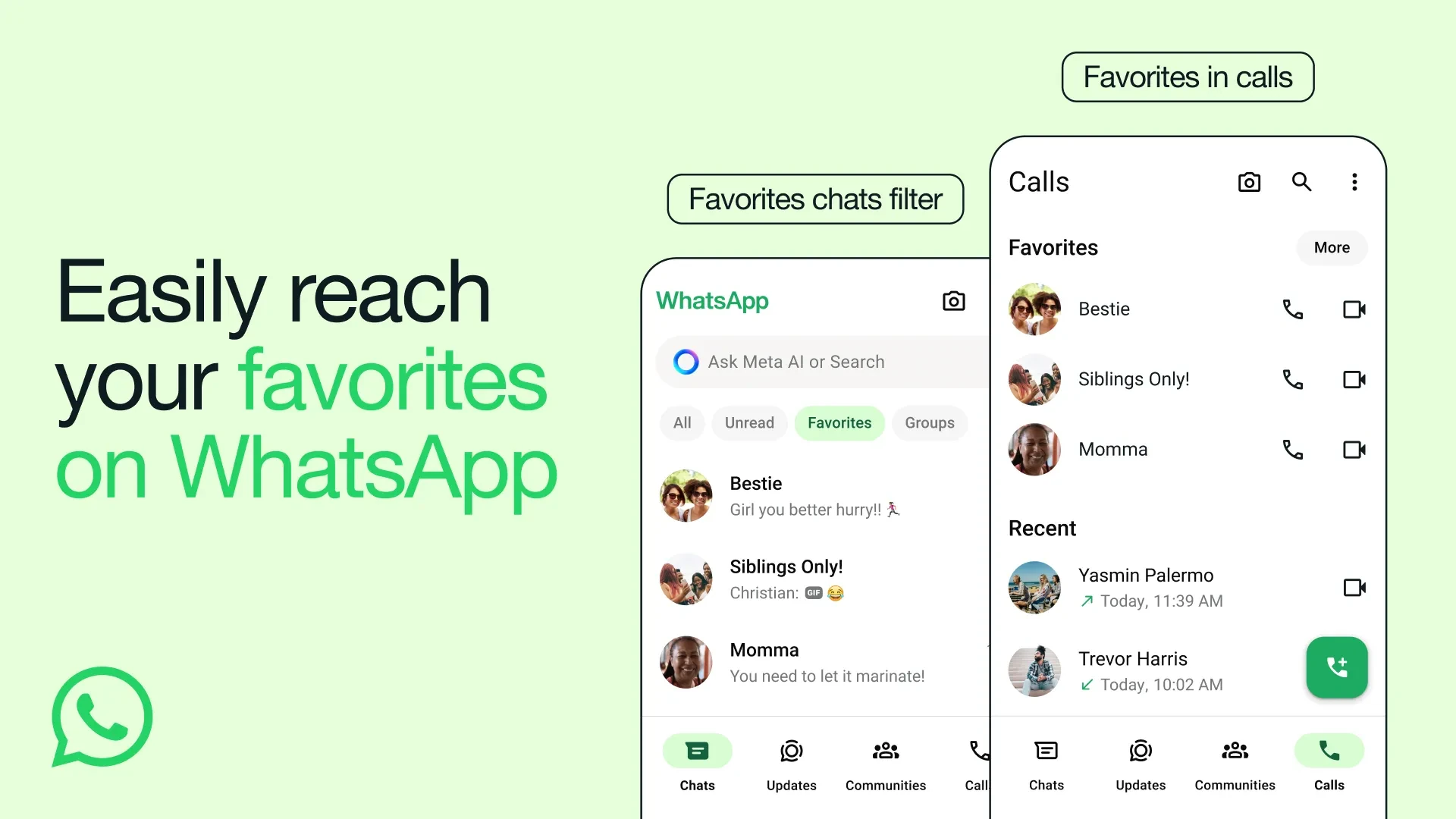
صورة الإعلان مثال على الفكرة
تعود الصورة إلى إعلان واتساب في 31 أكتوبر 2024 وتعرض قائمة Neighbors مفعلة مع تصنيفات أخرى. الخطوات أعلاه تستند إلى مساعدة أندرويد الحالية، بينما يوضح المثال كيف يجمع اسم واحد عدة محادثات.





التعليقات