اختيار صيغة التنزيل
VidMate
الصوت أم الصورة؟ اختر قبل التنزيل
ابدأ بما تحتاجه من المقطع، ثم اقرأ خيارات الملف.
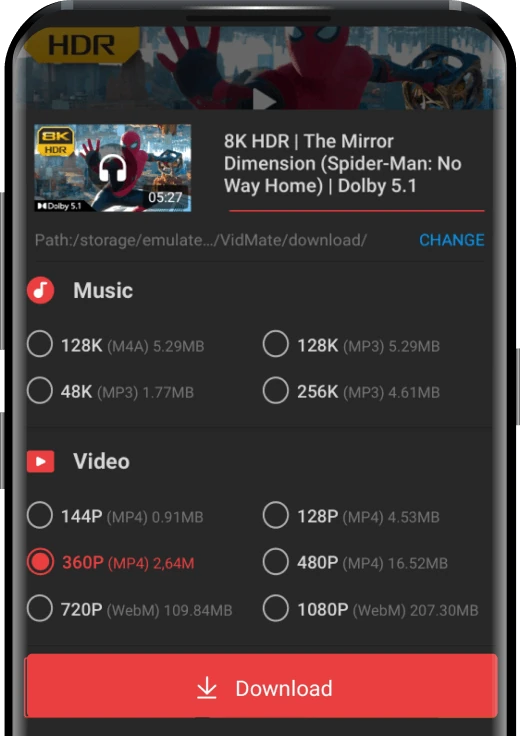
إذا كنت تقصد VidMate بكتابة «فدميت»، فالسؤال المفيد قبل التنزيل هو: هل تريد مشاهدة المقطع أم سماعه فقط؟ يعرض موقع VidMate صيغًا للصوت والفيديو والصور، وتوضح مادته المصورة قائمة تفصل Music عن Video. ابدأ بمحتوى تملكه أو يسمح صاحبه بتنزيله، ثم اختر النوع الذي يخدم استخدامك.
اقرأ النوع قبل الرقم
| ما تحتاجه | ما تبحث عنه في الخيارات |
|---|---|
| صوت المقطع | قسم Music وصيغة صوت مثل MP3. |
| المشهد مع صوته | قسم Video وصيغة فيديو مثل MP4 أو WebM. |
| مقارنة الخيارات المتاحة | الصيغة والجودة والحجم المعروض بجانب الخيار، معًا. |
ماذا تخبرك نافذة الصورة؟
في لقطة VidMate، توجد خيارات للصوت أعلى خيارات الفيديو، ويظهر اسم الصيغة إلى جانب كل خيار. لا يكفي أن تختار الرقم الأعلى بسرعة؛ تحقق أولًا من القسم الذي اخترته. تنزيل صوت فقط لن يحقق هدفك إذا كان الجزء المهم شرح حركة اليد داخل الفيديو.
افترض أنك تحتفظ بتسجيل شرح صنعته بنفسك: إن كانت التعليمات كلها منطوقة، فقد تحتاج الصوت فقط. أما إذا كانت الخطوة تظهر على الشاشة، فاختر الفيديو وشاهد جزءًا يحتوي ذلك التفصيل بعد اكتمال الملف. هذه تجربة بسيطة لتحديد ما تحتاج الاحتفاظ به.
التسلسل الذي يشرحه VidMate
01
افتح المقطع المقصود
يصف دليل الموقع الوصول إلى منصة المحتوى داخل التطبيق ثم العثور على الفيديو. تأكد من العنوان قبل الانتقال إلى قائمة التنزيل.
02
اختر النوع والجودة
اضغط زر التنزيل عندما يكون متاحًا، واقرأ قائمة الصيغ والجودة. لا تفترض أن كل خيار في صورة الناشر سيظهر لكل مقطع.
03
راجع الناتج في Downloads
يشير الدليل إلى قسم Downloads للعثور على المحتوى المنزل. افتح الملف المقصود وتحقق من أنه صوت أو فيديو كما اخترت.
إذا اكتمل التنزيل ولم تعرف مكانه
ابدأ من التطبيق الذي نزّلت به المحتوى؛ توصي مساعدة أندرويد بهذا المسار للوسائط المحفوظة داخل التطبيقات. ولملف يظهر في تطبيق ملفات الجهاز، اختر فئته وفرزه بالاسم أو التاريخ أو الحجم، ثم افتحه.
إن وجدت نسختين، قارن الصيغة والحجم ومحتواهما قبل حذف إحداهما. اسم الفيديو وحده قد يتكرر عندما تنزل مرة صوتًا ومرة فيديو. احتفظ بالنسخة التي تحقق هدفك بعد التأكد من فتحها، بدل تكرار المحاولة بسبب تشابه الأسماء.





التعليقات