الإصدار والملفات المحلية
تحديث TubeMate
اعرف نسختك ومكان ملفاتك
قبل تحديث TubeMate، راجع فرع التطبيق في صفحة ناشره وحدد مكان ملفاتك. انسخ العناصر المهمة وافتح النسخة المحفوظة قبل تغيير التثبيت.
تعرض صفحة TubeMate الحالية فرعين باسم TubeMate 2 وTubeMate 3. لذلك لا تكفي عبارة «آخر إصدار» لاختيار تنزيلك: حدد الفرع الذي تستخدمه والصفحة التي تقصده فيها. وبالتوازي، اعرف أين توجد الملفات التي تريد الاحتفاظ بها حتى تفصل قرار التحديث عن مهمة حفظ المحتوى المحلي.
بطاقة قصيرة قبل التغيير
01
دوّن ما هو مثبت
سجّل الاسم ورقم الإصدار الظاهرين في معلومات التطبيق على هاتفك. احتفظ أيضًا بالصفحة التي حصلت منها عليه إن كنت تعرفها.
02
قارن بالفرع المعروض
افتح صفحة TubeMate واقرأ القسم الخاص بفرعك. إذا اتجهت إلى فرع مختلف، تعامل معه كاختيار يحتاج قراءة إضافية بدل افتراض أنه تحديث مطابق.
03
حدد سبب التحديث
اكتب العطل أو الميزة المطلوبة في سطر. مثلًا: فشل فتح التطبيق أو الحاجة إلى تغيير مكان الملفات. احتفظ بنص رسالة الخطأ إذا كانت موجودة.
ابدأ من مكان الملف الفعلي
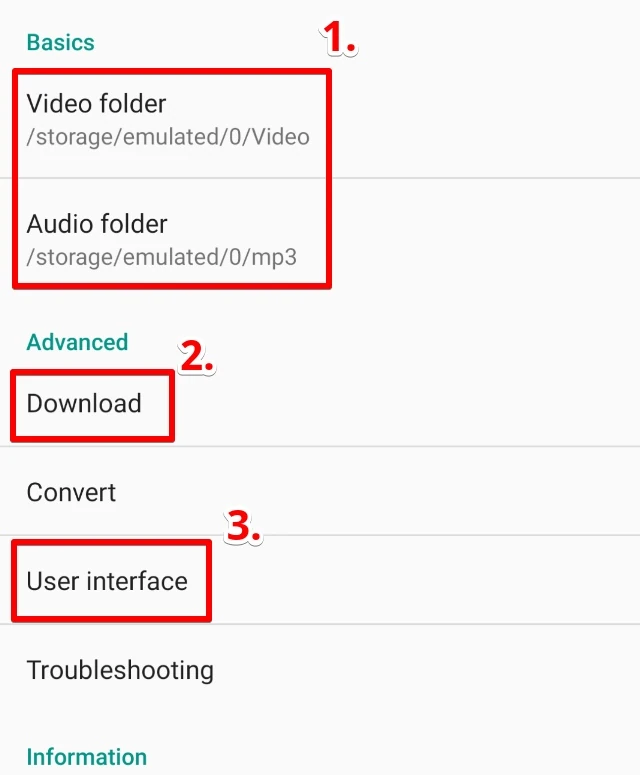
يعرض دليل TubeMate المؤرخ في أكتوبر 2019 حقلي Video Folder وAudio Folder ضمن الإعدادات. يفيد ذلك في فهم أن ملفات الصوت والفيديو قد تكون في وجهتين مختلفتين؛ لكنه لا يجعل أسماء المجلدات المعروضة مسارًا ثابتًا لكل هاتف أو إصدار.
على جهازك، افتح ملفًا تعرفه من مدير الملفات وسجّل المجلد الذي وجدته فيه. كرر ذلك مع عنصر صوتي إذا كان مهمًا لك. وجود قائمة داخل تطبيق وحده لا يكفي للتأكد من أنك حفظت ملفًا يمكن الوصول إليه خارجه.
المصدر: TubeMate: دليل إعدادات 2019 من موجز الناشر على Blogger
أنشئ نسخة محلية قابلة للفحص
01
حدد العناصر المهمة
في Files by Google افتح الفئة المناسبة وحدد الملف أو الملفات المطلوبة. من قائمة الخيارات اختر نسخ إلى.
02
اختر مجلد الوجهة
حدد مجلدًا في التخزين الداخلي ثم اضغط النسخ هنا. ويمكنك الوصول إلى الملفات أيضًا من قسم أجهزة التخزين ثم التخزين الداخلي.
03
افتح من المكان الجديد
انتقل إلى مجلد الوجهة وافتح النسخة نفسها. تحقق من أنها العنصر الذي تريده قبل الاعتماد عليها؛ احتفظ بالمصدر أثناء هذا الفحص.
فرّق بين ما حفظته وما بقي داخل التطبيق
| العنصر | كيف تتعامل معه؟ |
|---|---|
| ملف فيديو أو صوت نسخته وفتحته | سجّل مجلده واسم الملف لتعود إليه بعد التغيير. |
| قائمة أو تفضيل داخل التطبيق | دوّن ما تحتاجه منه بصورة أو ملاحظة؛ نسخ ملف فيديو لا يثبت نسخ هذه الإعدادات. |
| تنزيل لم يكتمل | تحقق من حالته أولًا؛ لا تسجله ضمن الملفات الجاهزة لمجرد ظهور اسمه. |
بعد التحديث، اختبر المهمة التي كتبتها
ابدأ بفتح التطبيق، ثم جرّب العملية الصغيرة التي كانت سبب التحديث. راجع بعدها ملفًا من النسخة المحلية التي حفظتها. بهذه الخطوتين تميز نجاح تشغيل التطبيق عن بقاء الملفات التي تهمك.
إذا ظهرت رسالة تثبيت أو تحذير يخص الملف، احتفظ بنصها وراجع المصدر الذي وصلت منه إليه. لا تحذف نسختك أو ملفاتك كخطوة تلقائية لمعالجة رسالة لم تفهمها بعد.





التعليقات