ثلاث كلمات مرور مختلفة
TP-Link Tether
افتح إعدادات شبكتك المقصودة
Tether يدير راوترًا متوافقًا بإذن صاحبه؛ معرفة كلمة إدارة الجهاز تسبق قراءة إعدادات Wi-Fi.
البحث عن تطبيق معرفة رمز الواي فاي يحتاج تحديد الشبكة أولًا. إن كان لديك راوتر TP-Link تملكه أو تديره بإذن، يمكن لتطبيق Tether الوصول إلى إعداداته في الطرازات المتوافقة. هذا ليس ماسحًا لكلمات مرور الشبكات المحيطة: يلزم دخول الجهاز، ثم اختيار بيانات شبكتك نفسها.
تحقق من الطراز وإصدار العتاد
اقرأ اسم نموذج الراوتر وإصدار العتاد، وطابقهما مع قائمة Tether الرسمية. لا يكفي شعار TP-Link وحده، فالقائمة تميز أجهزة وإصدارات. احتفظ بالاسم الدقيق لتفتح دليل ذلك النموذج إذا اختلفت الشاشة.
للإدارة المحلية، اتصل بشبكة الراوتر وافتح التطبيق. تنبه بطاقة Tether إلى أنه لا يعمل عند الاتصال بشبكة الضيوف؛ انتقل إلى الشبكة التي يُسمح لك بإدارة الجهاز منها.
المصدر: قائمة أجهزة TP-Link المتوافقة مع Tether · TP-Link Tether من TP-LINK SYSTEMS INC. على Google Play
أي كلمة يطلبها الهاتف؟
الكلمة
كلمة Wi-Fi
وظيفتها
وصل جهاز بالشبكة
ما تراجعه
اسم الشبكة والنطاق الذي تريد استخدامه.
الكلمة
كلمة إدارة الراوتر
وظيفتها
الدخول إلى إعدادات الجهاز
ما تراجعه
كلمة الإدارة المحلية التي أُنشئت عند إعداده.
الكلمة
كلمة TP-Link ID
وظيفتها
الدخول إلى حساب TP-Link
ما تراجعه
ليست بديلًا تلقائيًا لكلمة الإدارة المحلية.
الوصول إلى صفحة الشبكة
01
اختر جهازك
من Devices افتح الراوتر المقصود، ثم سجل الدخول بكلمة إدارة الجهاز. إذا لم تكن المسؤول عنه، اطلب من المسؤول هذه المهمة بدل تجربة كلمات تخص أشخاصًا آخرين.
02
افتح إعدادات Wi-Fi
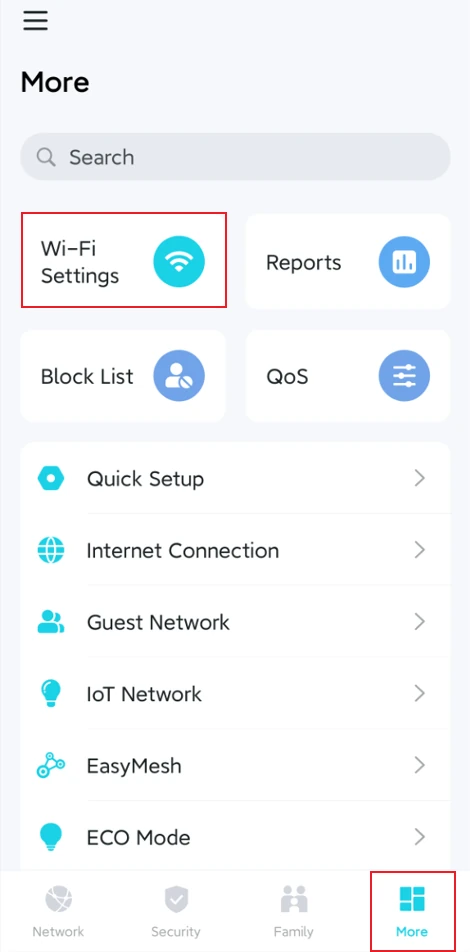
في المسار المصور في دليل الناشر، افتح More ثم Wi-Fi Settings. لقطة القائمة تضع إطارًا حول الخيارين لتمييزهما.
03
راجع الاسم قبل Password
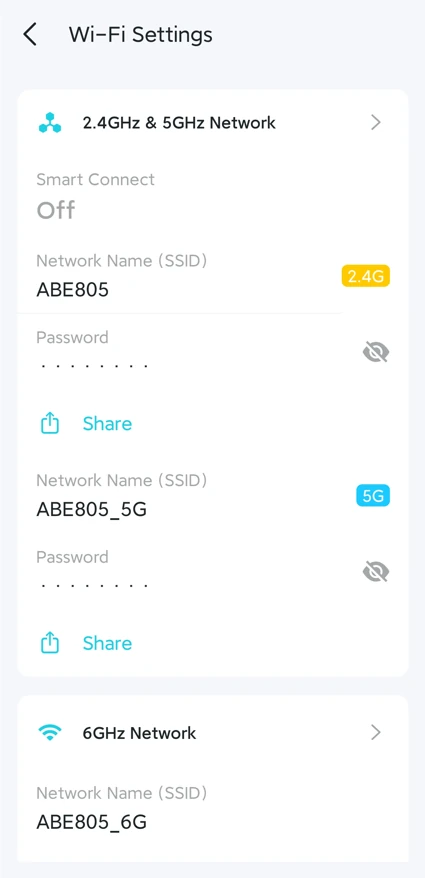
اختر الشبكة أو النطاق المتاح في جهازك. تقارن الصورة الأصلية بين ABE805 وABE805_5G، وهما اسمان في مثال الناشر لا بيانات شبكتك.
المصدر: TP-Link: إعدادات Wi-Fi في الراوتر وTether · TP-Link: ما كلمة المرور التي يطلبها تسجيل Tether؟
الاسم يحدد كلمة الشبكة المطلوبة
اقرأ البيانات دون تغيير غير مقصود
تظهر كلمات المرور مخفية في صورة الإعدادات، وبجانب كل حقل رمز عين. إذا كان خيار إظهار الكلمة متاحًا في واجهتك، استخدمه وأنت في مكان مناسب لخصوصية شبكتك. لا تنقل كلمة نطاق آخر لمجرد أنه يظهر في الصفحة نفسها.
إذا وجدت اسمًا واحدًا للنطاقين، يوضح الدليل أن Smart Connect قد يجمعهما تحت اسم مشترك. هذه ملاحظة لفهم الشاشة؛ لا تحتاج إلى تعطيل الميزة حتى تقرأ إعداداتك.
إن كان هدفك القراءة فقط
اترك الاسم وكلمة المرور كما هما. يوضح TP-Link أن حفظ اسم أو كلمة Wi-Fi جديدين يفصل الهاتف المتصل لاسلكيًا، ثم يحتاج إلى اتصال بالبيانات الجديدة. لذلك فرّق بين الاطلاع على الحقول وإجراء تعديل مقصود.
إذا توقفت عند شاشة الدخول، عُد إلى نوع كلمة المرور المطلوبة. عند غياب كلمة الإدارة، راجع مسؤول الشبكة أو دليل طرازك؛ ليست كلمة Wi-Fi التي يعرفها الضيوف مفتاحًا عامًا لإدارة الجهاز.
المصدر: TP-Link: إعدادات Wi-Fi في الراوتر وTether · TP-Link: ما كلمة المرور التي يطلبها تسجيل Tether؟





التعليقات