ملصقات الصور والمحادثة
Snapchat
من تفصيل صغير إلى ملصق واضح
حوّل جزءًا من صورتك إلى ملصق Snapchat، وتعرف إلى حفظه في درج الملصقات، مع الفرق بين صورة ثابتة وملصق فيديو يحتاج Snapchat+.
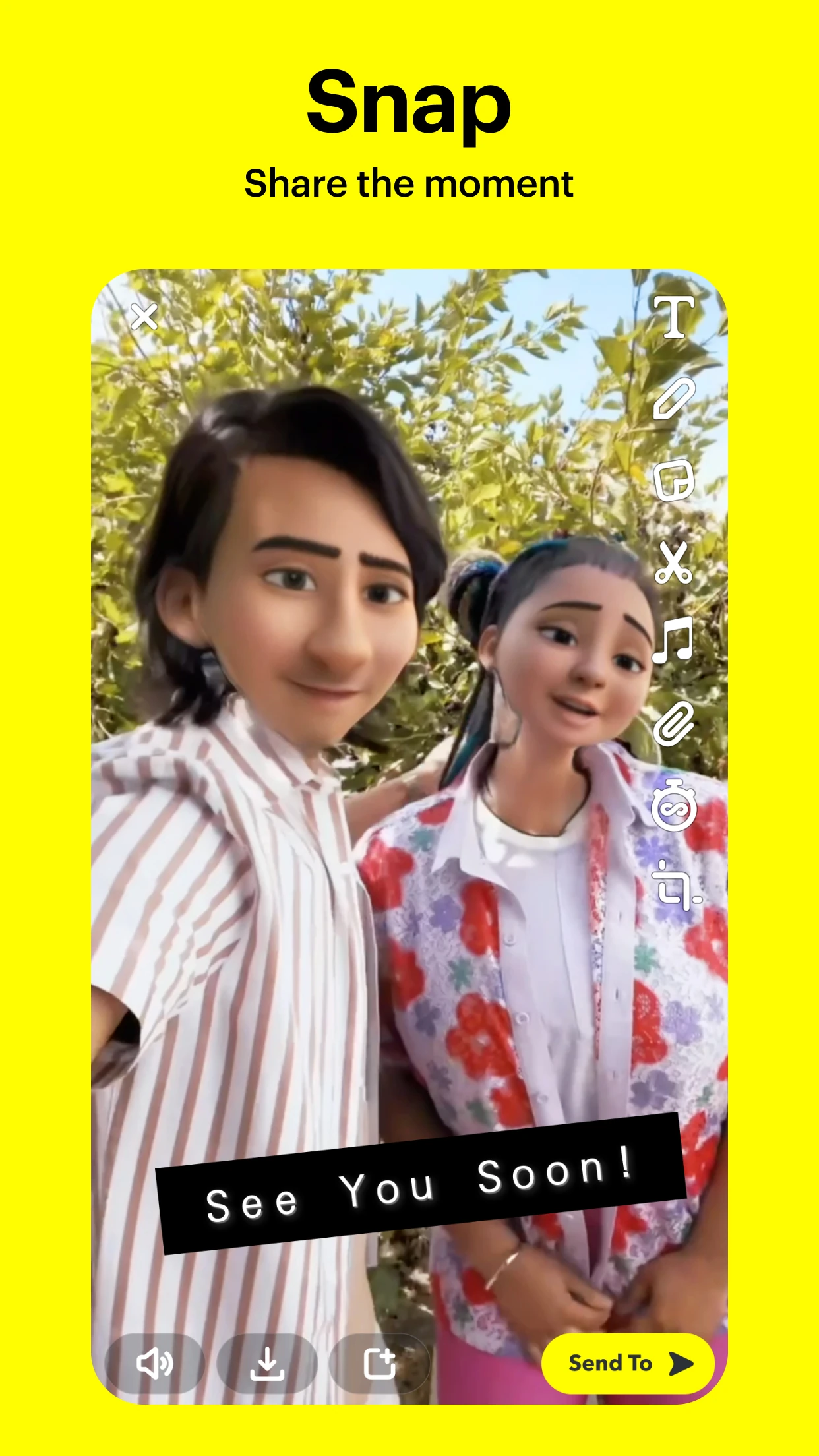
بعد تنزيل سناب شات آخر إصدار، يمكنك تجربة أداة المقص لصنع ملصق من صورتك. اختر عنصرًا واضحًا، مثل كوب رسمت عليه أو غرض تستخدمه في مزحة مع صديق. الفكرة أن يكون الجزء المقتطع مفهومًا وحده؛ لا تحتاج إلى تحويل الصورة كلها إلى ملصق مزدحم.
اصنع الملصق من Snap
01
التقط صورة مناسبة
بعد التصوير افتح المقص في شاشة المعاينة. يظهر رمز المقص ضمن أدوات التعديل في صورة الناشر المرفقة.
02
حدد ما تريد الاحتفاظ به
مرر إصبعك حول العنصر الذي تريد نسخه. عندما ترفع إصبعك، يلصقه Snapchat فوق اللقطة كملصق.
03
ارجع إليه لاحقًا
يوضح الدعم أن ملصقات المقص تُحفظ تلقائيًا في درج الملصقات، ويمكن استخدامها في Snaps وإرسالها في Chat.
لديك صورة محفوظة بالفعل؟
من محادثة افتح رمز الملصقات، ثم New Sticker، واختر صورة. بعد تجهيز الاختيار استخدم Save Sticker لحفظه في الدرج. هذا المسار يبدأ بصورة موجودة، بينما مسار المقص السابق يبدأ من صورة Snap التقطتها.
اختيار الجزء أهم من كثرة التفاصيل
| الصورة المقترحة | ما تراجعه في الملصق |
|---|---|
| كوب أمام خلفية مزدحمة | هل بقي شكل الكوب مفهومًا بعد تحديد حوافه؟ |
| غرض عليه كلمة صغيرة | هل يمكن قراءة الكلمة بالحجم الذي ستراه في المحادثة؟ |
| عنصران متجاوران | هل تريد الاثنين فعلًا، أم أن واحدًا منهما يكفي لنقل الفكرة؟ |
الفيديو المتحرك له شرط مختلف
يتيح الدليل صنع ملصق متحرك من جزء يصل إلى خمس ثوانٍ من فيديو، لكنه يخص Snapchat+. وإذا أوقفت الفيديو عند إطار ثم صنعت الملصق، تحصل على ملصق ثابت لذلك الإطار. لا تخلط هذا الخيار بإنشاء ملصق من صورة.
راجع المعنى بعد القص
انظر إلى النتيجة كما لو أنك لم تر الصورة الأصلية. قد يكون الغرض واضحًا لك لأنك تعرف المكان، بينما يحتاج صديقك كلمة قصيرة لفهم المناسبة. اختر جزءًا يحمل الفكرة، ثم أضف شرحًا عند الحاجة بدل الاحتفاظ بخلفية كاملة داخل الملصق.
قبل الإرسال، راجع ألا يكون التحديد قد أبقى تفصيلًا لم تقصد مشاركته، مثل اسم على ورقة خلف العنصر. ابدأ بصورة تخصك وتستطيع إعادة تجربتها، واحتفظ بالملصق الذي ستستخدمه فعلًا بدل إنشاء عدة نسخ متشابهة لا تعرف الفرق بينها.





التعليقات