خصوصية خريطة الأصدقاء / حدود ظهور الموقع
Snapchat
راجع ثلاثة مسارات للموقع
الخريطة، المشاركة المباشرة، واللقطة العامة تحتاج قرارات منفصلة.
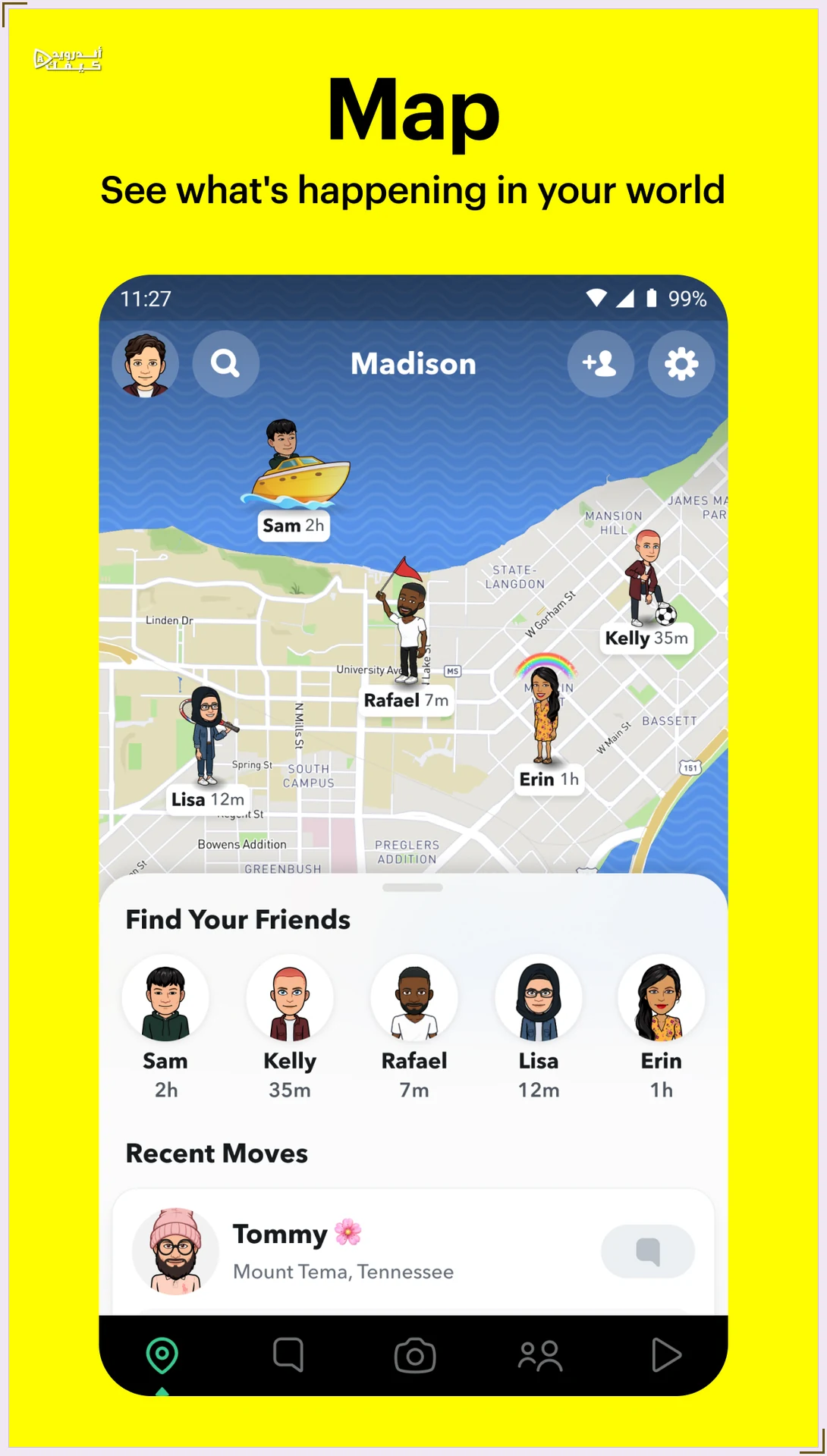
يخفي وضع الشبح في سناب موقعك عن الآخرين على خريطة الأصدقاء، لكن توجد نقطتان تستحقان الانتباه: من تشاركهم Live Location يحتاجون إعدادًا منفصلًا لإيقافها، واللقطات التي ترسلها إلى الخريطة قد تبقى ظاهرة. لذلك ابدأ بتحديد ما تريد إيقافه قبل الاكتفاء برمز الشبح.
إذا لم تصل إلى حسابك بعد، ابدأ من بدء الدخول إلى حساب سناب الرسمي.
اختر المسار الذي يخصك
موقعي على خريطة الأصدقاء
هذا هو دور Ghost Mode. إخفاء الموقع عن الأصدقاء لا يعني وقف مشاركته مع Snap نفسها.
مشاركة مباشرة مع شخص
توضح صفحة خصوصية Snap أن Live Location استثناء من وضع الشبح؛ إيقافها له إعداد مستقل.
لقطة أرسلتها إلى الخريطة
تظل اللقطة العامة مسألة منفصلة؛ قد تظهر على الخريطة مهما كان إعداد موقعك.
المصدر: Snapchat: تشغيل وضع الشبح ومدته · Snap: خصوصية Snap Map
شغّل وضع الشبح من الخريطة
01
افتح Snap Map
من داخل Snapchat انتقل إلى الخريطة، ثم افتح إعداداتها برمز الترس.
02
فعّل Ghost Mode
شغّل خيار وضع الشبح. ابحث عن اسم الخيار نفسه إذا كان موضع الترس مختلفًا عن صورة المعرض.
03
راجع المدة إذا ظهرت
قد تظهر لبعض المستخدمين مدد 3 ساعات أو 24 ساعة أو حتى الإيقاف اليدوي. اختر المدة التي تقصدها؛ لا تفترض أن الإخفاء المؤقت سيستمر بلا نهاية.
المصدر: Snapchat: تشغيل وضع الشبح ومدته
لتسهيل قراءة أسماء الخيارات، راجع اختيار العربية لقوائم Snapchat.
قرار لزيارة قصيرة وقرار للأيام التالية
افترض أنك خرجت إلى موعد ولا تريد ظهور موقعك المعتاد للأصدقاء خلاله. قبل اختيار المؤقت، اسأل نفسك هل تحتاج الإخفاء حتى نهاية الموعد فقط أم بعده أيضًا. إن اخترت مدة قصيرة، اجعل مراجعة الإعداد جزءًا من عودتك، مثل مراجعة ما نشرته خلال الزيارة.
إذا كان هدفك تغيير عادتك اليومية في مشاركة الموقع، فقد يناسبك خيار الإيقاف اليدوي عندما يظهر. الفكرة أن تختار مدة تتذكر سببها؛ تجربة كل الأزرار بسرعة لا تساعدك على معرفة الحالة التي تركت الحساب عليها.
المشاركة المباشرة تحتاج مراجعة مستقلة
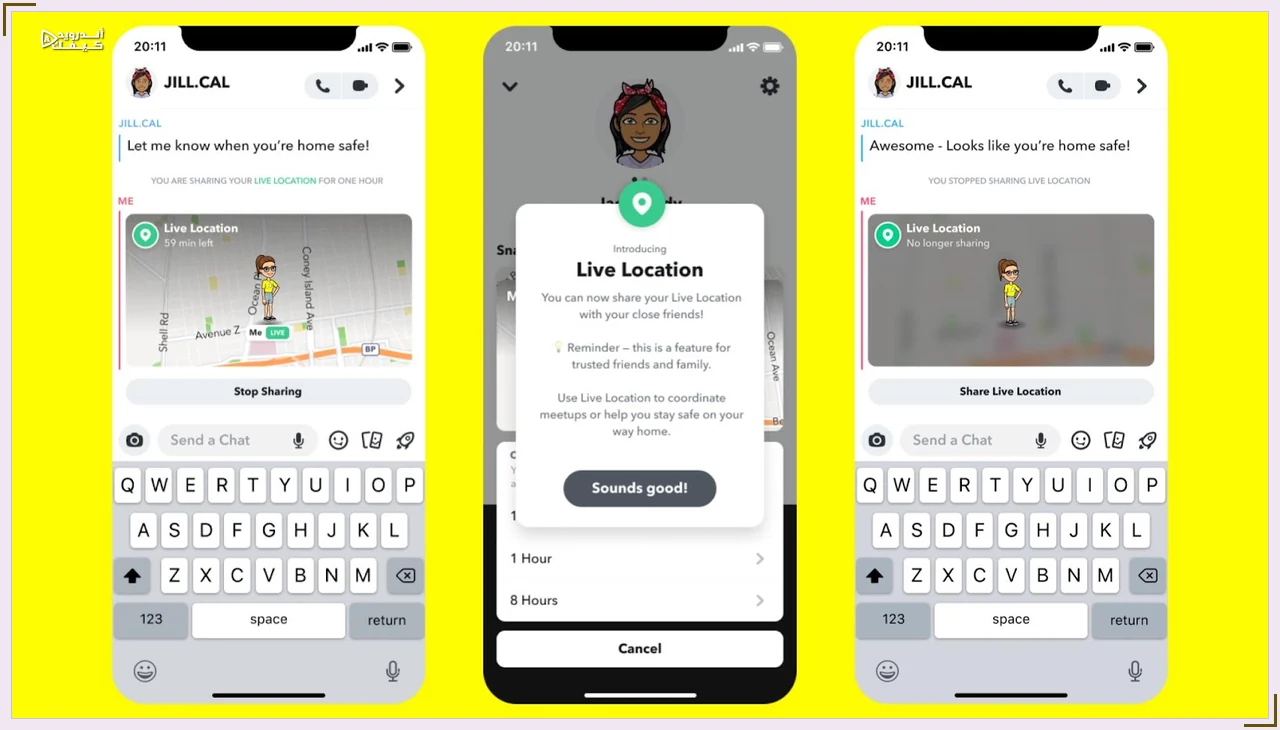
ربما أخفيت موقعك عن جمهور الخريطة، لكنك سبق أن شاركته مباشرة مع شخص تثق به أثناء رحلة. راجع تلك المشاركة إذا كنت تريد إنهاءها أيضًا؛ صفحة خصوصية Snap تميز إعداد إيقاف Live Location عن وضع الشبح صراحةً.
في مثال الناشر المؤرخ في فبراير 2022، تعرض الشاشة اليسرى مشاركة جارية وزر إيقافها، وتعرض اليمنى أن المشاركة انتهت. استخدم الفرق بين الحالتين لفهم النتيجة المطلوبة؛ الصورة التاريخية ليست خريطة ثابتة لمواضع القوائم في كل إصدار حالي.
المصدر: Snap: خصوصية Snap Map · Snap: إعلان Live Location في فبراير 2022
الصورة نفسها قد تكشف المكان
لقطة أرسلتها إلى Snap Map، أو محتوى Spotlight مع وسم مكان، قد يظهر على الخريطة. توضح Snap أن إزالة لقطة أرسلتها إلى هذه المساحات تتم من ملفك الشخصي؛ تفعيل وضع الشبح لا يؤدي هذه المهمة بدلًا عنك.
قبل مشاركة صورة عامة، افحص اسم المحل على الواجهة أو لافتة الشارع أو بطاقة المكان التي أضفتها. قد تكون تلك التفاصيل جزءًا مما تريد روايته، وقد لا تكون؛ اتخذ القرار أثناء مراجعة اللقطة، بدل الاعتماد على إعداد الخريطة لتغيير محتواها.
المصدر: Snap: خصوصية Snap Map
وإذا كان المقصود هو جمهور اللقطات داخل القصة، فهناك مهمة أخرى يشرحها تحديد جمهور قصة خاصة في سناب.
قبل أن تغادر الإعدادات
- حالة الخريطة: راجعت تشغيل وضع الشبح والمدة التي اخترتها إن ظهرت خياراتها.
- المشاركة مع أشخاص محددين: فصلت قرار Live Location عن قرار إخفاء الموقع عن بقية الأصدقاء.
- المحتوى الذي نشرته: راجعت اللقطات العامة التي قد تكشف المكان، ولم تعتبر تشغيل الشبح حذفًا لها.
هل يعني ذلك تعطيل Snap Map بالكامل؟
يقول دعم Snap إن الخريطة لا يمكن تعطيلها بالكامل بعد إعدادها للمرة الأولى. يمكنك استخدام وضع الشبح لإخفاء موقعك عن الآخرين مع مراعاة استثناء المشاركة المباشرة السابق. إذا كان سؤالك يتعلق بقائمة لا تجدها، افصل مشكلة قراءة الواجهة أو تحديث التطبيق عن قرار مشاركة الموقع نفسه.
المصدر: Snap: خصوصية Snap Map · Snapchat: هل يمكن تعطيل Snap Map؟
عندما تختلف القوائم التي تراها، تابع فحص تحديث سناب والميزة التي لا تظهر.





التعليقات