الوصول إلى كمبيوترك
Chrome Remote Desktop
افتح جهازك من الهاتف
ملفاتك تبقى على الكمبيوتر الذي تتصل به.
إذا بحثت عن محاكي كمبيوتر لأنك تريد فتح ملف أو برنامج على جهازك المنزلي، فقد تكون مهمتك وصولًا عن بُعد. يوفر Chrome Remote Desktop من Google اتصالًا بكمبيوتر Windows أو Mac أو Linux من هاتف أندرويد. جهّز الكمبيوتر أولًا؛ الصورة التي تراها على الهاتف تمثل ذلك الجهاز الذي تتصل به.
حدد ما تحتاجه من الجلسة
البرنامج وملفاته على كمبيوتري
اختر الوصول البعيد إلى الجهاز المعدّ لهذا الغرض. ستتعامل مع ملفاته وتطبيقاته من شاشة الهاتف، مع الحاجة إلى اتصال إنترنت.
أريد تشغيل برنامج Windows داخل الهاتف
هذه مهمة مختلفة عن الوصول إلى كمبيوتر موجود. راجع بيئة تشغيل محلية مثل Winlator وتوافق البرنامج معها، بدل توقع أن تطبيق سطح المكتب يثبت Windows على الهاتف.
المصدر: Google: إعداد واستخدام الكمبيوتر البعيد من أندرويد · مستودع Winlator من brunodev85
من إعداد الكمبيوتر إلى الاتصال به
01
جهّز الكمبيوتر المقصود
افتح Chrome عليه وانتقل إلى remotedesktop.google.com/access. ضمن Set up Remote Access اختر التنزيل واتبع إرشادات إعداد الوصول.
02
افتح قائمة أجهزتك في أندرويد
من تطبيق Chrome Remote Desktop انتقل عبر Menu إلى Remote Access. اضغط الجهاز المطلوب؛ إذا بدا اسمه خافتًا فهو غير متصل أو غير متاح.
03
أدخل رمز الوصول
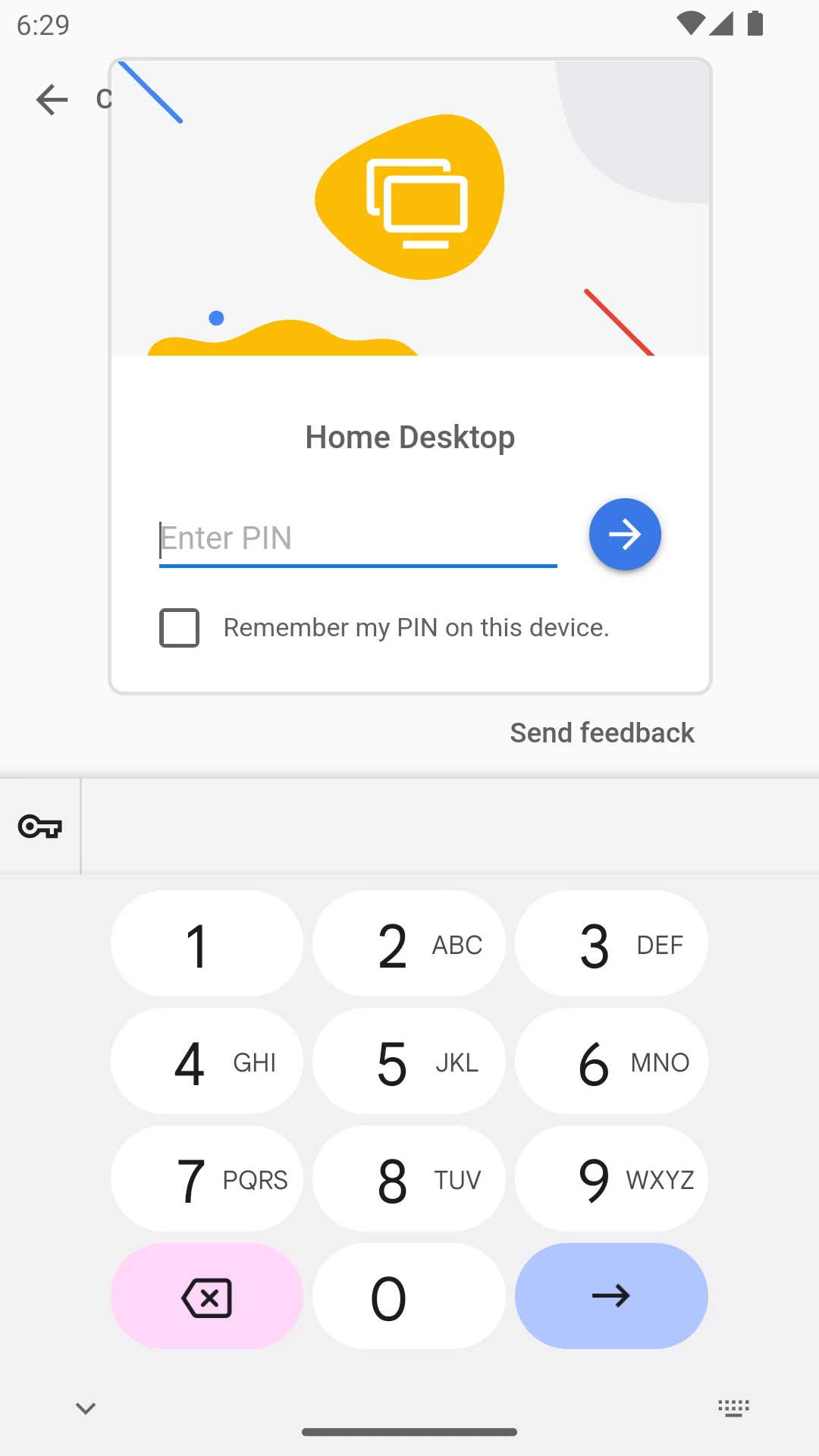
اكتب PIN ثم اضغط السهم للاتصال. صورة الناشر تعرض حقلًا فارغًا لهذا الرمز؛ استخدم الرمز الذي أعددته لجهازك.
ابدأ بتحريك المؤشر وفتح ملف بسيط
تعمل لوحة التتبع الافتراضية بصورة افتراضية: السحب يحرك المؤشر، والنقرة تنفذ النقر، ولمسة بإصبعين تنفذ الزر الأيمن. جرب هذه الحركات في موضع معروف قبل تحرير مستند مهم، حتى تعتاد الفرق بين لمس شاشة هاتفك وتحريك مؤشر الكمبيوتر.
أنهِ الجلسة عندما تنتهي المهمة
اختر Options ثم Disconnect، أو أغلق التطبيق لإنهاء الجلسة وفق دليل Google. إذا تعذر الاتصال لاحقًا، ابدأ بحالة الكمبيوتر والإنترنت؛ ظهور الجهاز خافتًا في القائمة معلومة مفيدة قبل محاولة تغيير إعدادات الإدخال.





التعليقات