خصوصية مصادر الالتقاط ومعاينة الإشعارات
OBS
اختر النافذة، ثم راجع ما بداخلها
اضبط Window Capture في OBS Studio على ويندوز، وافحص مطابقة النافذة والصوت قبل التسجيل. التقاط نافذة يقلل النطاق ولا يضمن الخصوصية وحده.
تسجيل نافذة برنامج رسم أضيق نطاقًا من تسجيل سطح المكتب كله. لكن النافذة نفسها قد تحمل اسم ملف أو تبويبًا أو إشعارًا داخليًا لا تريد ظهوره. هذا دليل إعداد على ويندوز مع اختبار قصير مقترح، وتنبيه لاختلاف مصدر الالتقاط على macOS ولينكس.
ما الذي يلتقطه Window Capture؟
تصف OBS هذا المصدر بأنه يلتقط نافذة محددة ومحتواها؛ بخلاف Display Capture، لا يعرض النوافذ الأخرى لمجرد مرورها أمامها. هذه ميزة لتحديد النطاق، لكنها ليست أداة لإزالة المعلومات الحساسة الموجودة داخل النافذة المختارة.
قبل الإعداد، افتح ملف تدريب خاليًا من البيانات الشخصية. غيّر عنوان المستند إن كان يحمل اسم عميل، وأغلق التبويبات واللوحات غير اللازمة داخل التطبيق. إذا كنت تشرح مشكلة، حاول إعادة إنتاجها في ملف تجريبي بدل تسجيل جلسة العمل الحقيقية كاملة.
المصدر: Window Capture Sources | OBS
جهّز مصدر النافذة على ويندوز
01
ابدأ بمشهد بسيط
استخدم مشهدًا مخصصًا للتسجيل التدريبي. راجع قائمة المصادر كي لا يبقى Display Capture أو مصدر آخر يكشف مساحة إضافية.
02
أضف المصدر المقصود
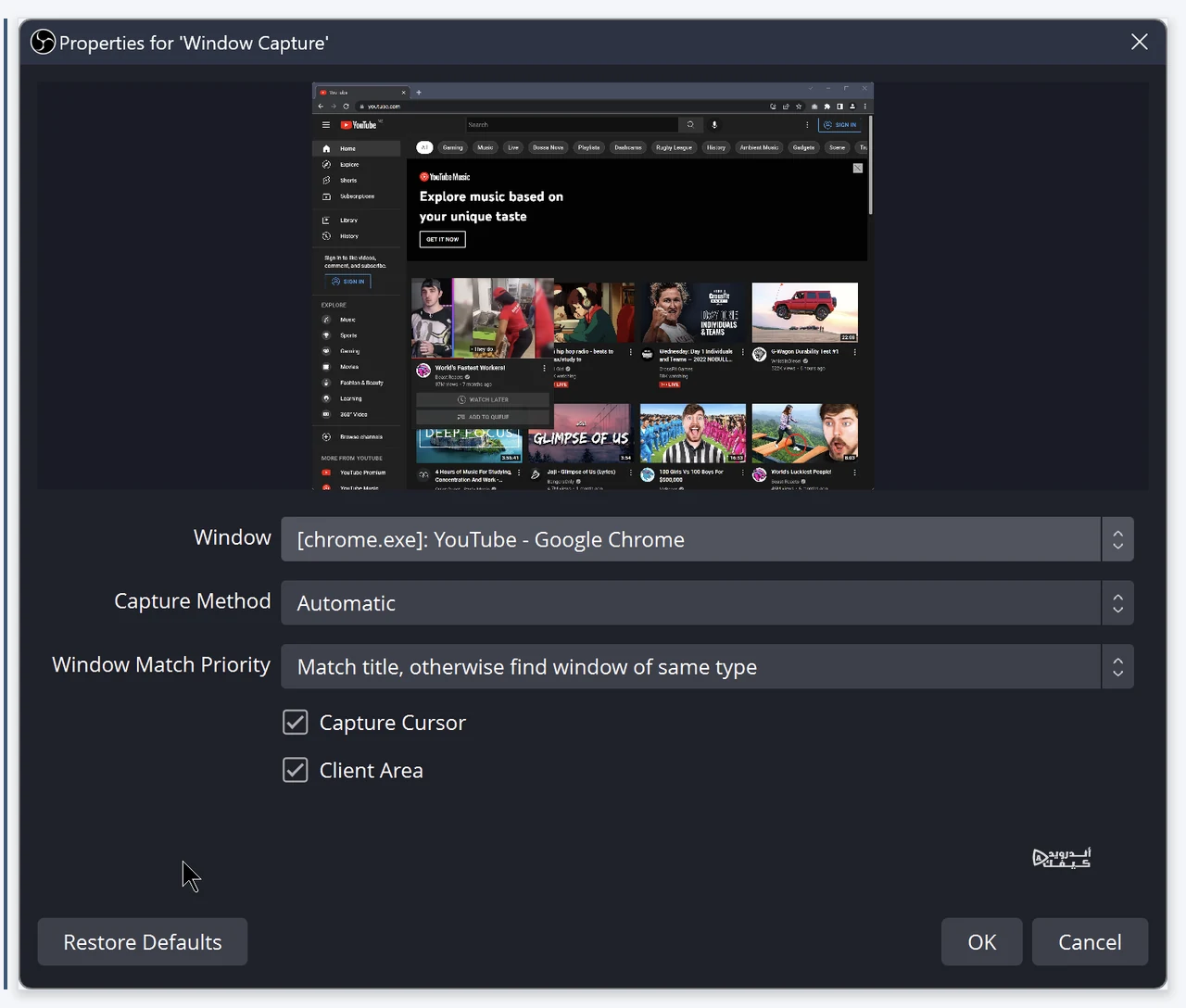
من قائمة Sources أضف Window Capture، ثم اختر نافذة برنامج الرسم من خصائص المصدر. أعطه اسمًا يذكر البرنامج أو المهمة.
03
راجع مطابقة النافذة
افحص Window Match Priority. خيار اشتراط تطابق العنوان يجعل المصدر فارغًا إلى أن توجد النافذة الأصلية أو نافذة بالعنوان نفسه، بدل الانتقال إلى نافذة مشابهة.
04
قرر بشأن المؤشر
راجع Capture Cursor بحسب هدف الشرح. إظهاره قد يساعد على متابعة الضغطات، لكنه لا يعوض تكبير النص المطلوب قراءته.
المصدر: Window Capture Sources | OBS
للمقارنة قبل اختيار أداة عملك، راجع أفضل برامج تسجيل الشاشة للكمبيوتر مجاناً بجودة عالية.
المصدر: Window Capture Sources | OBS
الصوت قرار مستقل عن الصورة
لا تستنتج من اختيار النافذة أن الصوت محصور فيها تلقائيًا. يوضح دليل OBS أن تضمين صوت Window Capture متاح في مسار ويندوز منذ OBS 30.1 عبر Capture Audio (BETA)، مع متطلبات نظام مذكورة في الدليل. قد تكون لديك أيضًا مصادر صوت سطح مكتب أو ميكروفون نشطة.
إذا أردت شرح الرسم بصوتك فقط، راجع كل مصدر صوت وسبب وجوده قبل التسجيل. وإذا أردت صوت التطبيق أيضًا، تجنب التقاط الصوت نفسه من مصدر التطبيق ومن Desktop Audio دون حاجة؛ توصي وثائق التقاط صوت التطبيق بتعطيل الصوت العام عند استخدام المصادر المنفصلة لتجنب التكرار.
المصدر: Application Audio Capture Guide | OBS · Audio Sources | OBS
ماذا تفحص قبل التسجيل الحقيقي؟
الموضع
داخل النافذة
خطر محتمل
عنوان ملف أو حساب ظاهر
فحص عملي
استخدم ملف تدريب وراجع الأطراف
الموضع
قائمة Sources
خطر محتمل
مصدر شاشة كامل باقٍ
فحص عملي
افحص جميع المصادر المرئية في المشهد
الموضع
مطابقة النافذة
خطر محتمل
تغير العنوان أو الانتقال لنافذة مشابهة
فحص عملي
راقب المعاينة بعد فتح ملف آخر
الموضع
Audio Mixer
خطر محتمل
صوت غير مقصود أو مكرر
فحص عملي
استمع إلى ملف اختبار مستقل
المصدر: Window Capture Sources | OBS · Application Audio Capture Guide | OBS
سجّل عشرين ثانية تعرف كيف تقيمها
هذا اقتراح للتحقق، وليس اختبارًا أجريناه: حرّك المؤشر، ارسم خطًا، وافتح قائمة تحتاجها في الشرح، ثم توقف. افتح التسجيل الناتج خارج OBS. افحص البداية والنهاية والعنوان العلوي، واستمع للصوت. لا تكفي المعاينة وحدها إذا كان هدفك معرفة ما سيصل إلى المشاهد.
دوّن نتيجة واحدة واضحة: «نافذة الرسم فقط ظاهرة، لكن اسم الملف يظهر أعلى الشاشة». بذلك تعرف أن المطلوب تنظيف محتوى النافذة، لا تغيير برنامج التسجيل. وإن ظهر مصدر إضافي في الصورة، راجع المشهد وترتيبه قبل أي حديث عن إعدادات جودة أعلى.
ولإكمال تجهيز سير العمل على الكمبيوتر، يفيدك أفضل برامج مونتاج للكمبيوتر مجاناً بدون كراك أو علامة مائية.
إذا اختلف نظامك أو ظهرت شاشة فارغة
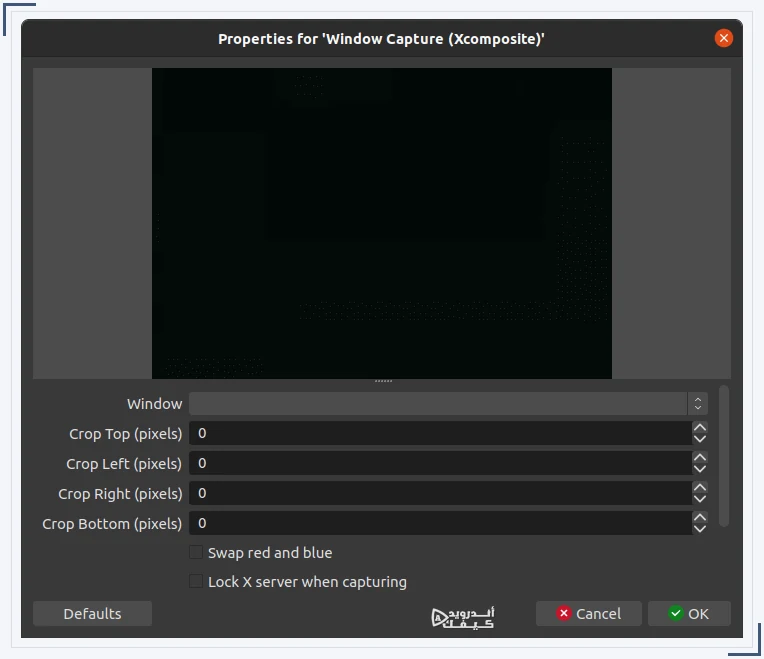
تذكر صفحة OBS أن Window Capture القديم على macOS 13 فأحدث مستبدل بمصدر macOS Screen Capture، بينما توجد مصادر خاصة بلينكس مثل Xcomposite وPipeWire. لذلك لا تطبق أسماء خيارات ويندوز حرفيًا على نظام آخر.
في ويندوز، راجع النافذة المحددة ومطابقة العنوان وطريقة الالتقاط قبل توسيع النطاق إلى سطح المكتب. تذكر الوثائق أن BitBlt أقل كفاءة لكنه قد يساعد مع برامج معينة. إذا احتجت تغيير الطريقة، أعد اختبار التسجيل القصير؛ لا تفترض أن المعاينة الصحيحة مرة واحدة تضمن كل حالة.
المصدر: Window Capture Sources | OBS

التعليقات